> ## Documentation Index
> Fetch the complete documentation index at: https://docs.qoder.com/llms.txt
> Use this file to discover all available pages before exploring further.
# 幻灯片
幻灯片工作台是面向幻灯片创作的垂类工作台。切换工作台模式并发送请求后,右侧画布会变成专为幻灯片设计的 HTML 画布。
## 工作区
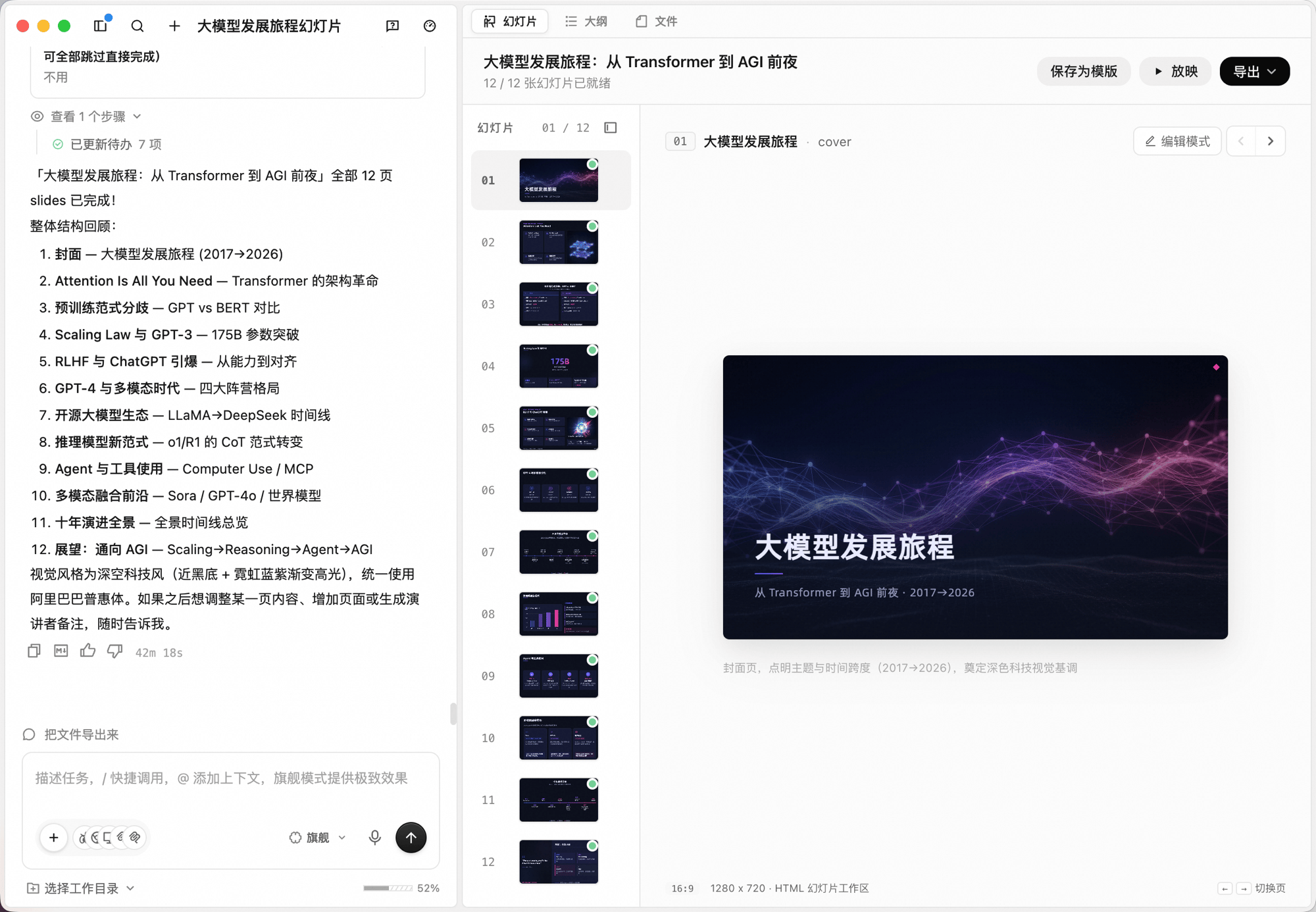 右侧画布提供 3 个标签:
| 标签 | 用途 |
| :------ | :---------------------------- |
| **幻灯片** | 渲染好的幻灯片,可左右切换 |
| **大纲** | Agent 用于驱动生成的大纲,需要先确认大纲再生成幻灯片 |
| **文件** | 幻灯片背后的源文件 |
画布默认是 **16:9 的 HTML 幻灯片工作区**(1280 × 720),通过右下角的左右箭头或键盘左右键切换页面。
## 创建幻灯片
在输入框点击工作台切换器(默认 **通用**),选 **幻灯片**。
右侧画布提供 3 个标签:
| 标签 | 用途 |
| :------ | :---------------------------- |
| **幻灯片** | 渲染好的幻灯片,可左右切换 |
| **大纲** | Agent 用于驱动生成的大纲,需要先确认大纲再生成幻灯片 |
| **文件** | 幻灯片背后的源文件 |
画布默认是 **16:9 的 HTML 幻灯片工作区**(1280 × 720),通过右下角的左右箭头或键盘左右键切换页面。
## 创建幻灯片
在输入框点击工作台切换器(默认 **通用**),选 **幻灯片**。
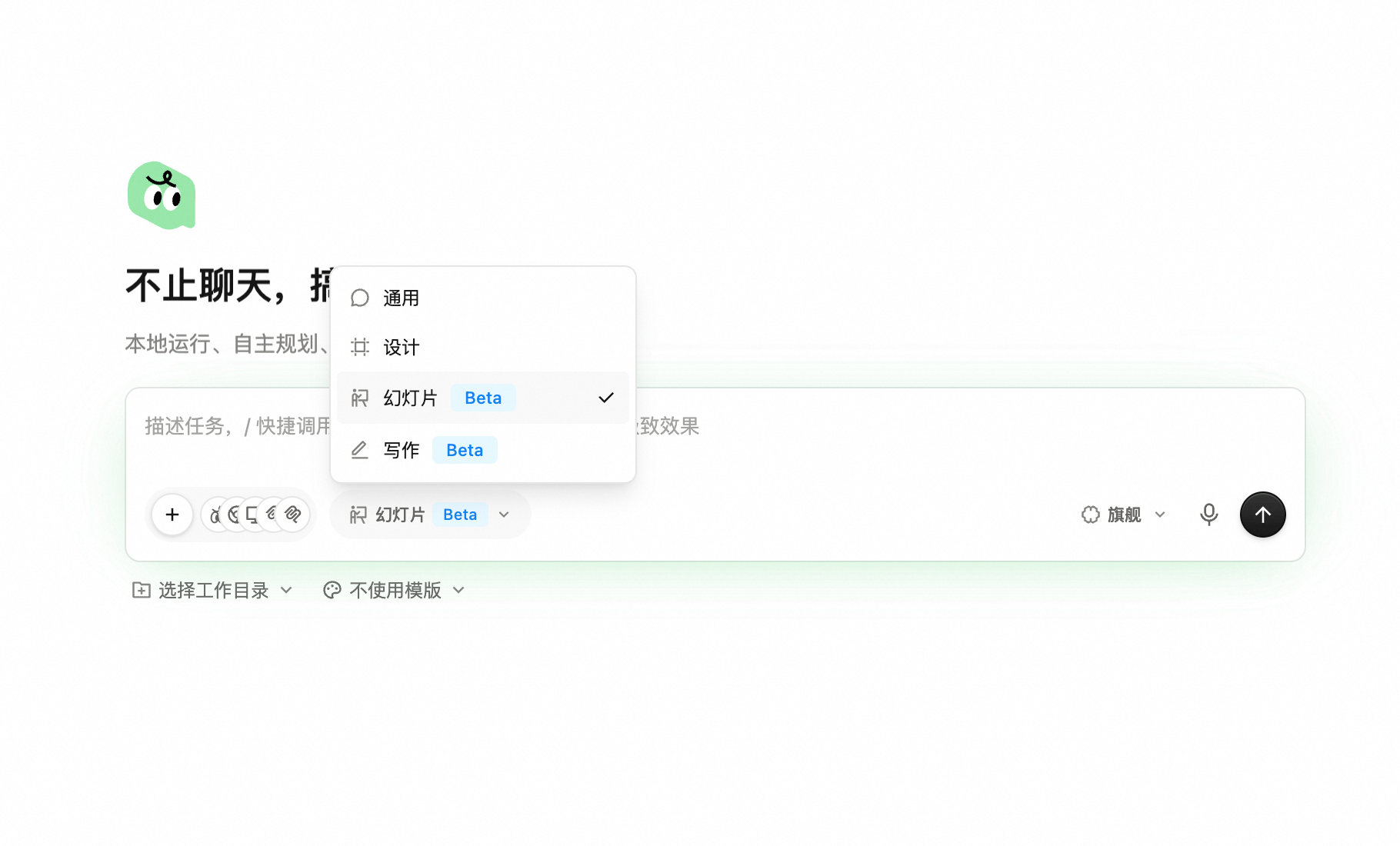 默认工作台可以在 QoderWork 设置里调整——主要做幻灯片时,把"幻灯片"设为默认更顺手。
描述主题、受众和你想要的结构。例如:*"做一个大模型发展旅程的 PPT。"*
也可以点击麦克风使用 [语音输入](/zh/qoderwork/voice-input)。
默认工作台可以在 QoderWork 设置里调整——主要做幻灯片时,把"幻灯片"设为默认更顺手。
描述主题、受众和你想要的结构。例如:*"做一个大模型发展旅程的 PPT。"*
也可以点击麦克风使用 [语音输入](/zh/qoderwork/voice-input)。
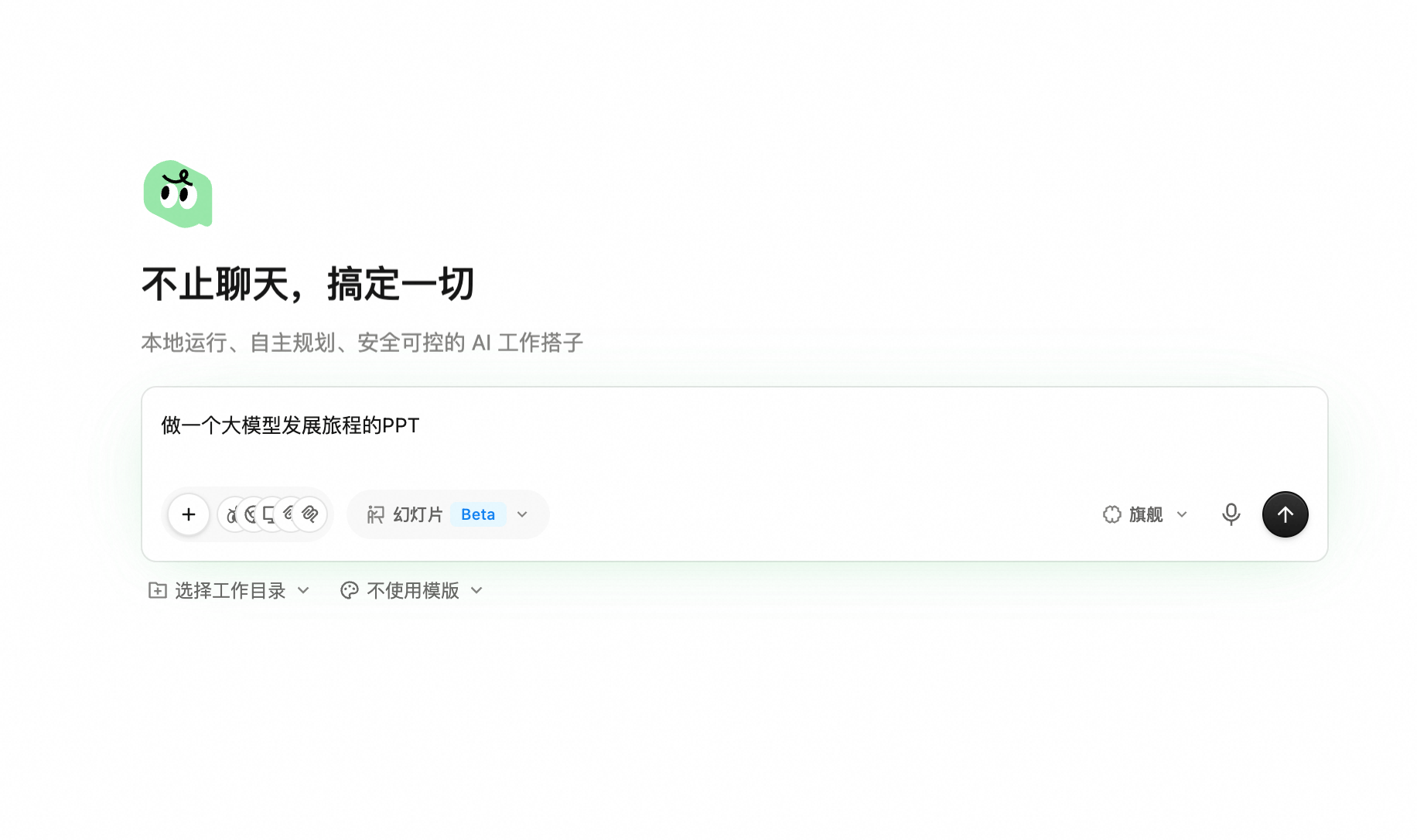 * 点击输入框下方的「**不使用模版**」按钮,可以从 35 个内置模版中挑一个作为视觉基调;不选也可以让 Agent 从对话中自动生成主题。
* 点击「**选择工作目录**」可把任务绑定到本地一个目录——Agent 会把幻灯片源文件落到该目录下,方便长期管理与协作。
* 点击输入框下方的「**不使用模版**」按钮,可以从 35 个内置模版中挑一个作为视觉基调;不选也可以让 Agent 从对话中自动生成主题。
* 点击「**选择工作目录**」可把任务绑定到本地一个目录——Agent 会把幻灯片源文件落到该目录下,方便长期管理与协作。
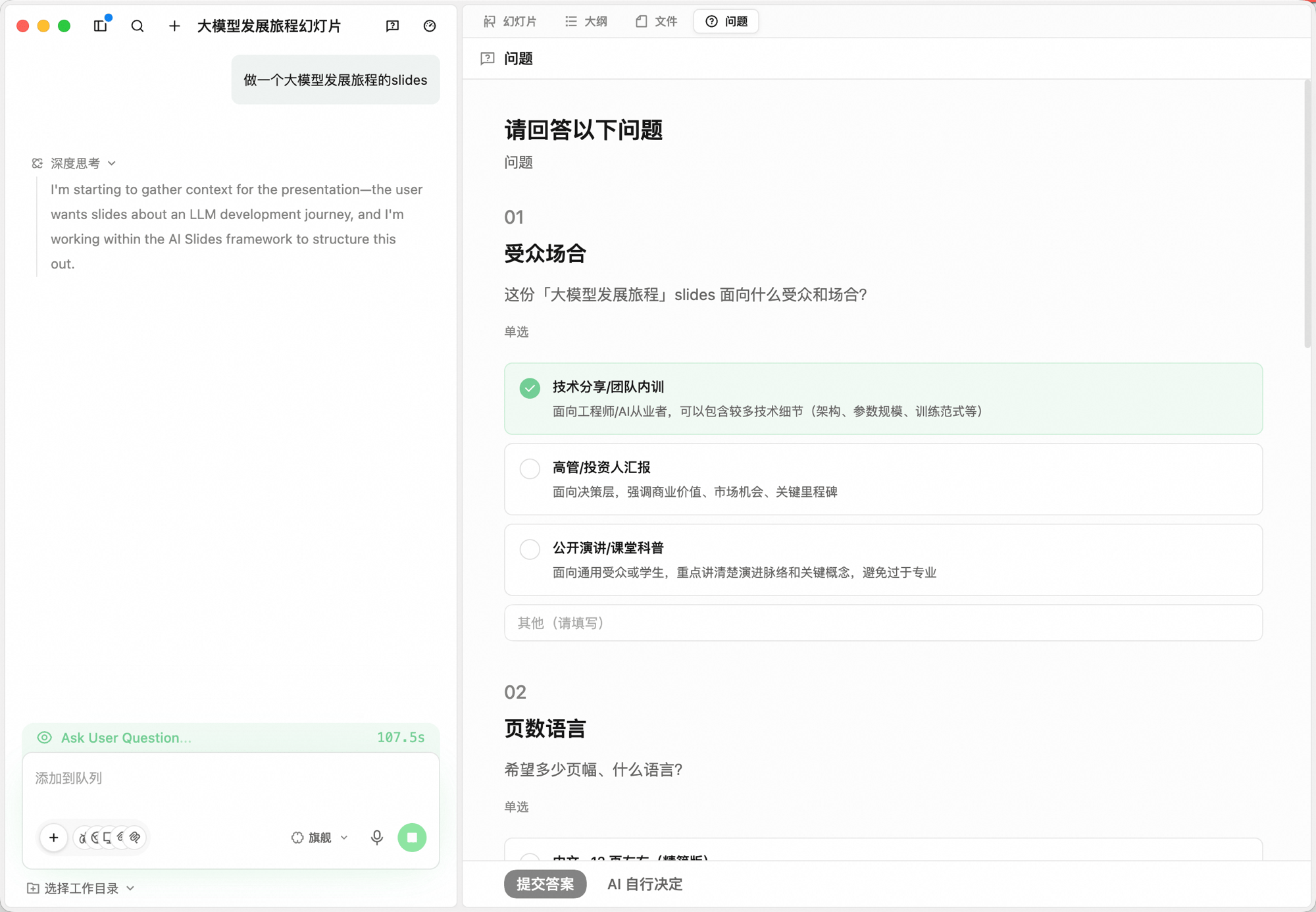
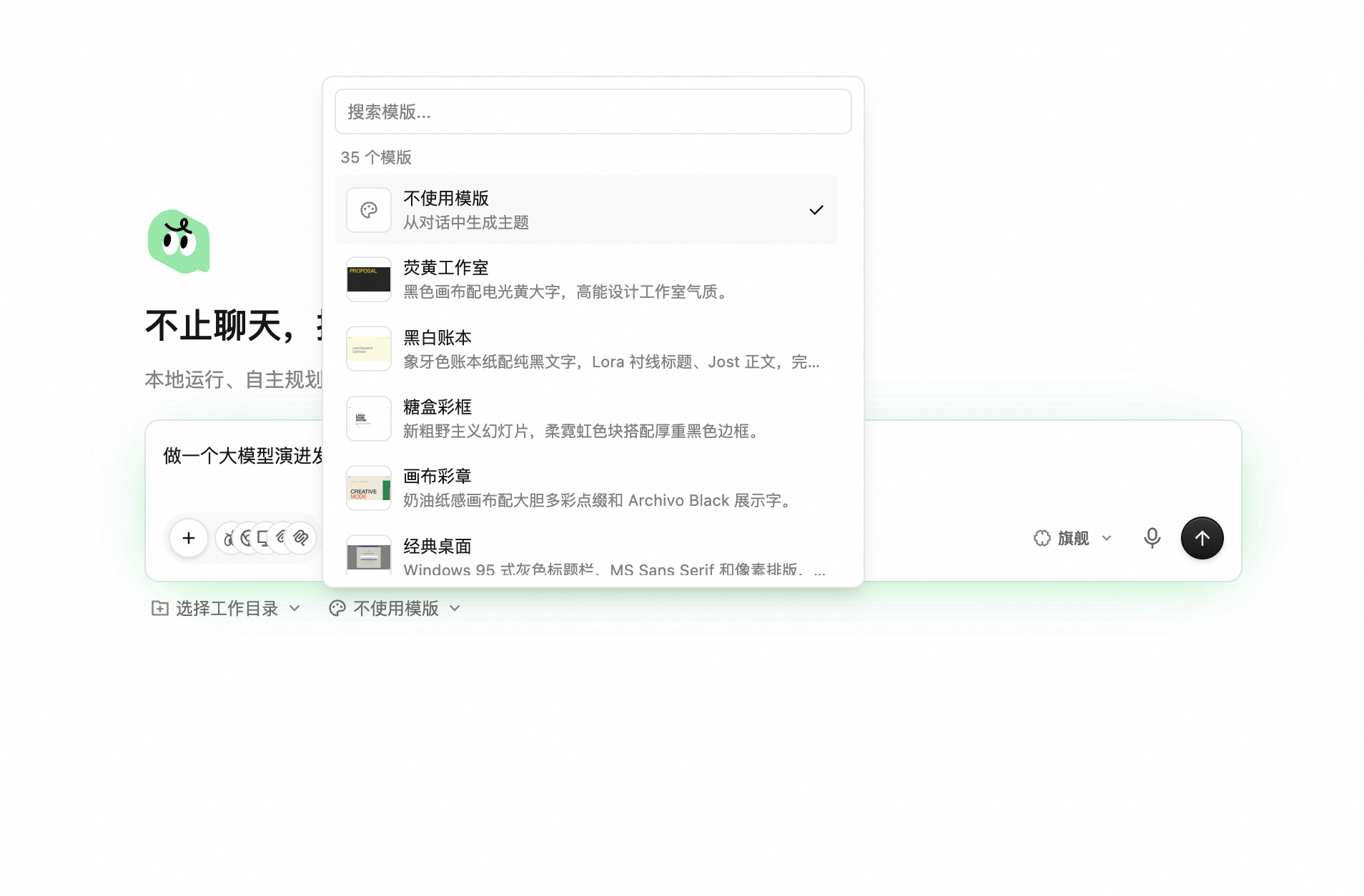 Agent 在开工前会就受众、页数、语言等关键参数提几个问题。逐题作答可以让 deck 更贴合你的实际场景;如果不想逐项确认,也可以直接点击底部的「**AI 自行决定**」。
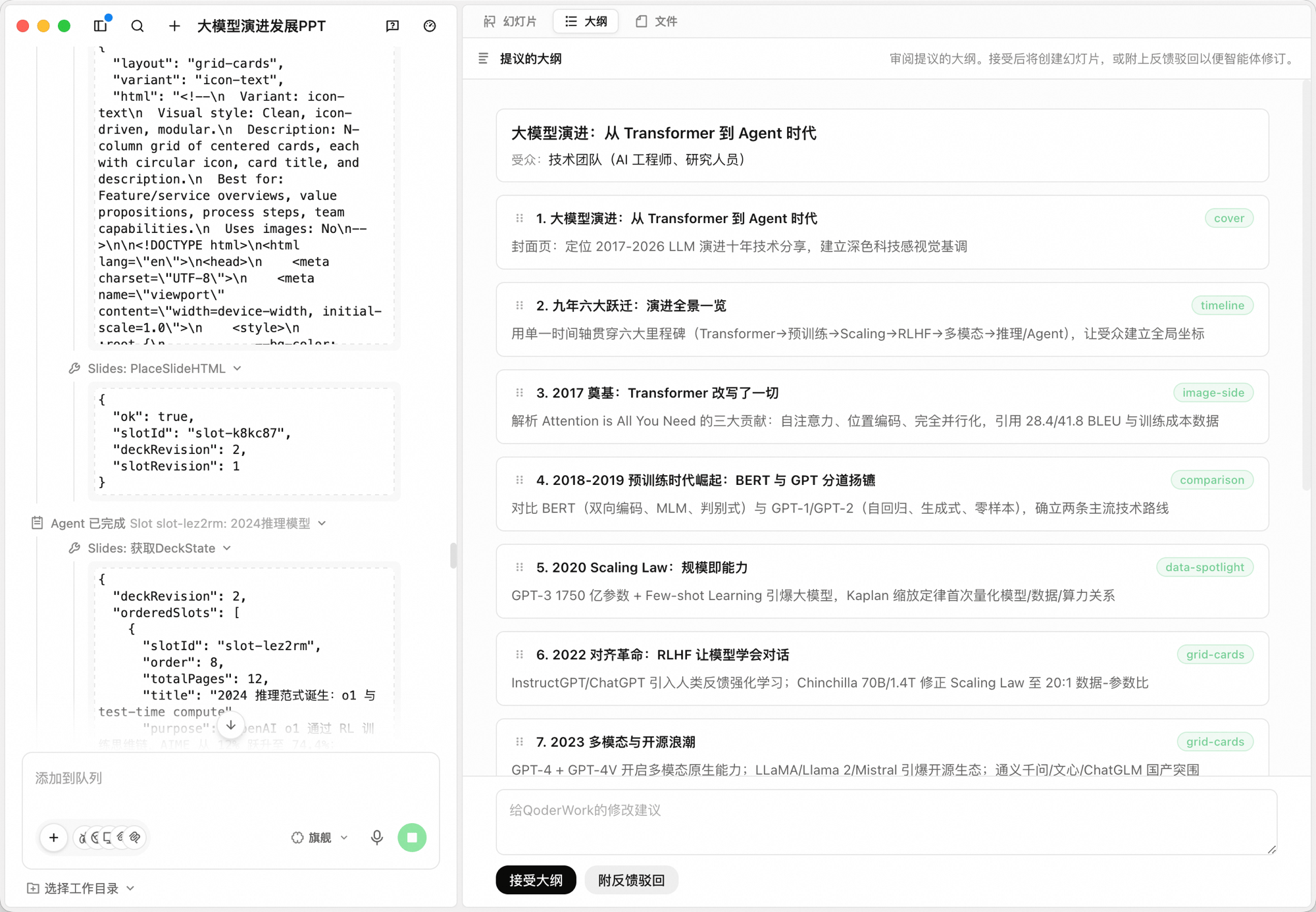
 回答完问题后,Agent 会在 **大纲** 标签下输出一份大纲,每节带一句简介和一个版式标签(封面页、文字大纲、左图右文、双栏、引文等)。点击 **接受大纲** 创建幻灯片占位;如果对结构或节奏不满意,点 **附反馈驳回** 让 Agent 在开页之前先调整。
 确认大纲后,Agent 会创建幻灯片占位并按页填充。中间面板显示页码与缩略图(`幻灯片 — N / N`),右侧面板渲染当前页。这一阶段基本无需介入——可以离开喝杯水后再回来;如果某页明显偏离预期,也可以在底部输入框追加指令让 Agent 改完当前页再继续。
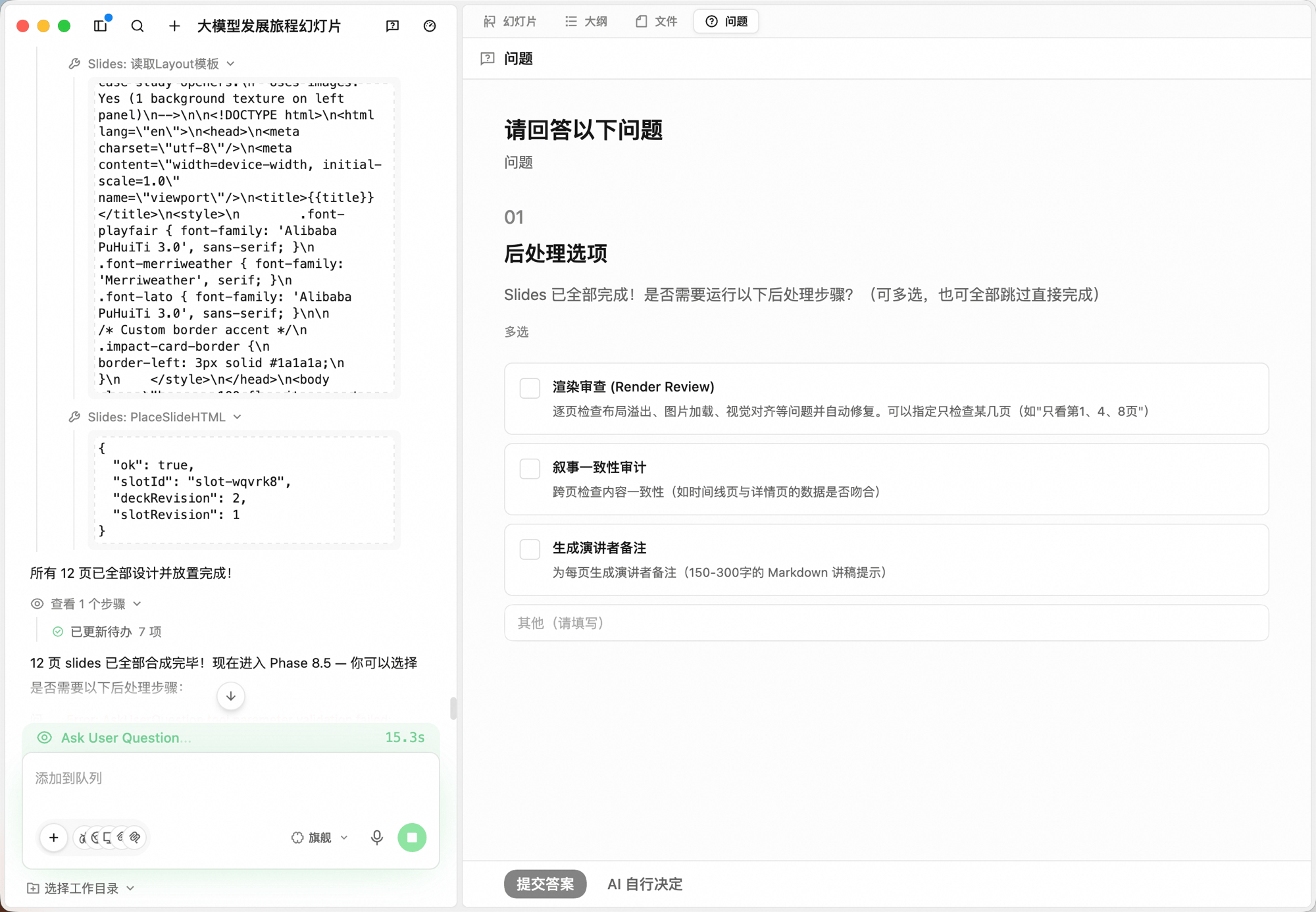
全部页面合成完成后,Agent 会问是否运行后处理步骤——可多选,也可全部跳过直接完成。
确认大纲后,Agent 会创建幻灯片占位并按页填充。中间面板显示页码与缩略图(`幻灯片 — N / N`),右侧面板渲染当前页。这一阶段基本无需介入——可以离开喝杯水后再回来;如果某页明显偏离预期,也可以在底部输入框追加指令让 Agent 改完当前页再继续。
全部页面合成完成后,Agent 会问是否运行后处理步骤——可多选,也可全部跳过直接完成。
 所有页面就绪后,画布顶部显示「N / N 张幻灯片已就绪」。右上角「保存为模版 / 放映 / 导出」可直接进入下一步;左侧缩略图列可点选任意页跳转、右侧画布渲染当前页。
## 继续迭代
* **追加任务**:在底部输入框继续追加指令,例如 *"换成对比表格的版式"*——Agent 会在当前步完成后接着处理。
* **打断当前生成**:输入框旁的停止按钮可以中断生成。
* **切换标签查看**:切换到 **大纲** 复盘结构,或切换到 **文件** 检查源文件。
* **中途切换模型**:输入框旁的模型下拉(例如 **标准**)可以为下一步切换模型。
好的需求往往同时点出"受众"和"想让对方记住什么",而不仅仅是主题。*"给工程团队的 5 分钟内部 sync:本周交付了什么、下周聚焦什么、一个待支持事项"* 比 *"写个周会 PPT"* 落地效果好得多。
## 放映、导出、保存为模版
右上角提供三个动作:
* **放映**:切换到全屏演示模式,适合现场 demo 与评审。
* **导出**:支持 **PPTX**、**PDF**、**HTML** 三种格式下载。
* **保存为模版**:把当前幻灯片保存为模板,便于后续复用。
## 典型场景
### 内部评审 PPT
```plaintext theme={null}
做一份 10 页的工程团队周会内部评审 deck。
内容包括:本周交付(3 项)、进行中(2 项)、风险与待办(1 页)、
下周聚焦。整体使用克制的单色调版式。
```
### 把文档转成大会演讲
```plaintext theme={null}
@design-launch.md
把这份发布文档转成一份 18 页、15 分钟的大会演讲稿。
开篇先讲问题,中段安排一个 demo,结尾给出 call to action。
```
### 快速产出对外提案
```plaintext theme={null}
做一份 8 页的合作提案 deck。
受众:企业 BD 负责人。调性:自信、用证据说话。
结构:问题、我们的切入角度、证据点、最终诉求。
```
### 培训课件
```plaintext theme={null}
做一份 20 页的新员工入职培训课件。
内容包括:公司简介、组织架构、产品线概览、
开发流程与工具链、团队文化、常见 FAQ。
每 3-4 页插入一个互动问答环节的页面。
风格:轻松友好,使用品牌色。
```
### 产品演示 Deck
```plaintext theme={null}
@product-features.md
基于这份功能清单,做一份 12 页的产品演示 Deck。
受众:潜在客户的技术决策者。
结构:痛点引入 → 产品概览 → 3 个核心功能演示(每个 2 页)→
竞品对比 → 客户案例 → 下一步。附上演讲者备注。
```
## 下一步
在画布上以代码方式生成设计
AI 协作的文档撰写与润色
所有页面就绪后,画布顶部显示「N / N 张幻灯片已就绪」。右上角「保存为模版 / 放映 / 导出」可直接进入下一步;左侧缩略图列可点选任意页跳转、右侧画布渲染当前页。
## 继续迭代
* **追加任务**:在底部输入框继续追加指令,例如 *"换成对比表格的版式"*——Agent 会在当前步完成后接着处理。
* **打断当前生成**:输入框旁的停止按钮可以中断生成。
* **切换标签查看**:切换到 **大纲** 复盘结构,或切换到 **文件** 检查源文件。
* **中途切换模型**:输入框旁的模型下拉(例如 **标准**)可以为下一步切换模型。
好的需求往往同时点出"受众"和"想让对方记住什么",而不仅仅是主题。*"给工程团队的 5 分钟内部 sync:本周交付了什么、下周聚焦什么、一个待支持事项"* 比 *"写个周会 PPT"* 落地效果好得多。
## 放映、导出、保存为模版
右上角提供三个动作:
* **放映**:切换到全屏演示模式,适合现场 demo 与评审。
* **导出**:支持 **PPTX**、**PDF**、**HTML** 三种格式下载。
* **保存为模版**:把当前幻灯片保存为模板,便于后续复用。
## 典型场景
### 内部评审 PPT
```plaintext theme={null}
做一份 10 页的工程团队周会内部评审 deck。
内容包括:本周交付(3 项)、进行中(2 项)、风险与待办(1 页)、
下周聚焦。整体使用克制的单色调版式。
```
### 把文档转成大会演讲
```plaintext theme={null}
@design-launch.md
把这份发布文档转成一份 18 页、15 分钟的大会演讲稿。
开篇先讲问题,中段安排一个 demo,结尾给出 call to action。
```
### 快速产出对外提案
```plaintext theme={null}
做一份 8 页的合作提案 deck。
受众:企业 BD 负责人。调性:自信、用证据说话。
结构:问题、我们的切入角度、证据点、最终诉求。
```
### 培训课件
```plaintext theme={null}
做一份 20 页的新员工入职培训课件。
内容包括:公司简介、组织架构、产品线概览、
开发流程与工具链、团队文化、常见 FAQ。
每 3-4 页插入一个互动问答环节的页面。
风格:轻松友好,使用品牌色。
```
### 产品演示 Deck
```plaintext theme={null}
@product-features.md
基于这份功能清单,做一份 12 页的产品演示 Deck。
受众:潜在客户的技术决策者。
结构:痛点引入 → 产品概览 → 3 个核心功能演示(每个 2 页)→
竞品对比 → 客户案例 → 下一步。附上演讲者备注。
```
## 下一步
在画布上以代码方式生成设计
AI 协作的文档撰写与润色