> ## Documentation Index
> Fetch the complete documentation index at: https://docs.qoder.com/llms.txt
> Use this file to discover all available pages before exploring further.
# 系统设置
> QoderWork 所有设置项总览:偏好、个人资料、系统、语音、快捷键、工作台、安全与实验特性
点击左侧侧边栏底部的 **⚙** 设置图标进入设置面板。设置分为三个分组:**通用**、**扩展与集成**、**高级设置**。
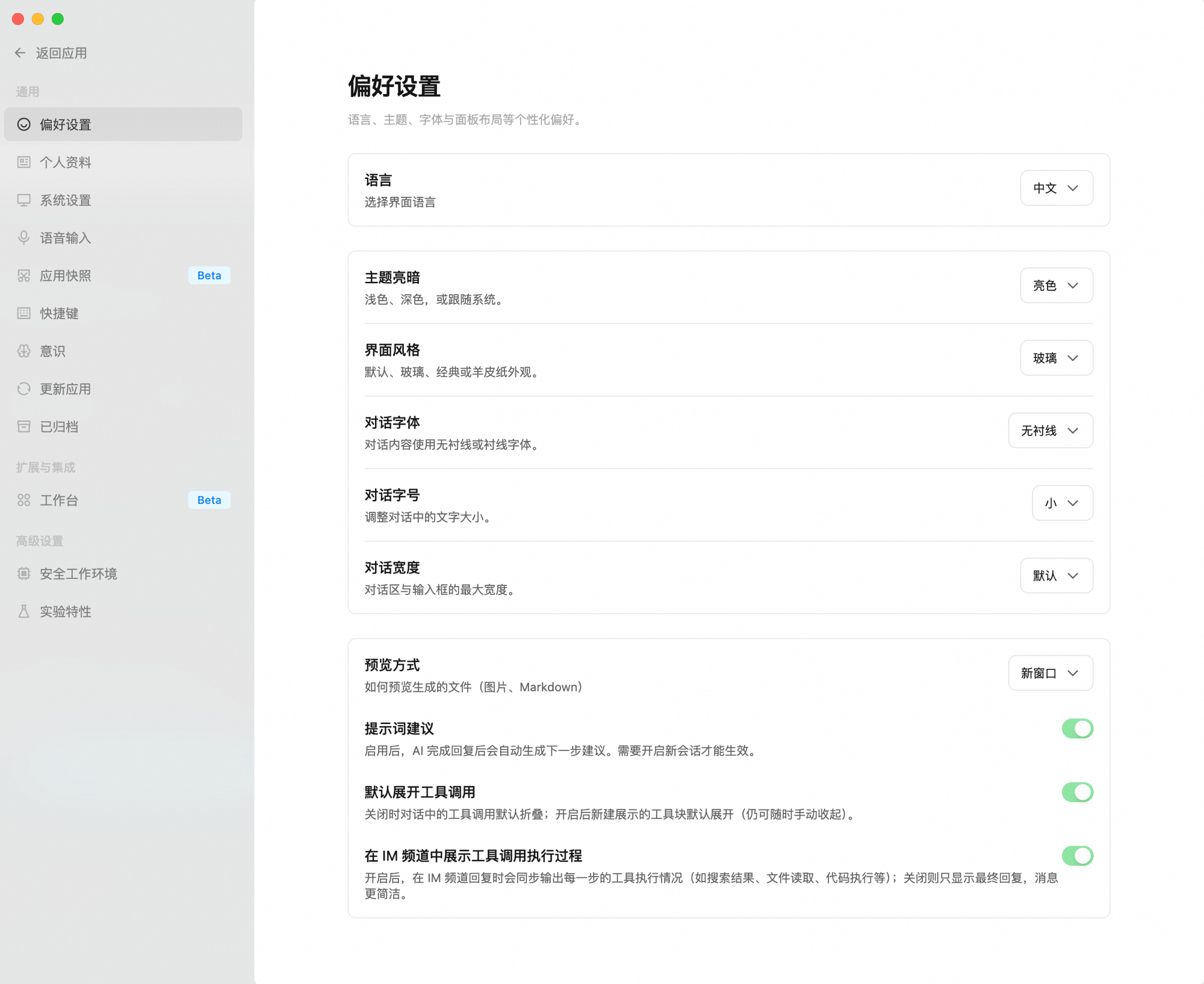 ## 通用
### 偏好设置
个性化界面外观与对话体验:
| 设置项 | 说明 |
| :--------------------- | :--------------------------------- |
| **语言** | 选择界面语言(中文 / English / 日本語),修改后立即切换 |
| **主题亮暗** | 亮色、暗色或自动(跟随系统) |
| **界面风格** | 默认、玻璃、经典或羊皮纸外观 |
| **对话字体** | 无衬线或衬线字体 |
| **对话字号** | 调整对话中的文字大小 |
| **对话宽度** | 对话区与输入框的最大宽度 |
| **预览方式** | 如何预览生成的文件(图片、Markdown) |
| **提示词建议** | 开启后 AI 完成回复后自动生成下一步建议,需新开会话生效 |
| **默认展开工具调用** | 开启后新建展示的工具块默认展开,可随时手动收起 |
| **在 IM 频道中展示工具调用执行过程** | 开启后在 IM 频道同步输出每步工具执行情况;关闭则只显示最终回复 |
### 个人资料
管理头像与账户信息(头像、账号与订阅信息):
* **头像**——可自定义背景色(11 种颜色可选)与图标(用户名首字符或 Emoji)。
* **邮箱**——显示当前账户绑定的邮箱地址,仅供查看。
* **订阅**——显示当前账户的套餐,点击「查看套餐与定价」跳转套餐页。
* **退出登录**——在此设备退出登录,可随时重新登录。
### 系统设置
开机自启动、保持唤醒、通知等系统级选项:
| 设置项 | 说明 |
| :--------- | :------------------------- |
| **开机自启动** | 登录电脑时自动启动 QoderWork |
| **保持系统唤醒** | 防止电脑在 Agent 工作时自动进入睡眠 |
| **桌面通知** | Agent 等待回复或完成工作时,发送系统通知提醒你 |
| **声音通知** | Agent 完成工作时播放提示音 |
| **网络代理** | 配置应用的网络代理方式(跟随系统 / 自定义) |
**系统权限**——以下权限可在系统设置中授权:
| 权限 | 用途 |
| :----------- | :--------------------------- |
| **完全磁盘访问权限** | 读写项目文件等操作 |
| **录屏与系统录音** | 屏幕内容识别、反馈截图等功能 |
| **辅助功能** | 监听全局快捷键,用于快捷唤起等功能 |
| **麦克风** | 语音输入等功能 |
| **自动化** | 与系统应用协作,创建提醒事项、查看日历日程、编辑备忘录等 |
| **通知** | 发送桌面通知,用于任务完成、消息提醒等场景 |
| **位置服务** | 处理与地理位置相关的任务 |
**数据共享**——你的数据不会被用于产品改进,仅用于提供基本服务。可在此选择隐私模式。企业账号该设置仅限管理员在企业管理后台修改。
### 语音输入
全局语音输入快捷键与转录设置(详见 [语音输入](/zh/qoderwork/voice-input)):
* **启用语音输入**——启用全局语音输入快捷键。按一次开始录音,再按一次停止并转录。
* **启用屏幕底部悬浮窗**——在没有聚焦主窗口时,按下语音快捷键弹出屏幕底部悬浮窗。关闭后按下快捷键不会有任何反应(输入框内的麦克风按钮不受影响)。
* **快捷键模式**——选择如何触发语音录制:单按键,或组合键(如 Ctrl+Shift+Space)。
* **触发按键**——所选按键仅在单独按下时触发语音输入,正常组合键操作不受影响。
### 应用快照
捕获最前方应用的截图与可读文本,作为对话上下文(详见 [应用快照](/zh/qoderwork/app-snapshots)):
* **全局快捷键**——在此选择触发方式(如同时按下左右两个 Option 键)。
### 快捷键
查看和自定义键盘快捷方式,可搜索或点击任意条目录制新组合。
**通用**
| 操作 | macOS | Windows |
| :---- | :---- | :------- |
| 打开设置 | `⌘ ,` | `Ctrl ,` |
| 切换侧边栏 | `⌘ \` | `Ctrl \` |
**任务**
| 操作 | macOS | Windows |
| :------- | :------ | :--------- |
| 快速切换任务 | `⌃ Tab` | `Ctrl Tab` |
| 创建新任务 | `⌘ N` | `Ctrl N` |
| 搜索全部任务 | `⌘ G` | `Ctrl G` |
| 在当前任务中搜索 | `⌘ F` | `Ctrl F` |
**会话**
| 操作 | macOS | Windows |
| :--- | :------------ | :------------- |
| 发送消息 | `↵` 或 `⌘ ↵` | `↵` 或 `Ctrl ↵` |
| 插入换行 | `⇧ ↵` 或 `⌃ ↵` | `Shift ↵` |
**QuickPick**——全局快速任务窗口,无需切换主窗口即可随时提交任务。支持组合键(如 ⌥ Space)或双击修饰键两种触发模式。
### 意识
跨会话记忆与协作风格个性化。详见 [意识](/zh/qoderwork/memory)。
### 更新应用
检查并获取 QoderWork 新版本,与菜单栏中的「检查更新」一致。有新版本时会弹出提示,确认后才会下载并重启更新;已是最新版本时会直接显示「当前已是最新版」。
### 已归档
归档任务的集中管理页。每条归档任务可单独恢复或彻底删除,也可点击右上角「全部删除」一次清空。
## 扩展与集成
### 工作台
配置工作模式与新任务默认模式:
| 工作台 | 说明 |
| :------ | :------------------ |
| **通用** | 与 AI 助手对话(默认) |
| **设计** | 使用画布进行设计 |
| **幻灯片** | 使用 AI Slides 制作演示文稿 |
| **写作** | 撰写、编辑和润色文档 |
**幻灯片模版**——在此管理内置及自定义幻灯片模版,支持导入自定义模版。
## 高级设置
### 安全工作环境
在你的电脑上单独开辟一块独立空间来跑任务——执行更快、更稳定,所有文件和数据都不会离开你的设备:
* **启用安全工作环境**——开启后,任务会在隔离的工作环境中运行,不影响你电脑上的其他文件,也不会触及真实系统。
* **清理工作环境文件,释放磁盘空间**——会删除已下载的工作环境文件,但不会删除你的对话记录和工作产物。
### 实验特性
抢先体验新功能,部分功能仍在打磨中:
| 功能 | 说明 |
| :--------- | :------------------------------------------ |
| **生成式 UI** | 允许 AI 在聊天中渲染交互式 HTML 组件(图表、仪表盘、表单等),新开会话后生效 |
| **弹出独立窗口** | 将任务弹出为独立窗口运行,在侧栏右键点击任务即可弹出 |
| **对话列表筛选** | 在侧边栏底部显示筛选按钮,支持按项目、活跃时间、分组和排序方式过滤对话列表 |
## 下一步
写出 Agent 能精准理解的需求
现成的提示词模板,按场景挑一个直接试
## 通用
### 偏好设置
个性化界面外观与对话体验:
| 设置项 | 说明 |
| :--------------------- | :--------------------------------- |
| **语言** | 选择界面语言(中文 / English / 日本語),修改后立即切换 |
| **主题亮暗** | 亮色、暗色或自动(跟随系统) |
| **界面风格** | 默认、玻璃、经典或羊皮纸外观 |
| **对话字体** | 无衬线或衬线字体 |
| **对话字号** | 调整对话中的文字大小 |
| **对话宽度** | 对话区与输入框的最大宽度 |
| **预览方式** | 如何预览生成的文件(图片、Markdown) |
| **提示词建议** | 开启后 AI 完成回复后自动生成下一步建议,需新开会话生效 |
| **默认展开工具调用** | 开启后新建展示的工具块默认展开,可随时手动收起 |
| **在 IM 频道中展示工具调用执行过程** | 开启后在 IM 频道同步输出每步工具执行情况;关闭则只显示最终回复 |
### 个人资料
管理头像与账户信息(头像、账号与订阅信息):
* **头像**——可自定义背景色(11 种颜色可选)与图标(用户名首字符或 Emoji)。
* **邮箱**——显示当前账户绑定的邮箱地址,仅供查看。
* **订阅**——显示当前账户的套餐,点击「查看套餐与定价」跳转套餐页。
* **退出登录**——在此设备退出登录,可随时重新登录。
### 系统设置
开机自启动、保持唤醒、通知等系统级选项:
| 设置项 | 说明 |
| :--------- | :------------------------- |
| **开机自启动** | 登录电脑时自动启动 QoderWork |
| **保持系统唤醒** | 防止电脑在 Agent 工作时自动进入睡眠 |
| **桌面通知** | Agent 等待回复或完成工作时,发送系统通知提醒你 |
| **声音通知** | Agent 完成工作时播放提示音 |
| **网络代理** | 配置应用的网络代理方式(跟随系统 / 自定义) |
**系统权限**——以下权限可在系统设置中授权:
| 权限 | 用途 |
| :----------- | :--------------------------- |
| **完全磁盘访问权限** | 读写项目文件等操作 |
| **录屏与系统录音** | 屏幕内容识别、反馈截图等功能 |
| **辅助功能** | 监听全局快捷键,用于快捷唤起等功能 |
| **麦克风** | 语音输入等功能 |
| **自动化** | 与系统应用协作,创建提醒事项、查看日历日程、编辑备忘录等 |
| **通知** | 发送桌面通知,用于任务完成、消息提醒等场景 |
| **位置服务** | 处理与地理位置相关的任务 |
**数据共享**——你的数据不会被用于产品改进,仅用于提供基本服务。可在此选择隐私模式。企业账号该设置仅限管理员在企业管理后台修改。
### 语音输入
全局语音输入快捷键与转录设置(详见 [语音输入](/zh/qoderwork/voice-input)):
* **启用语音输入**——启用全局语音输入快捷键。按一次开始录音,再按一次停止并转录。
* **启用屏幕底部悬浮窗**——在没有聚焦主窗口时,按下语音快捷键弹出屏幕底部悬浮窗。关闭后按下快捷键不会有任何反应(输入框内的麦克风按钮不受影响)。
* **快捷键模式**——选择如何触发语音录制:单按键,或组合键(如 Ctrl+Shift+Space)。
* **触发按键**——所选按键仅在单独按下时触发语音输入,正常组合键操作不受影响。
### 应用快照
捕获最前方应用的截图与可读文本,作为对话上下文(详见 [应用快照](/zh/qoderwork/app-snapshots)):
* **全局快捷键**——在此选择触发方式(如同时按下左右两个 Option 键)。
### 快捷键
查看和自定义键盘快捷方式,可搜索或点击任意条目录制新组合。
**通用**
| 操作 | macOS | Windows |
| :---- | :---- | :------- |
| 打开设置 | `⌘ ,` | `Ctrl ,` |
| 切换侧边栏 | `⌘ \` | `Ctrl \` |
**任务**
| 操作 | macOS | Windows |
| :------- | :------ | :--------- |
| 快速切换任务 | `⌃ Tab` | `Ctrl Tab` |
| 创建新任务 | `⌘ N` | `Ctrl N` |
| 搜索全部任务 | `⌘ G` | `Ctrl G` |
| 在当前任务中搜索 | `⌘ F` | `Ctrl F` |
**会话**
| 操作 | macOS | Windows |
| :--- | :------------ | :------------- |
| 发送消息 | `↵` 或 `⌘ ↵` | `↵` 或 `Ctrl ↵` |
| 插入换行 | `⇧ ↵` 或 `⌃ ↵` | `Shift ↵` |
**QuickPick**——全局快速任务窗口,无需切换主窗口即可随时提交任务。支持组合键(如 ⌥ Space)或双击修饰键两种触发模式。
### 意识
跨会话记忆与协作风格个性化。详见 [意识](/zh/qoderwork/memory)。
### 更新应用
检查并获取 QoderWork 新版本,与菜单栏中的「检查更新」一致。有新版本时会弹出提示,确认后才会下载并重启更新;已是最新版本时会直接显示「当前已是最新版」。
### 已归档
归档任务的集中管理页。每条归档任务可单独恢复或彻底删除,也可点击右上角「全部删除」一次清空。
## 扩展与集成
### 工作台
配置工作模式与新任务默认模式:
| 工作台 | 说明 |
| :------ | :------------------ |
| **通用** | 与 AI 助手对话(默认) |
| **设计** | 使用画布进行设计 |
| **幻灯片** | 使用 AI Slides 制作演示文稿 |
| **写作** | 撰写、编辑和润色文档 |
**幻灯片模版**——在此管理内置及自定义幻灯片模版,支持导入自定义模版。
## 高级设置
### 安全工作环境
在你的电脑上单独开辟一块独立空间来跑任务——执行更快、更稳定,所有文件和数据都不会离开你的设备:
* **启用安全工作环境**——开启后,任务会在隔离的工作环境中运行,不影响你电脑上的其他文件,也不会触及真实系统。
* **清理工作环境文件,释放磁盘空间**——会删除已下载的工作环境文件,但不会删除你的对话记录和工作产物。
### 实验特性
抢先体验新功能,部分功能仍在打磨中:
| 功能 | 说明 |
| :--------- | :------------------------------------------ |
| **生成式 UI** | 允许 AI 在聊天中渲染交互式 HTML 组件(图表、仪表盘、表单等),新开会话后生效 |
| **弹出独立窗口** | 将任务弹出为独立窗口运行,在侧栏右键点击任务即可弹出 |
| **对话列表筛选** | 在侧边栏底部显示筛选按钮,支持按项目、活跃时间、分组和排序方式过滤对话列表 |
## 下一步
写出 Agent 能精准理解的需求
现成的提示词模板,按场景挑一个直接试