> ## Documentation Index
> Fetch the complete documentation index at: https://docs.qoder.com/llms.txt
> Use this file to discover all available pages before exploring further.
# macOS 安装指南
> 在 macOS 上安装、登录并维护 QoderWork 的完整指南。
QoderWork 的 macOS 版本是一款原生桌面应用,安装后位于 `/Applications/QoderWork.app`,所有任务都在本地运行。本指南覆盖从全新 Mac 到第一个任务完成的全过程:系统要求、安装流程、登录账户,以及自动更新和卸载等日常维护操作。
## 系统要求
开始之前请先确认你的 Mac 满足最低要求。QoderWork 会在本地驱动密集的 AI 工作流,因此对系统版本和磁盘空间都有一定的要求。
| 要求 | 最低配置 |
| ---- | ------------------------- |
| 操作系统 | **macOS 14 或更高版本** |
| 架构 | Apple Silicon 或 Intel |
| 存储空间 | 应用本身约 500 MB,请额外预留任务产物的空间 |
| 网络 | 稳定的互联网连接(登录、调用模型与下载技能时使用) |
如果你的 macOS 版本较旧,请先在 **系统设置 → 通用 → 软件更新** 中升级。低于 macOS 14 的版本无法启动 QoderWork。
## 安装步骤
访问 [qoderwork.com](https://qoderwork.com/),点击 macOS 按钮下载最新版 `.dmg` 安装包。
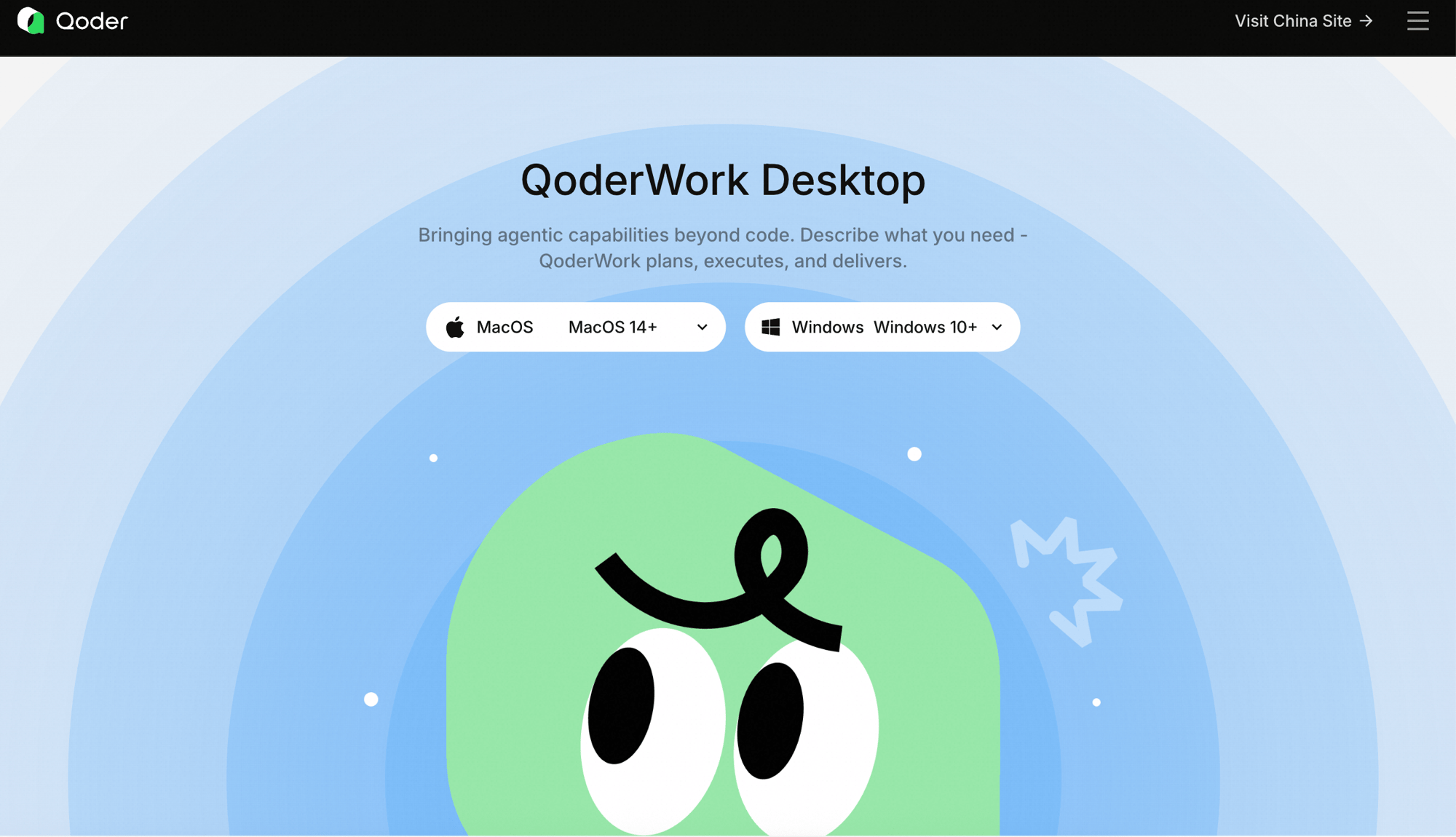 macOS 安装包按芯片区分,功能完全一致,只需选对与你的 Mac 匹配的版本:
* **ARM64(Apple Silicon)**——适用于搭载 M 系列芯片的 Mac。
* **X64(Intel)**——适用于 Intel 芯片的 Mac。
下载页会自动识别并标出与你当前 Mac 匹配的版本(标记为「Your Mac」),按提示选择即可。不确定芯片型号时,点击屏幕左上角的苹果菜单 →「关于本机」查看。
双击下载好的 `.dmg` 文件,在弹出的窗口里把 **QoderWork** 图标拖到 **Applications** 文件夹快捷方式上。等待拷贝完成后,在 Finder 边栏中弹出该磁盘映像,避免每次开机自动挂载。
安装完成后应用位于 `/Applications/QoderWork.app`,建议把它固定到 Dock 中,方便后续访问。
可以通过 **启动台**、**Spotlight**(`⌘ + 空格` 输入"QoderWork")或直接在应用程序文件夹中打开 QoderWork。
首次启动时,Gatekeeper 可能会拦截并提示 *"无法打开 QoderWork.app,因为 Apple 无法检查其是否包含恶意软件"*。打开 **系统设置 → 隐私与安全性**,下拉到底部找到 QoderWork 对应的提示,点击 **仍然打开** 即可。这一步只会出现一次。
全新安装后,QoderWork 会引导你完成登录。可以使用已有的 Qoder 账号,或直接注册新账号——支持邮箱注册以及第三方登录。
macOS 安装包按芯片区分,功能完全一致,只需选对与你的 Mac 匹配的版本:
* **ARM64(Apple Silicon)**——适用于搭载 M 系列芯片的 Mac。
* **X64(Intel)**——适用于 Intel 芯片的 Mac。
下载页会自动识别并标出与你当前 Mac 匹配的版本(标记为「Your Mac」),按提示选择即可。不确定芯片型号时,点击屏幕左上角的苹果菜单 →「关于本机」查看。
双击下载好的 `.dmg` 文件,在弹出的窗口里把 **QoderWork** 图标拖到 **Applications** 文件夹快捷方式上。等待拷贝完成后,在 Finder 边栏中弹出该磁盘映像,避免每次开机自动挂载。
安装完成后应用位于 `/Applications/QoderWork.app`,建议把它固定到 Dock 中,方便后续访问。
可以通过 **启动台**、**Spotlight**(`⌘ + 空格` 输入"QoderWork")或直接在应用程序文件夹中打开 QoderWork。
首次启动时,Gatekeeper 可能会拦截并提示 *"无法打开 QoderWork.app,因为 Apple 无法检查其是否包含恶意软件"*。打开 **系统设置 → 隐私与安全性**,下拉到底部找到 QoderWork 对应的提示,点击 **仍然打开** 即可。这一步只会出现一次。
全新安装后,QoderWork 会引导你完成登录。可以使用已有的 Qoder 账号,或直接注册新账号——支持邮箱注册以及第三方登录。
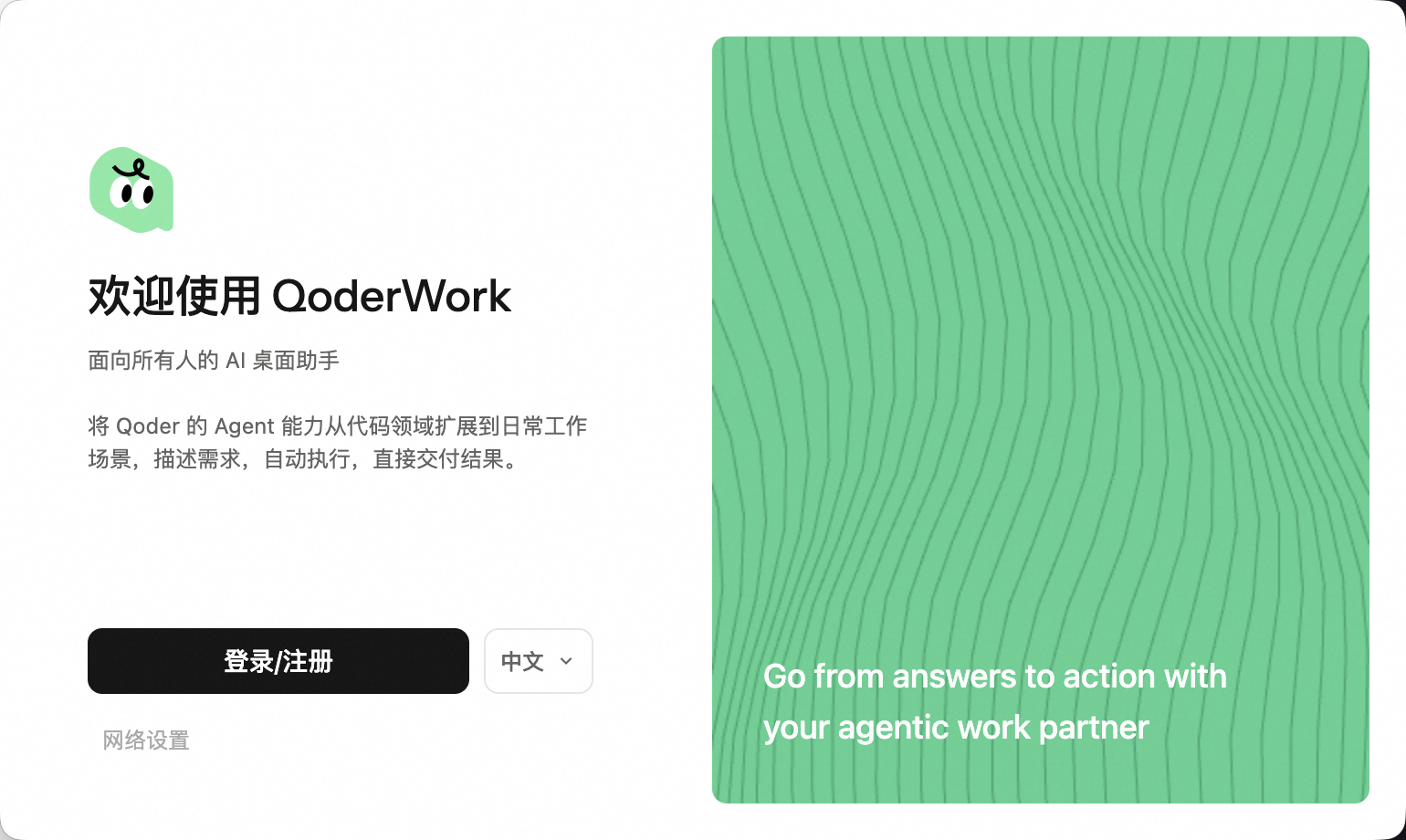 已登录的用户则不会看到这个页面:QoderWork 会保留你的登录态,恢复之前的任务,并直接进入工作界面。账户区域始终位于窗口的 **左下角**,点击头像即可展开账户菜单,里面提供了套餐到期、设置、偏好设置、帮助文档、更新日志、关于我们和 **退出登录** 等入口。
QoderWork 与 Qoder 桌面端、Qoder CLI 共用同一套账户体系,因此 Credits 余额和套餐权益在所有 Qoder 产品之间通用。
QoderWork 是一款独立应用——并不存在"在其他产品里切换到 QoderWork 标签"的概念。登录完成后,你会直接落在主工作界面,左侧就是导航侧边栏。
已登录的用户则不会看到这个页面:QoderWork 会保留你的登录态,恢复之前的任务,并直接进入工作界面。账户区域始终位于窗口的 **左下角**,点击头像即可展开账户菜单,里面提供了套餐到期、设置、偏好设置、帮助文档、更新日志、关于我们和 **退出登录** 等入口。
QoderWork 与 Qoder 桌面端、Qoder CLI 共用同一套账户体系,因此 Credits 余额和套餐权益在所有 Qoder 产品之间通用。
QoderWork 是一款独立应用——并不存在"在其他产品里切换到 QoderWork 标签"的概念。登录完成后,你会直接落在主工作界面,左侧就是导航侧边栏。
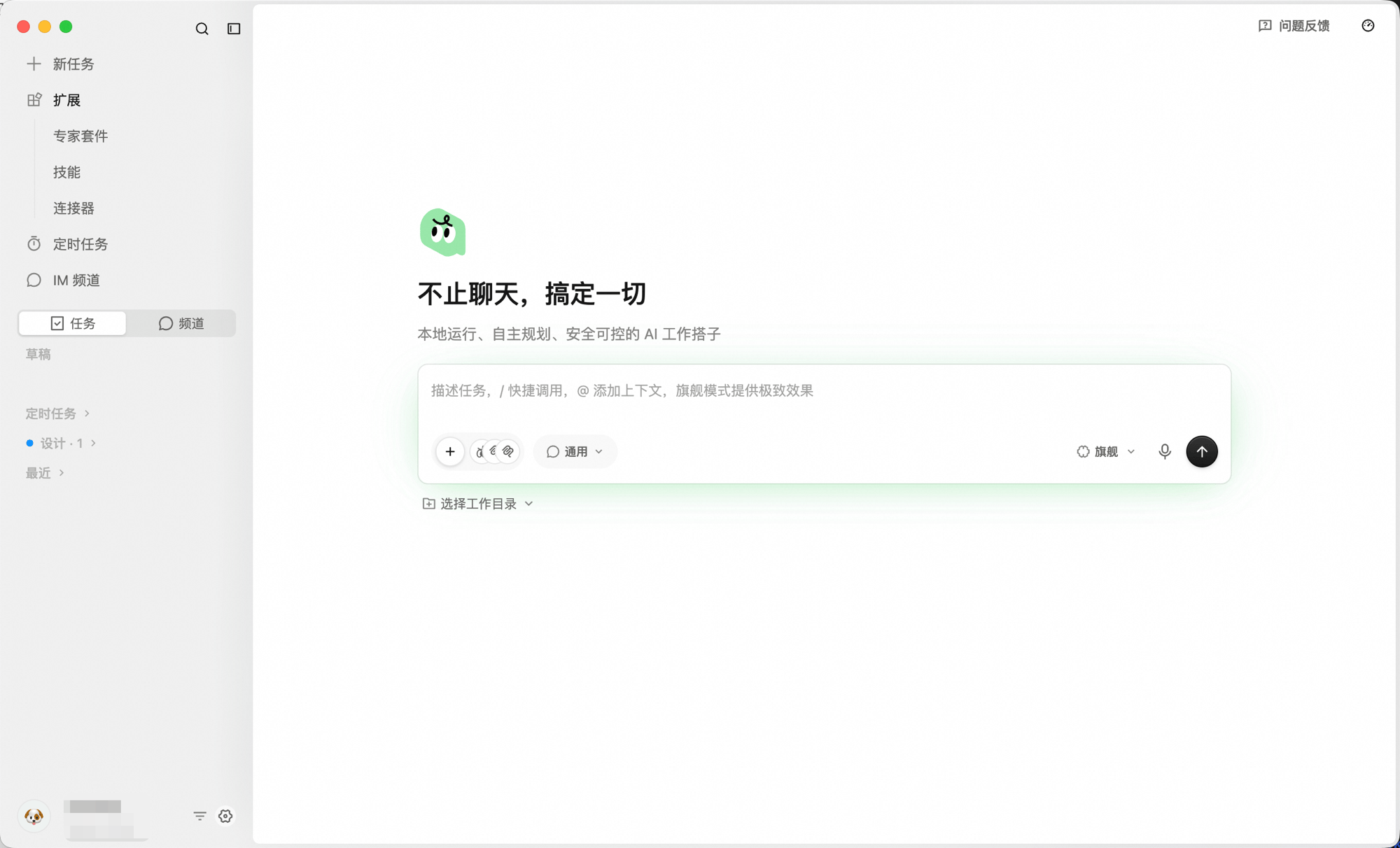 侧边栏提供了一些常用入口:
* **新任务**——发起一个新任务;
* **专家套件 / 技能 / 连接器**——为 AI 安装能力扩展;
* **定时任务**——按周期运行的任务;
* **IM 频道**——基于聊天频道的协作;
* **任务 / 频道**——查看与回到历史工作。
## 更新 QoderWork
QoderWork 默认会在后台检查新版本。有新版本时,应用会在右下角或菜单栏弹出更新提示——你点击确认后才会下载并重启更新,不会未经确认就替换当前版本。
如果想立刻检查,从 macOS 顶部菜单栏选择 **QoderWork → 检查更新** 即可。
## 卸载
如果你需要彻底卸载 QoderWork:
1. 退出应用(在 Dock 上右键 → **退出**)。
2. 打开 **访达 → 应用程序**,把 **QoderWork** 拖入废纸篓。
3. 清空废纸篓完成卸载。
如果还需要清理本地配置和缓存的任务数据,删除应用的支持目录:
```bash theme={null}
rm -rf ~/.qoderwork
```
注意这会清除尚未同步到云端的本地任务历史。如果担心残留信息,建议先在账户菜单里执行一次"退出登录"。
## 下一步
5 分钟跑通你的第一个任务
熟悉 QoderWork 的窗口结构与功能分区
侧边栏提供了一些常用入口:
* **新任务**——发起一个新任务;
* **专家套件 / 技能 / 连接器**——为 AI 安装能力扩展;
* **定时任务**——按周期运行的任务;
* **IM 频道**——基于聊天频道的协作;
* **任务 / 频道**——查看与回到历史工作。
## 更新 QoderWork
QoderWork 默认会在后台检查新版本。有新版本时,应用会在右下角或菜单栏弹出更新提示——你点击确认后才会下载并重启更新,不会未经确认就替换当前版本。
如果想立刻检查,从 macOS 顶部菜单栏选择 **QoderWork → 检查更新** 即可。
## 卸载
如果你需要彻底卸载 QoderWork:
1. 退出应用(在 Dock 上右键 → **退出**)。
2. 打开 **访达 → 应用程序**,把 **QoderWork** 拖入废纸篓。
3. 清空废纸篓完成卸载。
如果还需要清理本地配置和缓存的任务数据,删除应用的支持目录:
```bash theme={null}
rm -rf ~/.qoderwork
```
注意这会清除尚未同步到云端的本地任务历史。如果担心残留信息,建议先在账户菜单里执行一次"退出登录"。
## 下一步
5 分钟跑通你的第一个任务
熟悉 QoderWork 的窗口结构与功能分区