> ## Documentation Index
> Fetch the complete documentation index at: https://docs.qoder.com/llms.txt
> Use this file to discover all available pages before exploring further.
# 专家套件
过去的 AI 是一个通用的聊天助手,什么都能聊两句,但什么都不精。专家套件改变的是这一点——它把某个行业、某个岗位的专业知识、工作流程和判断标准打包进 AI,让 AI 变成一个真正懂行的专业人士。
装上法务套件,AI 能逐条审合同、标注合规风险、按红黄绿三级给出判断——这不是"帮你查资料",而是直接在做一个法务专员的活。装上财务套件,AI 就能做财务建模和指标分析。装上产品管理套件,AI 就能写 PRD、整理用户反馈、跟踪需求。
**专家套件的本质不是"让 AI 连接工具",而是让 AI 具备某个行业岗位的专业能力。**
 ## 套件与技能的区别
如果你已经在使用 [Skill](/zh/qoderwork/skills),两者的核心区别在于:
[Skill](/zh/qoderwork/skills) 解决的是「AI 怎么做某件事」——将一项专业方法论或工作流程封装为可复用的技能单元,让 AI 学会特定任务的处理方式。
专家套件解决的是「如何让团队统一使用同一套 AI 工作方案」——将多个 Skill、数据连接、工作流和输出标准整合为一个完整方案包,一键安装即可在团队内统一部署。
| 维度 | Skill | 专家套件 |
| :-------- | :--------------- | :-------------------------------- |
| **定义** | 独立的专业知识/方法论单元 | 完整的工作方案包(Skill + 数据连接 + 工作流 + 标准) |
| **解决的问题** | 让 AI 掌握一项专业技能 | 让团队统一使用同一套 AI 工作方案 |
| **创建者** | 个人用户或专家,门槛较低 | 行业专家或团队,需设计完整工作流 |
| **使用者** | 个人为主 | 团队——专家配置一次,成员一键安装 |
| **典型场景** | 探索阶段:验证某个方法论是否有效 | 分发阶段:将验证过的方案推广到整个团队 |
Skill 适合个人探索和方法论验证,专家套件适合将验证过的方案标准化后在团队内分发。两者通常是递进关系:先用 Skill 跑通最佳实践,再打包为专家套件统一推广。
## 自定义套件
每家企业的业务流程不同、标准不同、工具链不同,不可能靠预置覆盖所有场景。专家套件真正的价值在于:**每家企业都可以封装自己的。**
企业内最懂业务的人,把岗位的工作流程、判断标准和质量要求封装成一个专家套件。其他同事一键安装,立刻获得同一套岗位能力。不需要培训,不需要配置,不需要理解任何技术概念。
### 让 QoderWork 帮你创建
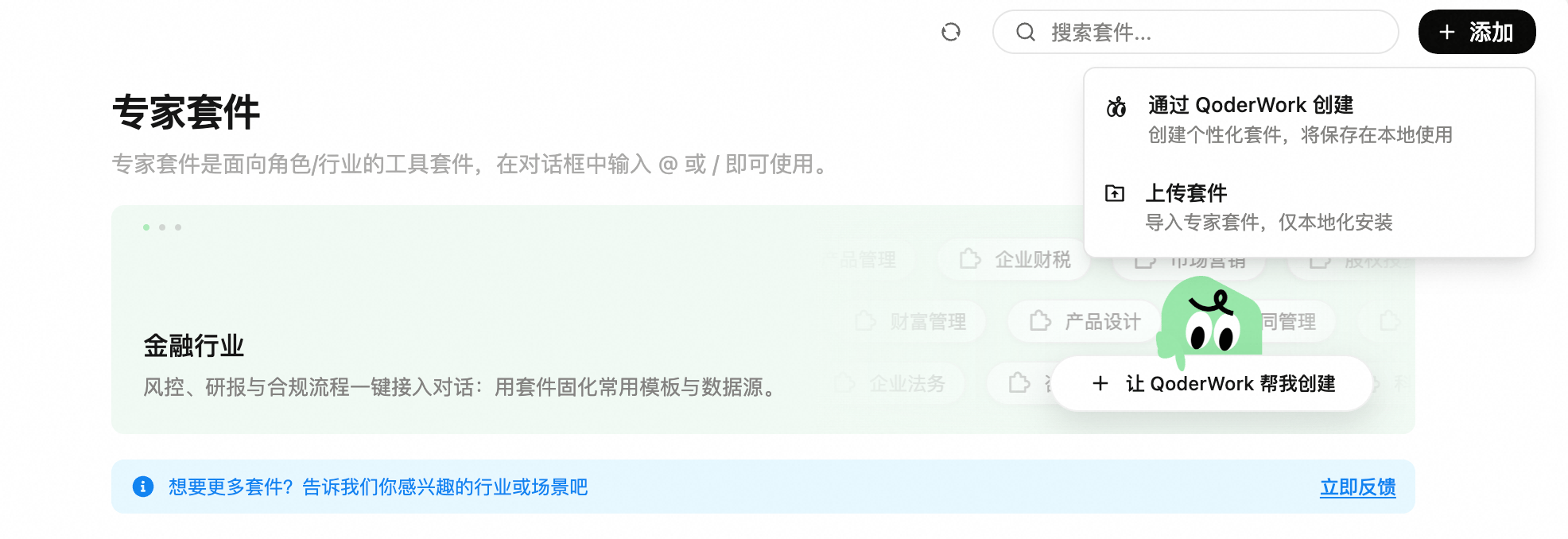
在专家套件页面右上角点击「**+ 添加**」,选择「**通过 QoderWork 创建**」。用自然语言描述你想要的套件功能和场景,QoderWork 会自动生成套件结构和技能配置。
### 分享套件
在套件详情页右上角点击「**分享此套件**」,套件会以 `.zip` 文件形式下载到本地。将该文件发送给同事,对方通过「**上传套件**」上传即可使用——实现团队内的套件快速分发。
### 手动上传套件
如果你已经有现成的套件包(如同事分享的套件或自行构建的套件),可以直接上传安装:
将套件打包为 `.zip` 文件,ZIP 中需包含以下结构之一:
* `.qoder-plugin/plugin.json`
* `.claude-plugin/plugin.json`
`plugin.json` 中必须包含 `name` 字段。
在专家套件页面右上角点击「**+ 添加**」,选择「**上传套件**」。
## 套件与技能的区别
如果你已经在使用 [Skill](/zh/qoderwork/skills),两者的核心区别在于:
[Skill](/zh/qoderwork/skills) 解决的是「AI 怎么做某件事」——将一项专业方法论或工作流程封装为可复用的技能单元,让 AI 学会特定任务的处理方式。
专家套件解决的是「如何让团队统一使用同一套 AI 工作方案」——将多个 Skill、数据连接、工作流和输出标准整合为一个完整方案包,一键安装即可在团队内统一部署。
| 维度 | Skill | 专家套件 |
| :-------- | :--------------- | :-------------------------------- |
| **定义** | 独立的专业知识/方法论单元 | 完整的工作方案包(Skill + 数据连接 + 工作流 + 标准) |
| **解决的问题** | 让 AI 掌握一项专业技能 | 让团队统一使用同一套 AI 工作方案 |
| **创建者** | 个人用户或专家,门槛较低 | 行业专家或团队,需设计完整工作流 |
| **使用者** | 个人为主 | 团队——专家配置一次,成员一键安装 |
| **典型场景** | 探索阶段:验证某个方法论是否有效 | 分发阶段:将验证过的方案推广到整个团队 |
Skill 适合个人探索和方法论验证,专家套件适合将验证过的方案标准化后在团队内分发。两者通常是递进关系:先用 Skill 跑通最佳实践,再打包为专家套件统一推广。
## 自定义套件
每家企业的业务流程不同、标准不同、工具链不同,不可能靠预置覆盖所有场景。专家套件真正的价值在于:**每家企业都可以封装自己的。**
企业内最懂业务的人,把岗位的工作流程、判断标准和质量要求封装成一个专家套件。其他同事一键安装,立刻获得同一套岗位能力。不需要培训,不需要配置,不需要理解任何技术概念。
### 让 QoderWork 帮你创建
在专家套件页面右上角点击「**+ 添加**」,选择「**通过 QoderWork 创建**」。用自然语言描述你想要的套件功能和场景,QoderWork 会自动生成套件结构和技能配置。
### 分享套件
在套件详情页右上角点击「**分享此套件**」,套件会以 `.zip` 文件形式下载到本地。将该文件发送给同事,对方通过「**上传套件**」上传即可使用——实现团队内的套件快速分发。
### 手动上传套件
如果你已经有现成的套件包(如同事分享的套件或自行构建的套件),可以直接上传安装:
将套件打包为 `.zip` 文件,ZIP 中需包含以下结构之一:
* `.qoder-plugin/plugin.json`
* `.claude-plugin/plugin.json`
`plugin.json` 中必须包含 `name` 字段。
在专家套件页面右上角点击「**+ 添加**」,选择「**上传套件**」。
 将 `.zip` 文件拖拽到上传区域,或点击选择文件。
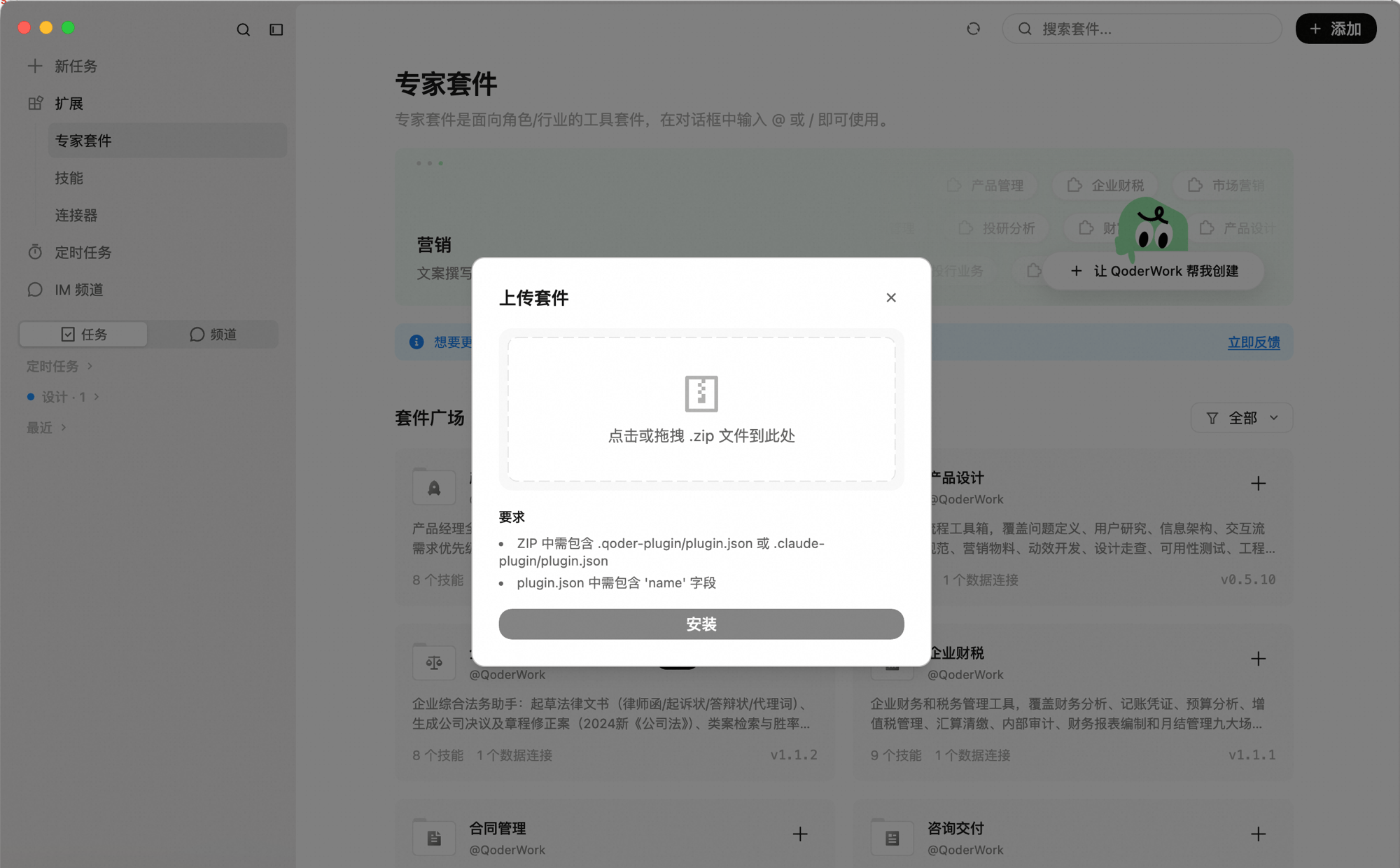 点击「**安装**」,套件即可在本地使用。
### 定制已安装套件
在专家套件页面找到已安装的套件,卡片右上角会出现「**定制此套件**」入口。
点击「**安装**」,套件即可在本地使用。
### 定制已安装套件
在专家套件页面找到已安装的套件,卡片右上角会出现「**定制此套件**」入口。
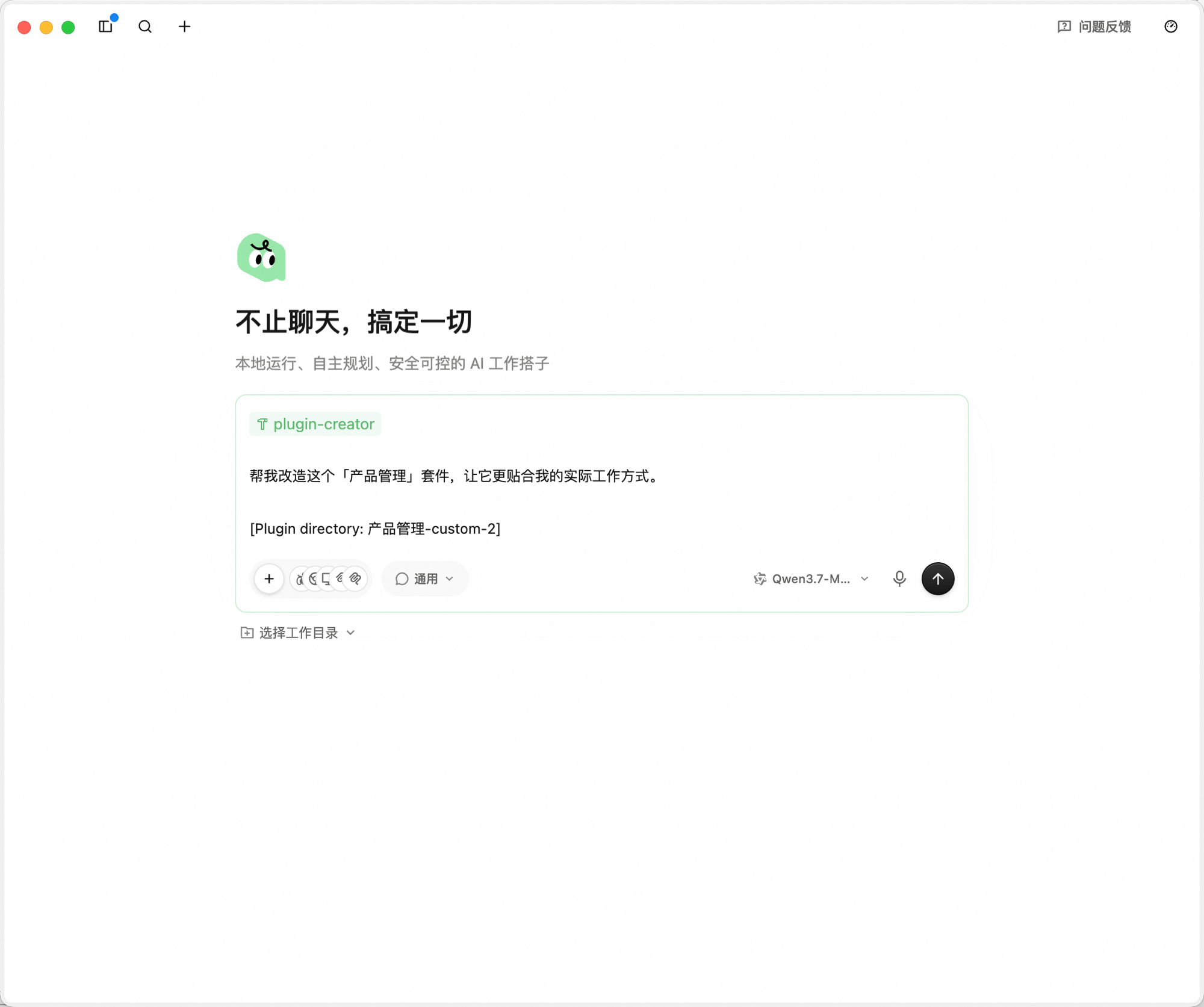
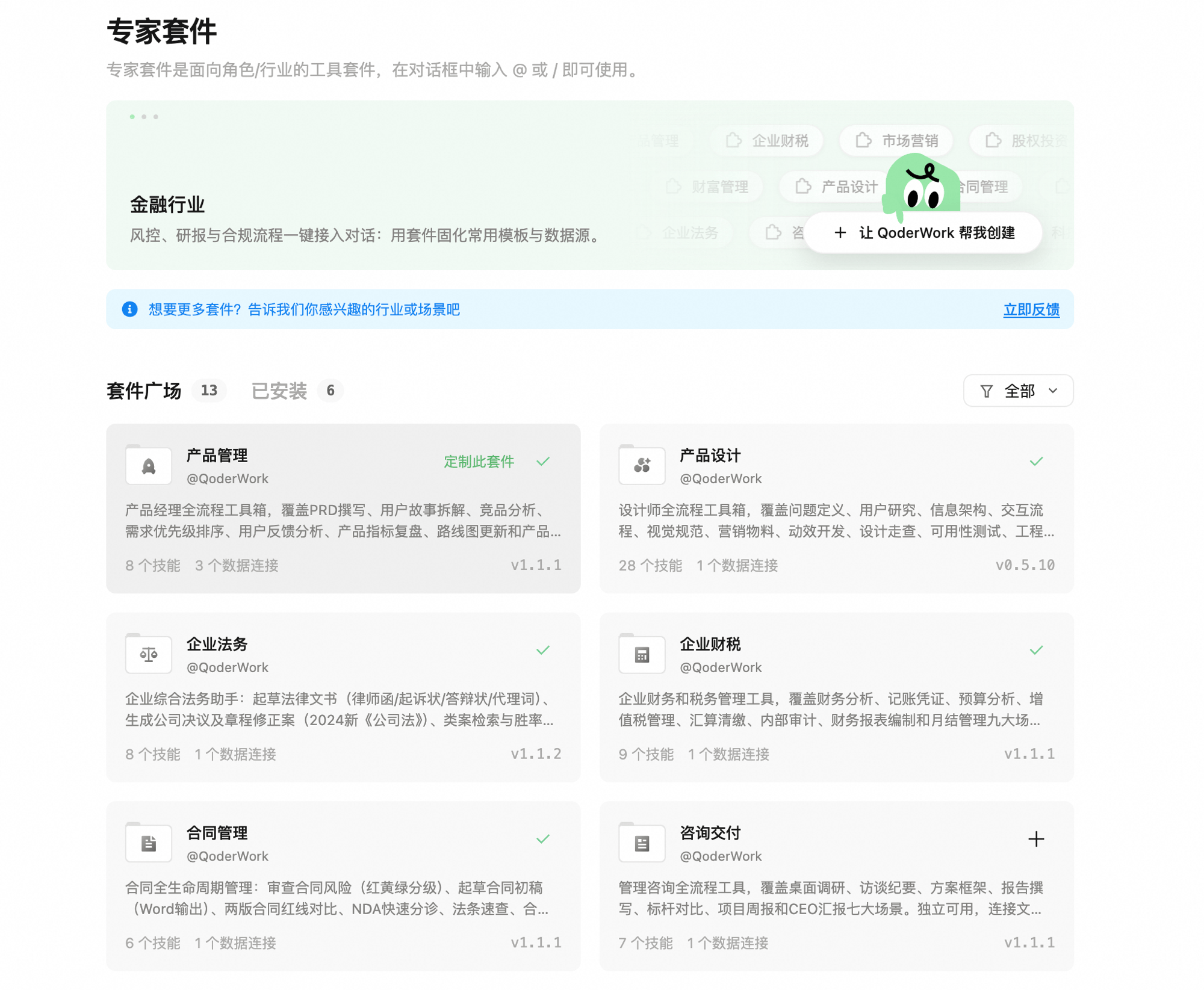 点击后,QoderWork 会自动打开一个新任务,并预加载 `plugin-creator` 技能和该套件的配置目录。用自然语言描述想要调整的内容,AI 直接帮你改造套件。
 ## 内置套件
QoderWork 首批覆盖金融、法律、营销、人力资源等方向,预置了 12 个行业套件开箱即用:
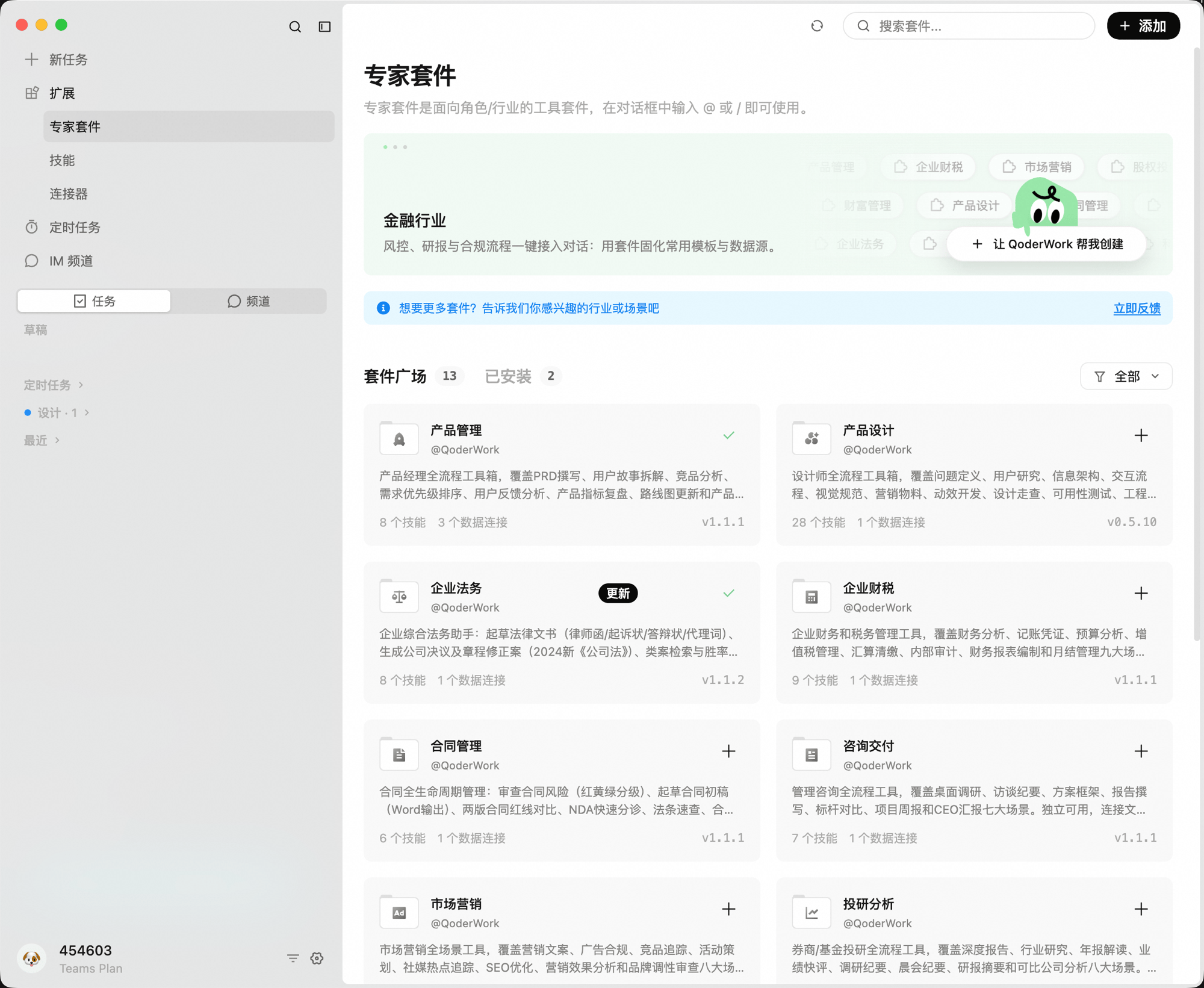
产品经理全流程工具箱,覆盖 PRD 撰写、用户故事拆解、竞品分析、需求优先级排序、用户反馈分析、产品指标复盘、路线图更新等。
设计师全流程工具箱,覆盖问题定义、用户研究、信息架构、交互流程、视觉规范、营销物料、动效开发、设计走查、可用性测试、工程协作等。
企业综合法务助手:起草法律文书(律师函/起诉状/答辩状/代理词),生成公司决议及章程修正案(2024 新《公司法》),类案检索与胜率分析等。
企业财务和税务管理工具,覆盖财务分析、记账凭证、预算分析、增值税管理、汇算清缴、内部审计、财务报表编制和月结管理等。
合同全生命周期管理:审查合同风险(红黄绿分级),起草合同初稿(Word 输出),两版合同红线对比,NDA 快速分诊,法条速查,合同台账到期提醒等。
管理咨询全流程工具,覆盖桌面调研、访谈纪要、方案框架、报告撰写、标杆对比、项目周报和 CEO 汇报等,独立可用,连接文档协作工具效果更佳。
市场营销全场景工具,覆盖营销文案、广告合规、竞品追踪、活动策划、社媒热点追踪、SEO 优化、营销效果分析和品牌调性审查等。
券商/基金投研全流程工具,覆盖深度报告、行业研究、年报解读、业绩快评、调研纪要、晨会纪要、研报摘要和可比公司分析等。
投行全业务 AI 助手,覆盖 IPO 招股书起草、并购重组报告书、债券募集说明书、交易所问询回复、路演推介材料和财务建模等。
PE/VC 股权投资全流程工具,覆盖项目筛选、尽调清单、条款审查、投决备忘录、收益测算和退出分析等。
财富管理全场景工具,覆盖市场速览、资产配置、基金分析、客户报告、理财规划和税务筹划等。
科技服务全流程工具,贯通从需求和供给两端流程闭环。需求端覆盖技术需求挖掘、成果搜索匹配、价值评估、对接方案生成、项目全周期管理等。
内置套件列表持续扩充中。在专家套件页面顶部可以提交你感兴趣的行业或场景反馈。
### 套件包含什么
每个套件由三部分组成:
* **快捷命令**:在对话中输入 `/` 即可调用的预设命令,每个命令对应一个具体的工作场景。例如合同管理套件包含 `/审查合同`、`/NDA快筛`、`/合同对比` 等命令。
* **数据连接**:套件预配置的外部工具连接(如 Notion),开启后可直接访问关联数据。
* **知识技能**:套件内置的专业技能,定义了 AI 在该领域的专业知识、方法论和判断标准。
## 使用套件
在左侧导航的「**扩展**」中点击「**专家套件**」,浏览所有可用套件。
找到目标套件,点击卡片右侧的「**+**」按钮安装。安装后,该套件的技能会自动加载到对话能力中。
新建任务,在对话框中输入 `/`,选择对应的套件名称,然后描述你的需求即可。
## 最佳实践
**善用套件组合**
一次对话中可以调用多个套件。例如,在处理合同时同时使用「合同管理」和「企业法务」,让法律审查和合同生成在同一个工作流中完成。
**从 Skill 探索到套件分发**
如果团队刚开始用 AI,建议先用 Skill 小范围验证——让几个人试跑,找到效果最好的方法论和工具组合。跑通之后,把验证过的方案打包成专家套件分发给整个团队,实现一人配置、全员复用。
## 下一步
通过技能扩展 QoderWork 的能力
连接浏览器、日历、Microsoft 365、钉钉等外部系统
专家套件的真实工作流示例
## 内置套件
QoderWork 首批覆盖金融、法律、营销、人力资源等方向,预置了 12 个行业套件开箱即用:
产品经理全流程工具箱,覆盖 PRD 撰写、用户故事拆解、竞品分析、需求优先级排序、用户反馈分析、产品指标复盘、路线图更新等。
设计师全流程工具箱,覆盖问题定义、用户研究、信息架构、交互流程、视觉规范、营销物料、动效开发、设计走查、可用性测试、工程协作等。
企业综合法务助手:起草法律文书(律师函/起诉状/答辩状/代理词),生成公司决议及章程修正案(2024 新《公司法》),类案检索与胜率分析等。
企业财务和税务管理工具,覆盖财务分析、记账凭证、预算分析、增值税管理、汇算清缴、内部审计、财务报表编制和月结管理等。
合同全生命周期管理:审查合同风险(红黄绿分级),起草合同初稿(Word 输出),两版合同红线对比,NDA 快速分诊,法条速查,合同台账到期提醒等。
管理咨询全流程工具,覆盖桌面调研、访谈纪要、方案框架、报告撰写、标杆对比、项目周报和 CEO 汇报等,独立可用,连接文档协作工具效果更佳。
市场营销全场景工具,覆盖营销文案、广告合规、竞品追踪、活动策划、社媒热点追踪、SEO 优化、营销效果分析和品牌调性审查等。
券商/基金投研全流程工具,覆盖深度报告、行业研究、年报解读、业绩快评、调研纪要、晨会纪要、研报摘要和可比公司分析等。
投行全业务 AI 助手,覆盖 IPO 招股书起草、并购重组报告书、债券募集说明书、交易所问询回复、路演推介材料和财务建模等。
PE/VC 股权投资全流程工具,覆盖项目筛选、尽调清单、条款审查、投决备忘录、收益测算和退出分析等。
财富管理全场景工具,覆盖市场速览、资产配置、基金分析、客户报告、理财规划和税务筹划等。
科技服务全流程工具,贯通从需求和供给两端流程闭环。需求端覆盖技术需求挖掘、成果搜索匹配、价值评估、对接方案生成、项目全周期管理等。
内置套件列表持续扩充中。在专家套件页面顶部可以提交你感兴趣的行业或场景反馈。
### 套件包含什么
每个套件由三部分组成:
* **快捷命令**:在对话中输入 `/` 即可调用的预设命令,每个命令对应一个具体的工作场景。例如合同管理套件包含 `/审查合同`、`/NDA快筛`、`/合同对比` 等命令。
* **数据连接**:套件预配置的外部工具连接(如 Notion),开启后可直接访问关联数据。
* **知识技能**:套件内置的专业技能,定义了 AI 在该领域的专业知识、方法论和判断标准。
## 使用套件
在左侧导航的「**扩展**」中点击「**专家套件**」,浏览所有可用套件。
找到目标套件,点击卡片右侧的「**+**」按钮安装。安装后,该套件的技能会自动加载到对话能力中。
新建任务,在对话框中输入 `/`,选择对应的套件名称,然后描述你的需求即可。
## 最佳实践
**善用套件组合**
一次对话中可以调用多个套件。例如,在处理合同时同时使用「合同管理」和「企业法务」,让法律审查和合同生成在同一个工作流中完成。
**从 Skill 探索到套件分发**
如果团队刚开始用 AI,建议先用 Skill 小范围验证——让几个人试跑,找到效果最好的方法论和工具组合。跑通之后,把验证过的方案打包成专家套件分发给整个团队,实现一人配置、全员复用。
## 下一步
通过技能扩展 QoderWork 的能力
连接浏览器、日历、Microsoft 365、钉钉等外部系统
专家套件的真实工作流示例