> ## Documentation Index
> Fetch the complete documentation index at: https://docs.qoder.com/llms.txt
> Use this file to discover all available pages before exploring further.
# 电脑操控
> 让 QoderWork 直接操作你电脑上的应用程序
除了在对话中处理文件和数据,QoderWork 还能直接"看到"和"操控"你的电脑屏幕——点击按钮、填写表单、切换应用。这项能力称为 Computer Use(电脑操控),它让 QoderWork 能完成那些需要在图形界面中操作的任务。
## 核心能力
读取目标应用窗口的可见内容,理解布局、按钮文字、表单状态等视觉信息。操作过程中持续截屏确认上一步是否成功,再决定下一步动作。
支持完整的人类输入方式:点击、双击、拖拽、文字输入和键盘快捷键。操作精度达到像素级别,能准确点击小型 UI 元素。
在后台驱动鼠标、键盘和截屏,不会抢占你的前台焦点。你可以继续使用电脑做其他事情,AI 在背后默默完成任务。
在多个桌面应用之间切换,将多步操作串联成完整的工作流。根据实时反馈动态调整下一步,而非照搬固定脚本。
## 使用场景
* **操作没有 API 的桌面应用** — 当目标应用没有命令行或插件时,AI 直接操作图形界面。比如在设计工具中调参数、在管理后台批量修改设置。
* **跨应用工作流** — 任务跨越多个应用时,AI 自动切换窗口、复制数据、填写表单,端到端完成。
* **GUI 验证与测试** — 确认界面变更是否按预期工作,复现仅在 GUI 中出现的问题,或检查应用对特定操作序列的响应。
* **信息收集整合** — 从没有导出功能的应用中提取数据,或汇总散落在多个应用中的信息。
对于网页任务,优先使用 [浏览器自动化](/zh/qoderwork/browser-automation)——它比电脑操控更快更精准。
## 系统要求
* macOS 14 或更高版本
* 需要授予辅助功能和屏幕录制权限
## 使用方式
在对话中直接描述需要在图形界面中完成的任务,QoderWork 会自动判断并启用电脑操控:
```plaintext theme={null}
打开系统偏好设置,截个屏让我看看当前的网络配置
```
```plaintext theme={null}
打开 Finder,在 Documents 文件夹中找到最近修改的 Excel 文件
```
```plaintext theme={null}
帮我在 Numbers 中打开"预算表.xlsx",把 B 列的数字格式改为货币
```
## 开启电脑操控
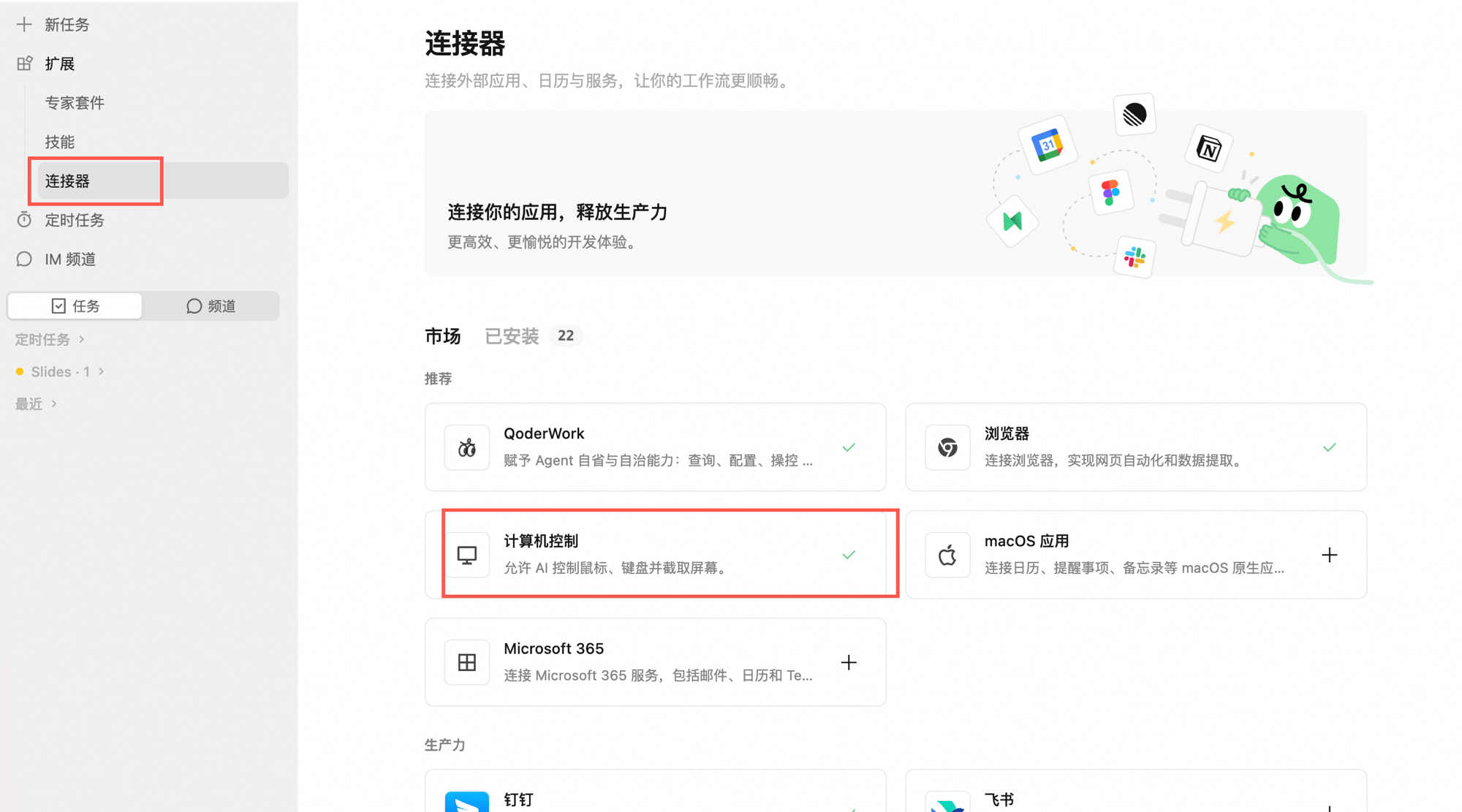
使用电脑操控前,需要先在连接器中开启「计算机控制」:
进入 **扩展 → 连接器**,找到「计算机控制」卡片并点击开启。
 弹窗会显示该连接器的能力说明:
* **AI 增强工具** — 提供桌面自动化能力:点击、输入、滚动、截图等桌面操控工具
* **始终遵守权限** — Computer Use 运行时会在需要时自行处理系统权限
* **一切由你掌控** — 你可以随时在此弹窗关闭该连接器
## 系统权限授权
开启连接器后,首次使用电脑操控时 QoderWork 会引导你授予两项系统权限:
让 QoderWork 能读取应用的 UI 元素树,并执行点击、输入等操作。在系统弹出的提示中允许即可。
让 QoderWork 能截取应用窗口的屏幕画面,使 AI 能"看到"当前界面状态。在系统设置的「隐私与安全性」→「屏幕录制」中添加 QoderWork。
授权完成后,当 AI 尝试操控某个应用时,QoderWork 会征求你的确认。你可以在设置中选择执行策略:
| 策略 | 说明 |
| :----------- | :-------------------- |
| **每次询问**(默认) | AI 每次需要操控桌面时都会先征求你的确认 |
| **自动执行** | AI 直接执行桌面操作,无需逐次确认 |
| **禁用** | 完全关闭电脑操控功能 |
## 操作过程
当 QoderWork 执行电脑操控时,你会在对话中看到完全透明的操作流程:
1. **截屏** — AI 截取当前屏幕画面来了解界面状态
2. **操作描述** — 每一步操作前说明即将做什么
3. **实际操作** — 执行点击、输入、滚动等动作
4. **结果确认** — 操作后再次截屏确认结果是否符合预期
电脑操控过程中,避免手动操作当前被 AI 控制的应用或窗口——你的操作可能与 AI 的动作冲突。等 AI 完成当前步骤后再介入。
## 典型场景
### 从应用中提取数据
```plaintext theme={null}
打开 Mac 的活动监视器,帮我查看当前占用 CPU 和内存最多的 5 个进程,
把结果整理成表格
```
### 系统设置调整
```plaintext theme={null}
帮我检查一下系统是否开启了自动更新,
如果没有就帮我打开
```
### 跨应用信息整合
```plaintext theme={null}
查看我的日历中今天的所有会议安排,
然后在备忘录中创建一个"今日会议准备"笔记,
列出每个会议的时间和我需要准备的内容
```
## 使用建议
**描述清楚目标应用和路径**
告诉 QoderWork 要操作哪个应用、去哪个位置,比"帮我设置一下"要清晰得多。
**分步骤下达复杂指令**
如果操作步骤很多,可以分几次告诉 AI——先做第一步,确认无误后再继续。
**配合 Skill 实现自动化**
经常重复的界面操作流程,可以保存为 [Skill](/zh/qoderwork/skills),以后一句话就能触发整个流程。
## 注意事项
授予访问权限意味着授予操控权限。启用后,AI 能以你的身份驱动电脑上的其他应用,效果等同于你本人操作。不需要时请在设置中禁用。
* **部分操作不可撤销** — AI 在桌面应用中执行的操作(如发送消息、删除文件)可能无法撤回。对于高风险场景,建议使用「每次询问」策略。
* **屏幕内容会被截取** — AI 通过截屏感知界面,屏幕上可见的任何内容(包括敏感信息)都可能被捕获。运行自动化前请关闭含密码或私密数据的窗口。
* **网络操作谨慎** — 如果 AI 操作了含有你登录状态的应用,它可以代你发送邮件、提交表单等。对此类操作保持警惕。
## 使用限制
* **验证码和二步验证** — AI 无法完成 CAPTCHA、短信验证码、人脸识别等操作,需要你手动介入。
* **速度** — 电脑操控需要截屏和分析画面,比纯文本操作慢。
* **精确度** — 界面复杂或元素密集时,AI 的点击精度可能不够高。如果操作失败,尝试描述得更具体。
## 下一步
连接浏览器、日历、Microsoft 365、钉钉等外部系统
把最前方应用截图作为对话上下文
弹窗会显示该连接器的能力说明:
* **AI 增强工具** — 提供桌面自动化能力:点击、输入、滚动、截图等桌面操控工具
* **始终遵守权限** — Computer Use 运行时会在需要时自行处理系统权限
* **一切由你掌控** — 你可以随时在此弹窗关闭该连接器
## 系统权限授权
开启连接器后,首次使用电脑操控时 QoderWork 会引导你授予两项系统权限:
让 QoderWork 能读取应用的 UI 元素树,并执行点击、输入等操作。在系统弹出的提示中允许即可。
让 QoderWork 能截取应用窗口的屏幕画面,使 AI 能"看到"当前界面状态。在系统设置的「隐私与安全性」→「屏幕录制」中添加 QoderWork。
授权完成后,当 AI 尝试操控某个应用时,QoderWork 会征求你的确认。你可以在设置中选择执行策略:
| 策略 | 说明 |
| :----------- | :-------------------- |
| **每次询问**(默认) | AI 每次需要操控桌面时都会先征求你的确认 |
| **自动执行** | AI 直接执行桌面操作,无需逐次确认 |
| **禁用** | 完全关闭电脑操控功能 |
## 操作过程
当 QoderWork 执行电脑操控时,你会在对话中看到完全透明的操作流程:
1. **截屏** — AI 截取当前屏幕画面来了解界面状态
2. **操作描述** — 每一步操作前说明即将做什么
3. **实际操作** — 执行点击、输入、滚动等动作
4. **结果确认** — 操作后再次截屏确认结果是否符合预期
电脑操控过程中,避免手动操作当前被 AI 控制的应用或窗口——你的操作可能与 AI 的动作冲突。等 AI 完成当前步骤后再介入。
## 典型场景
### 从应用中提取数据
```plaintext theme={null}
打开 Mac 的活动监视器,帮我查看当前占用 CPU 和内存最多的 5 个进程,
把结果整理成表格
```
### 系统设置调整
```plaintext theme={null}
帮我检查一下系统是否开启了自动更新,
如果没有就帮我打开
```
### 跨应用信息整合
```plaintext theme={null}
查看我的日历中今天的所有会议安排,
然后在备忘录中创建一个"今日会议准备"笔记,
列出每个会议的时间和我需要准备的内容
```
## 使用建议
**描述清楚目标应用和路径**
告诉 QoderWork 要操作哪个应用、去哪个位置,比"帮我设置一下"要清晰得多。
**分步骤下达复杂指令**
如果操作步骤很多,可以分几次告诉 AI——先做第一步,确认无误后再继续。
**配合 Skill 实现自动化**
经常重复的界面操作流程,可以保存为 [Skill](/zh/qoderwork/skills),以后一句话就能触发整个流程。
## 注意事项
授予访问权限意味着授予操控权限。启用后,AI 能以你的身份驱动电脑上的其他应用,效果等同于你本人操作。不需要时请在设置中禁用。
* **部分操作不可撤销** — AI 在桌面应用中执行的操作(如发送消息、删除文件)可能无法撤回。对于高风险场景,建议使用「每次询问」策略。
* **屏幕内容会被截取** — AI 通过截屏感知界面,屏幕上可见的任何内容(包括敏感信息)都可能被捕获。运行自动化前请关闭含密码或私密数据的窗口。
* **网络操作谨慎** — 如果 AI 操作了含有你登录状态的应用,它可以代你发送邮件、提交表单等。对此类操作保持警惕。
## 使用限制
* **验证码和二步验证** — AI 无法完成 CAPTCHA、短信验证码、人脸识别等操作,需要你手动介入。
* **速度** — 电脑操控需要截屏和分析画面,比纯文本操作慢。
* **精确度** — 界面复杂或元素密集时,AI 的点击精度可能不够高。如果操作失败,尝试描述得更具体。
## 下一步
连接浏览器、日历、Microsoft 365、钉钉等外部系统
把最前方应用截图作为对话上下文