> ## Documentation Index
> Fetch the complete documentation index at: https://docs.qoder.com/llms.txt
> Use this file to discover all available pages before exploring further.
# 任务对话
> 围绕真实工作流,掌握 QoderWork 的任务创建、上下文补充与执行追踪
QoderWork 的核心交互方式是自然语言对话——你描述目标,AI 规划与执行,最终交付结果。本页以**实际工作流**为线索,串起从「创建任务」到「迭代修改」的完整路径。
## 创建一个任务
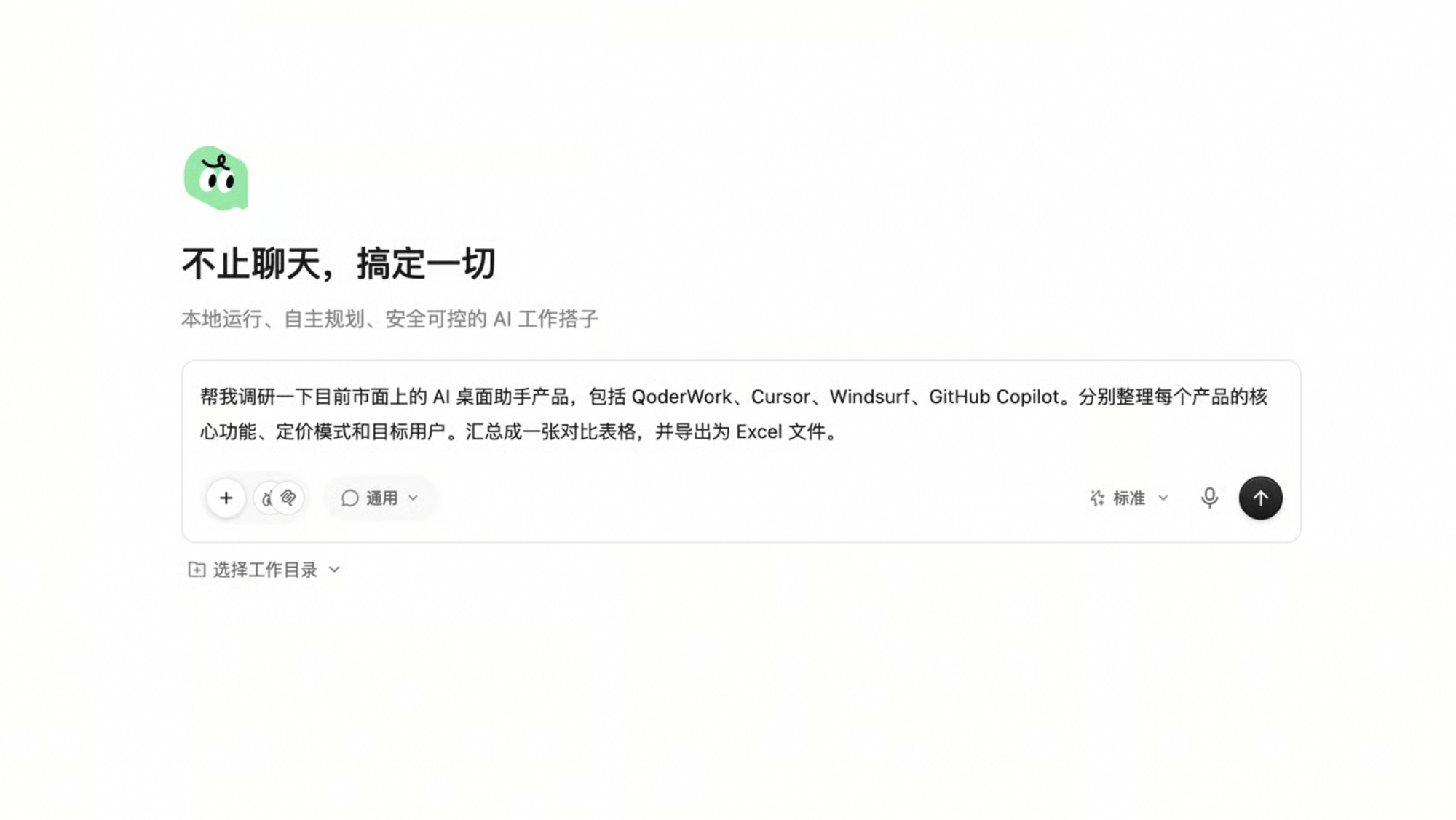
在底部输入框中描述你想要的结果,然后选择执行配置并发送。一次完整的任务创建包含四步:**描述需求 → 选工作台 → 选模型 → 选工作目录**。
在输入框中写下你的目标。
最有效的提示是面向结果的——直接说"要拿到什么",而不是"按什么步骤做"。把需求想象成你在交代给一位会干活的同事:说清楚目标、格式和约束就够了。
 输入框左下角的 **工作台** 选择器(默认 **通用**)用于切换任务运行的工作台。点击后会展开可选工作台:
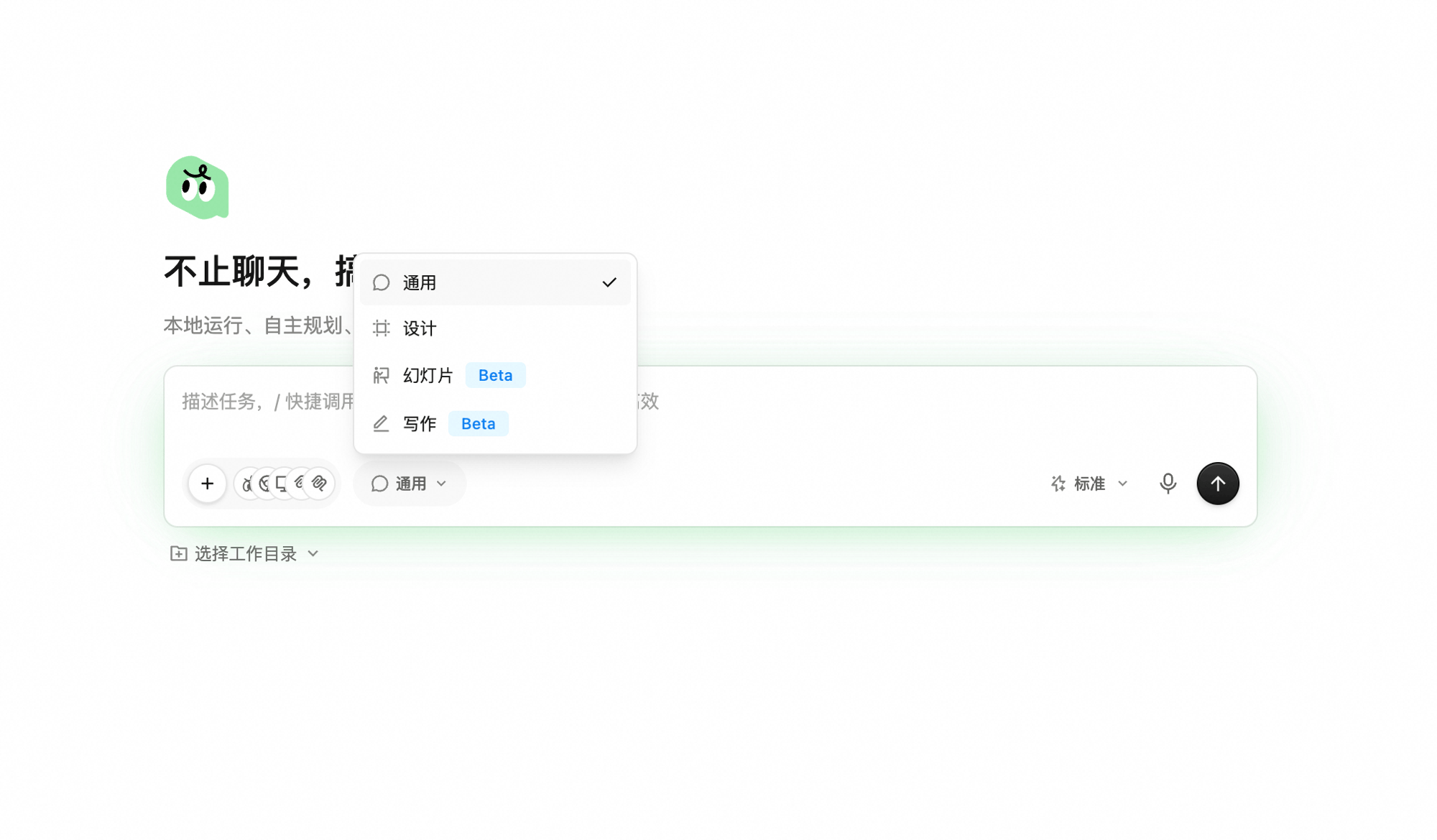 日常工作保持 **通用** 即可;有特定场景需求时再切到对应工作台。
输入框右下角的 **模型** 选择器用于切换驱动任务的模型,点击后会展开完整模型列表。
日常工作保持 **标准** 即可。任务更难、要求更高时切到 **旗舰**;需要 Qwen3.7-Max 这种具体模型时再单独切换。
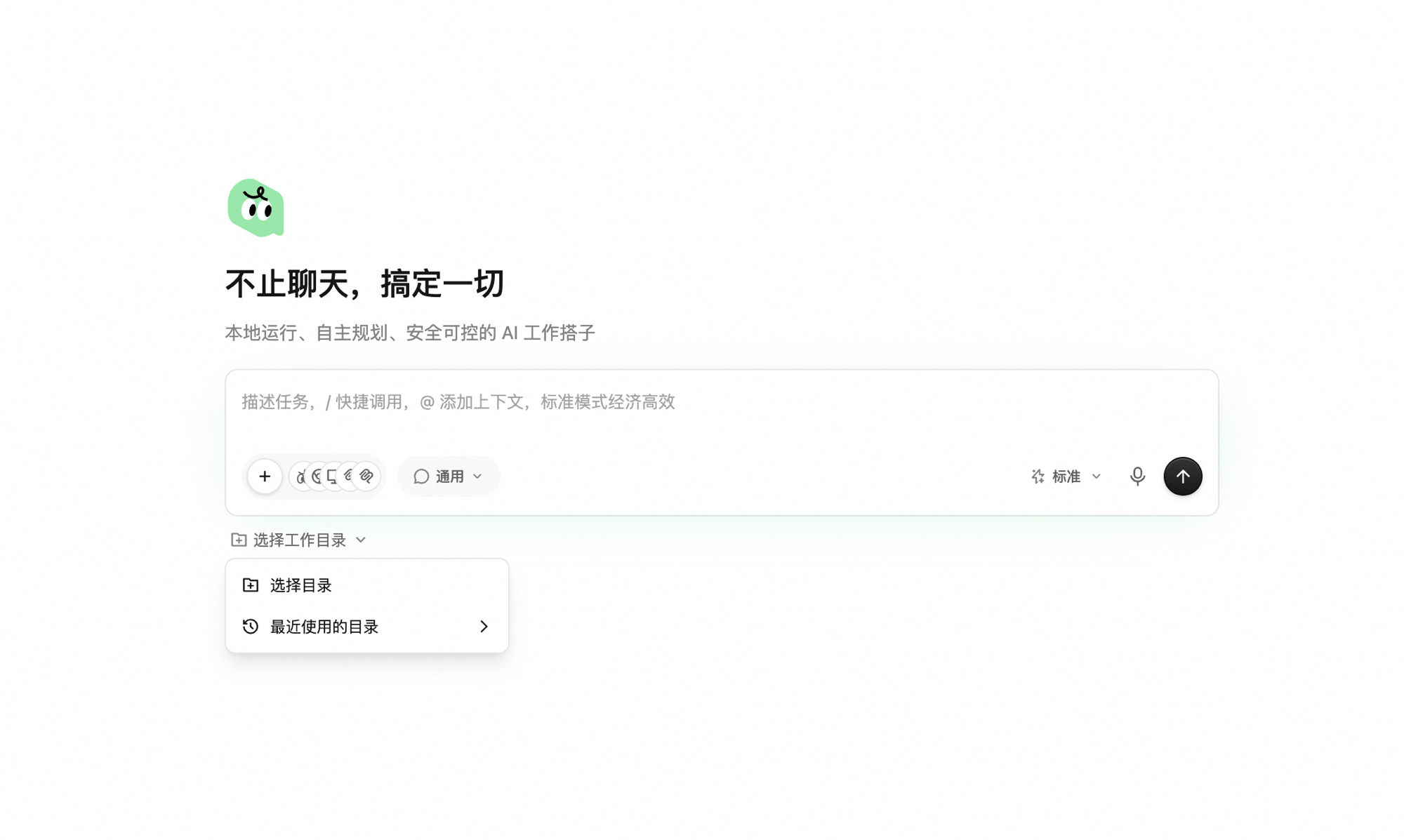
输入框底部的**选择工作目录**用于把任务绑定到本地某个文件夹。绑定后,QoderWork 会在该目录下读取与生成文件。涉及多文件、需要落盘的任务建议先选好工作目录。
日常工作保持 **通用** 即可;有特定场景需求时再切到对应工作台。
输入框右下角的 **模型** 选择器用于切换驱动任务的模型,点击后会展开完整模型列表。
日常工作保持 **标准** 即可。任务更难、要求更高时切到 **旗舰**;需要 Qwen3.7-Max 这种具体模型时再单独切换。
输入框底部的**选择工作目录**用于把任务绑定到本地某个文件夹。绑定后,QoderWork 会在该目录下读取与生成文件。涉及多文件、需要落盘的任务建议先选好工作目录。
 点击发送按钮提交任务。
## 丰富任务的上下文
一个任务的好坏,往往取决于你给了模型多少有用的背景。除了直接打字,你还能给任务接入各种"能力"与素材——主要有三个入口:点输入框左侧的 `+` 按钮从菜单里添加、输入 `@` 引用已有对象(专家套件、历史任务、定时任务)、输入 `/` 调用技能与指令。
点击发送按钮提交任务。
## 丰富任务的上下文
一个任务的好坏,往往取决于你给了模型多少有用的背景。除了直接打字,你还能给任务接入各种"能力"与素材——主要有三个入口:点输入框左侧的 `+` 按钮从菜单里添加、输入 `@` 引用已有对象(专家套件、历史任务、定时任务)、输入 `/` 调用技能与指令。
 ### 添加专家套件
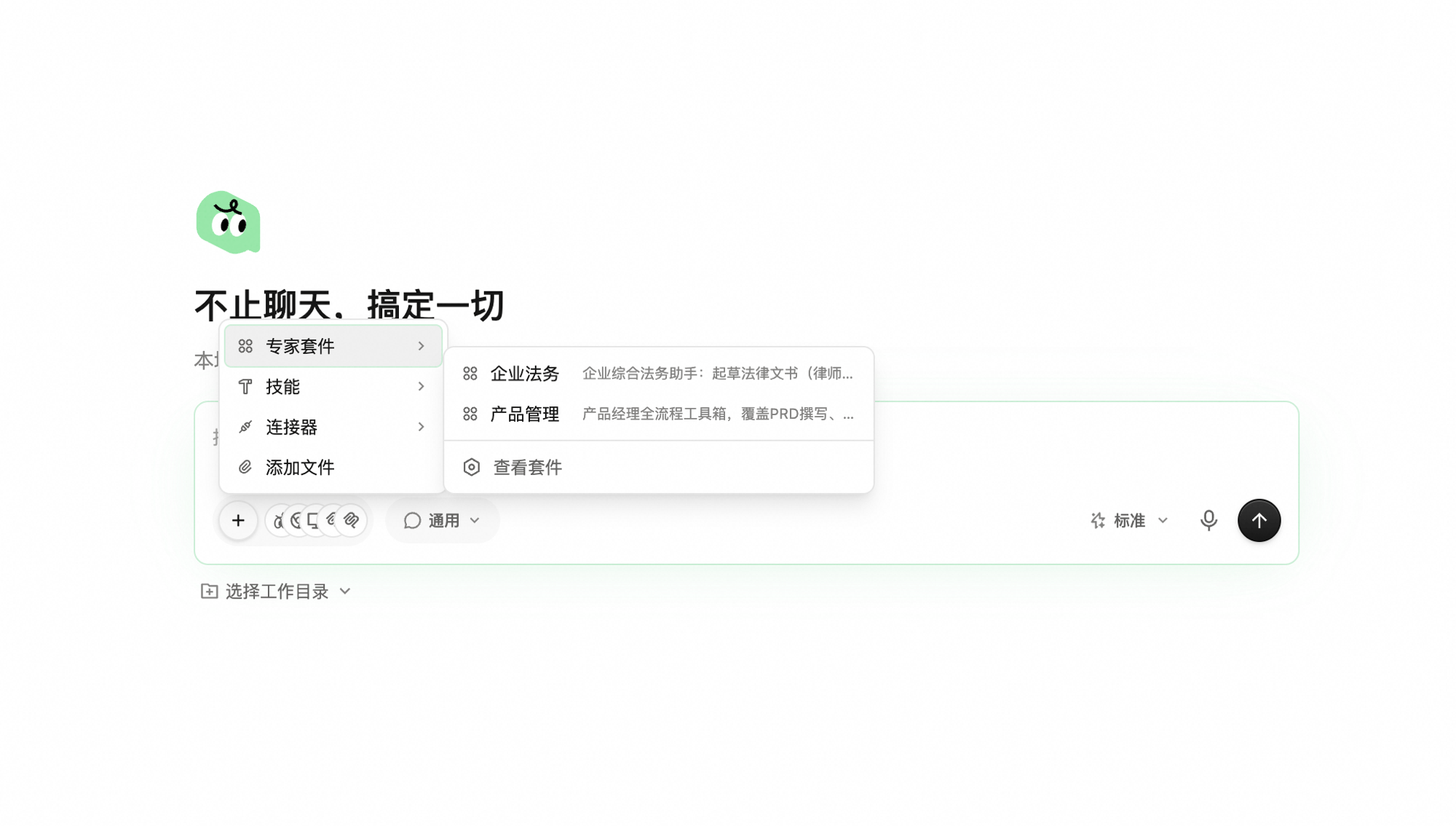
预打包的行业能力(如企业法务、产品管理),一键接上对应专家会用的提示词、技能和参考资料。这里只能引用 **已安装** 的专家套件——新套件需要先到「**扩展**」→「**专家套件**」的套件广场里安装,装好之后才会出现在这里。两个入口:点 `+` 菜单 →「专家套件」从已安装的套件里选,或输入 `@` 引用某个已装好的专家套件。详见 [专家套件](/zh/qoderwork/expert-kits)。
### 添加技能
适合只要某一项具体能力(而不是一整套专家)时用。两种操作:点 `+` 菜单 →「技能」,或在输入框输入 `/` 直接调用——按已有的"配方"推进任务,而不是让模型从零规划。`/` 菜单里既有 `find-skills`、`create-skill`、`plugin-creator` 这类内置指令,也有 `xlsx`、`pptx`、`pdf`、`docx`、`PRD 生成` 等各类领域技能。常见用法:
* `find-skills`——按你描述的需求去能力市场找现成的技能。
* `create-skill`——把一次满意的流程沉淀成可复用的技能。
不确定有哪些可用时,输入 `/` 看一眼菜单就行。详见 [技能](/zh/qoderwork/skills)。
### 添加连接器
模型能读取或操作的外部服务(Jira、Slack、Notion 等)。点 `+` 菜单 →「连接器」接入。详见 [连接器](/zh/qoderwork/connectors)。
### 添加文件
把本地文件、截图等作为素材带入任务。两个入口都可以:点输入框左侧的 `+` 按钮选择 **添加文件**,或在 `/` 菜单顶部选择 **添加文件**。
### 添加定时任务
在输入框输入 `@`,可以引用某个已配置的定时任务——把它的设定带进当前对话,免去重复描述。详见 [定时任务](/zh/qoderwork/scheduled-tasks)。
把上下文 *提前准备好* ——附上正确引用与附件的任务,几乎总是比一大段文字描述表现更好。
## 任务执行中
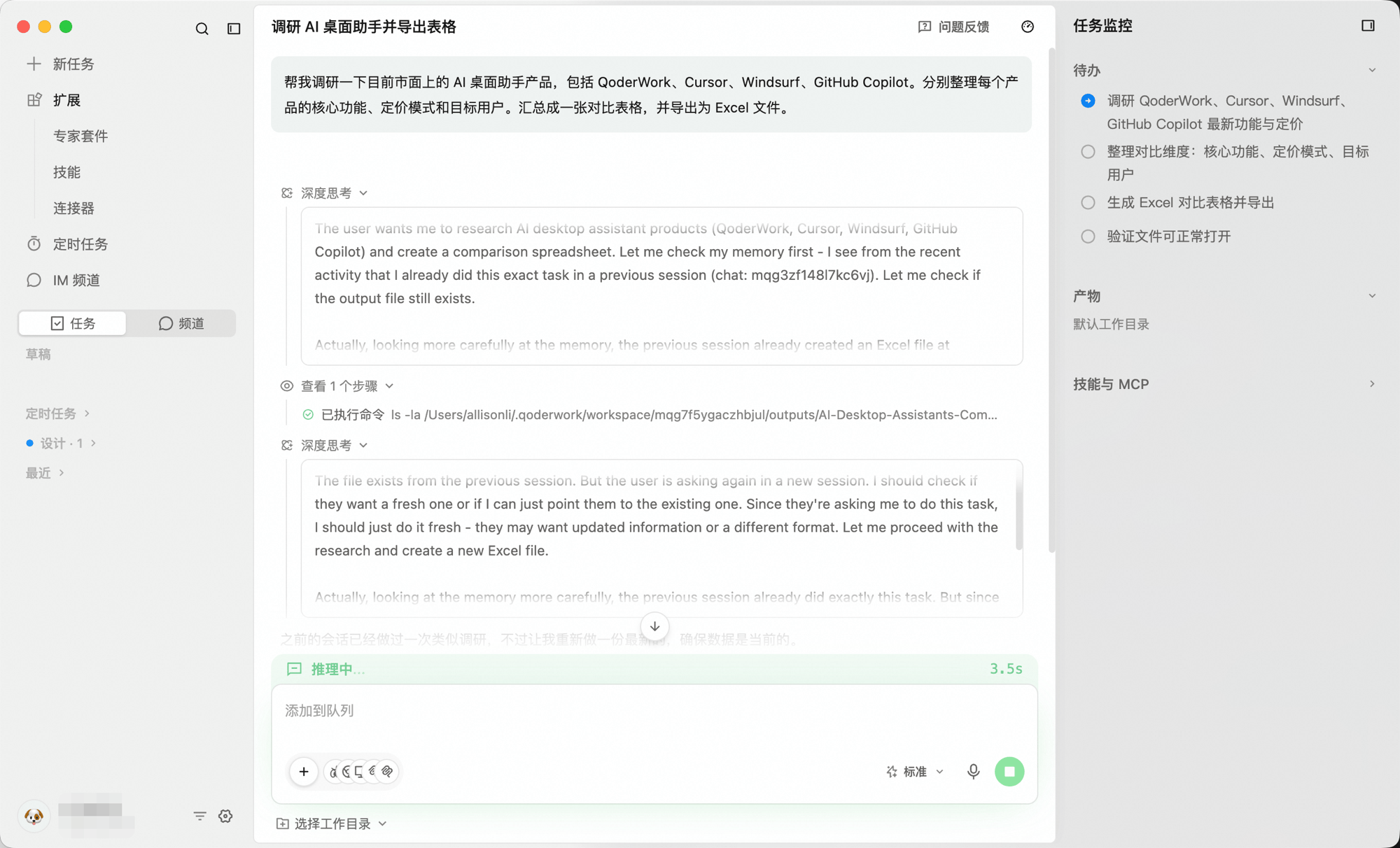
提交任务后,界面切换到任务对话页:左侧是对话流(你与 AI 的来回),右侧是 **任务监控**,实时呈现 AI 当前在做什么。
### 添加专家套件
预打包的行业能力(如企业法务、产品管理),一键接上对应专家会用的提示词、技能和参考资料。这里只能引用 **已安装** 的专家套件——新套件需要先到「**扩展**」→「**专家套件**」的套件广场里安装,装好之后才会出现在这里。两个入口:点 `+` 菜单 →「专家套件」从已安装的套件里选,或输入 `@` 引用某个已装好的专家套件。详见 [专家套件](/zh/qoderwork/expert-kits)。
### 添加技能
适合只要某一项具体能力(而不是一整套专家)时用。两种操作:点 `+` 菜单 →「技能」,或在输入框输入 `/` 直接调用——按已有的"配方"推进任务,而不是让模型从零规划。`/` 菜单里既有 `find-skills`、`create-skill`、`plugin-creator` 这类内置指令,也有 `xlsx`、`pptx`、`pdf`、`docx`、`PRD 生成` 等各类领域技能。常见用法:
* `find-skills`——按你描述的需求去能力市场找现成的技能。
* `create-skill`——把一次满意的流程沉淀成可复用的技能。
不确定有哪些可用时,输入 `/` 看一眼菜单就行。详见 [技能](/zh/qoderwork/skills)。
### 添加连接器
模型能读取或操作的外部服务(Jira、Slack、Notion 等)。点 `+` 菜单 →「连接器」接入。详见 [连接器](/zh/qoderwork/connectors)。
### 添加文件
把本地文件、截图等作为素材带入任务。两个入口都可以:点输入框左侧的 `+` 按钮选择 **添加文件**,或在 `/` 菜单顶部选择 **添加文件**。
### 添加定时任务
在输入框输入 `@`,可以引用某个已配置的定时任务——把它的设定带进当前对话,免去重复描述。详见 [定时任务](/zh/qoderwork/scheduled-tasks)。
把上下文 *提前准备好* ——附上正确引用与附件的任务,几乎总是比一大段文字描述表现更好。
## 任务执行中
提交任务后,界面切换到任务对话页:左侧是对话流(你与 AI 的来回),右侧是 **任务监控**,实时呈现 AI 当前在做什么。
 ### 你在看的是什么
* **左侧对话流**——模型逐步输出思考、工具调用、阶段性结论,是你需要阅读和回应的部分。
* **右侧任务监控**——三个面板让你随时掌握执行进度:
* **待办计划**——模型给出的执行步骤。看进度走到哪一步、下一步是什么、整个计划本身合不合理。
* **产物**——本次运行正在产出的文件,点击即可在运行结束前预览。产物是真实的本地文件,直接创建并保存在你电脑上,可随时打开、编辑或转移。
* **Skills & MCP**——模型当前在使用的技能和 MCP 工具。
任务完成后,结果会以可阅读、可复用的形式呈现在对话中。
### 你在看的是什么
* **左侧对话流**——模型逐步输出思考、工具调用、阶段性结论,是你需要阅读和回应的部分。
* **右侧任务监控**——三个面板让你随时掌握执行进度:
* **待办计划**——模型给出的执行步骤。看进度走到哪一步、下一步是什么、整个计划本身合不合理。
* **产物**——本次运行正在产出的文件,点击即可在运行结束前预览。产物是真实的本地文件,直接创建并保存在你电脑上,可随时打开、编辑或转移。
* **Skills & MCP**——模型当前在使用的技能和 MCP 工具。
任务完成后,结果会以可阅读、可复用的形式呈现在对话中。
 ## 追加指令与迭代
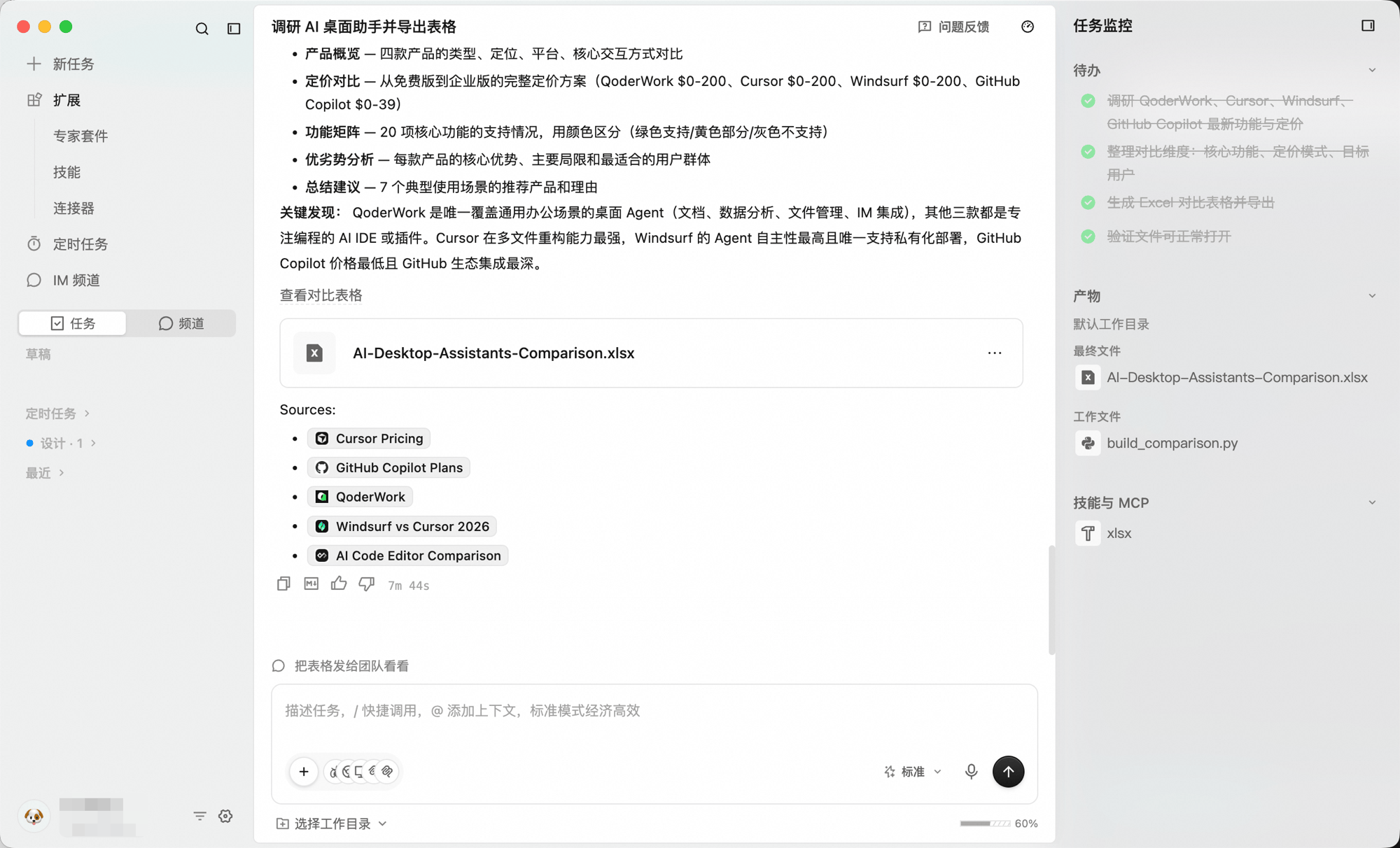
对话页的输入框始终可用。任务执行过程中或结束后,你都可以继续追加指令。任务还在运行时发送的指令会排入队列,等当前这一轮结束后接着执行;任务结束后发送的则立即开始。无论哪种,QoderWork 都会保留当前任务的完整上下文,不需要把之前说过的话再说一遍。
几种常见的迭代场景:
**执行中追加:**
```plaintext theme={null}
对了,请同时把数据按地区分组统计
```
**完成后修改:**
```plaintext theme={null}
表格做得不错,但请把金额列改为千元为单位,
并加上同比增长率
```
**换一种格式:**
```plaintext theme={null}
把这份对比改成 Markdown 表格,方便我直接贴到 Notion
```
**增加或去掉某个维度:**
```plaintext theme={null}
加一列免费版的额度限制,把客服邮箱那一列去掉
```
**修单点:**
```plaintext theme={null}
厂商 B 的定价错了,正确价格是 $49/月
```
**回到上一版:**
```plaintext theme={null}
撤回上一次对图表的修改,保留之前那一版
```
直接说你想改什么、想加什么即可,没有特殊语法。QoderWork 会基于完整上下文继续修改现有的产物,所以迭代既快又可叠加。
把相关工作放在同一个任务中——例如一份报告的初稿、修改、定稿都在同一个对话里完成;无关的事情开新任务。
## 语音输入
输入框右侧的语音输入按钮,适合需要口述长任务、走读一长串需求、或者干脆不想打字的时候。快捷键与语言设置见 [语音输入](/zh/qoderwork/voice-input)。
## 下一步
管理多个任务、查看历史与进度跟踪
查看和组织 AI 生成的产物文件
创建新任务时如何选模型、工作台与扩展
## 追加指令与迭代
对话页的输入框始终可用。任务执行过程中或结束后,你都可以继续追加指令。任务还在运行时发送的指令会排入队列,等当前这一轮结束后接着执行;任务结束后发送的则立即开始。无论哪种,QoderWork 都会保留当前任务的完整上下文,不需要把之前说过的话再说一遍。
几种常见的迭代场景:
**执行中追加:**
```plaintext theme={null}
对了,请同时把数据按地区分组统计
```
**完成后修改:**
```plaintext theme={null}
表格做得不错,但请把金额列改为千元为单位,
并加上同比增长率
```
**换一种格式:**
```plaintext theme={null}
把这份对比改成 Markdown 表格,方便我直接贴到 Notion
```
**增加或去掉某个维度:**
```plaintext theme={null}
加一列免费版的额度限制,把客服邮箱那一列去掉
```
**修单点:**
```plaintext theme={null}
厂商 B 的定价错了,正确价格是 $49/月
```
**回到上一版:**
```plaintext theme={null}
撤回上一次对图表的修改,保留之前那一版
```
直接说你想改什么、想加什么即可,没有特殊语法。QoderWork 会基于完整上下文继续修改现有的产物,所以迭代既快又可叠加。
把相关工作放在同一个任务中——例如一份报告的初稿、修改、定稿都在同一个对话里完成;无关的事情开新任务。
## 语音输入
输入框右侧的语音输入按钮,适合需要口述长任务、走读一长串需求、或者干脆不想打字的时候。快捷键与语言设置见 [语音输入](/zh/qoderwork/voice-input)。
## 下一步
管理多个任务、查看历史与进度跟踪
查看和组织 AI 生成的产物文件
创建新任务时如何选模型、工作台与扩展