> ## Documentation Index
> Fetch the complete documentation index at: https://docs.qoder.com/llms.txt
> Use this file to discover all available pages before exploring further.
# 任务看板
> 从全局视角查看所有 Waker 的任务执行状态,支持列表与泳道双视图。
任务看板提供全局视角查看所有 Waker 的任务执行状态,帮助掌握各项工作的进展。当多个 Waker 同时处理不同任务时,任务看板是追踪整体进度的最佳工具。
## 列表视图
点击左侧导航栏的「任务看板」进入看板页面,默认显示列表视图。
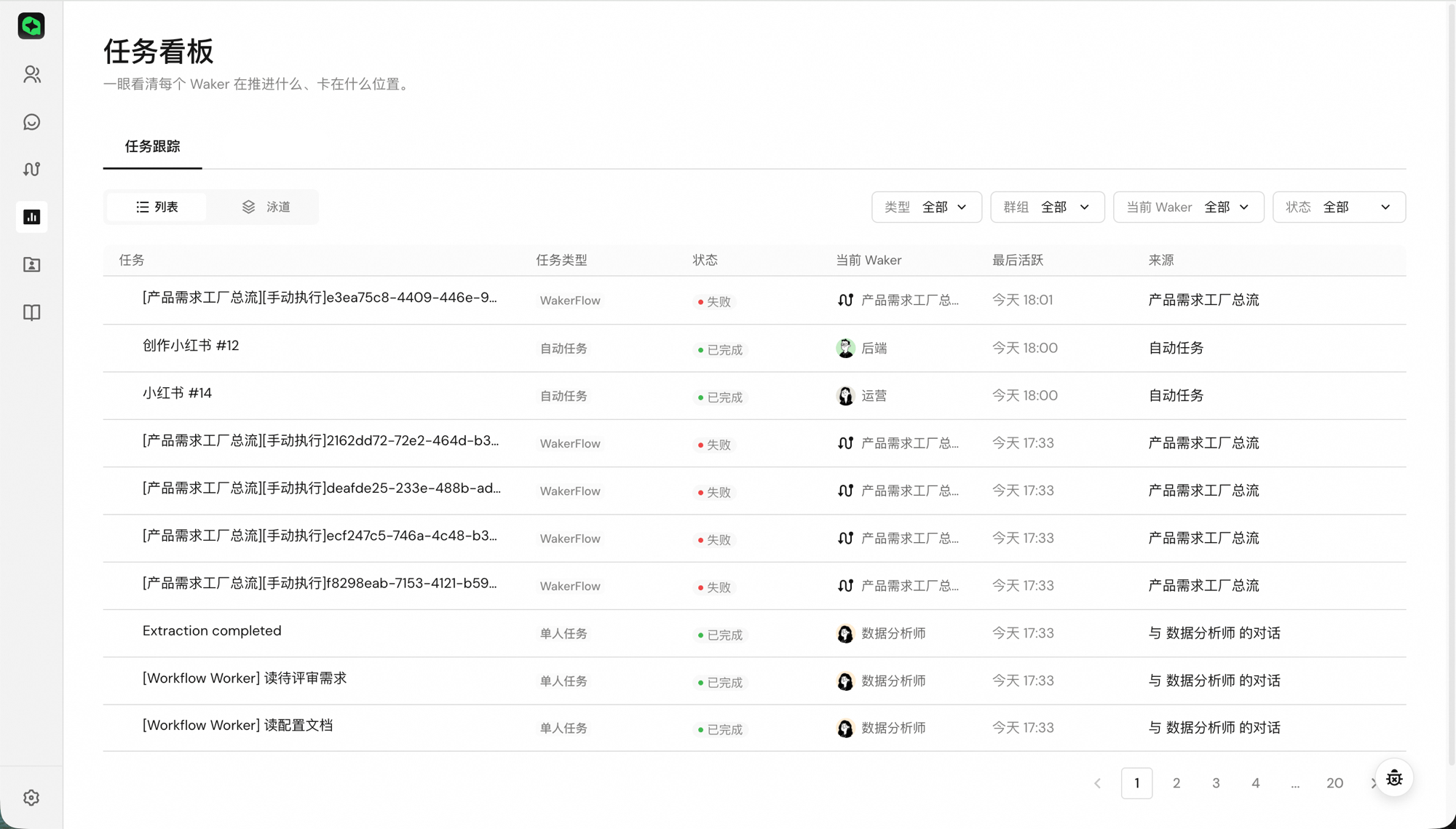 **界面布局:**
* **顶部筛选栏**:提供多维度筛选条件。
* **任务列表**:以表格形式展示所有任务,包含任务名称、类型、执行 Waker、状态、创建时间和耗时等信息。
* **视图切换按钮**:在列表视图和泳道视图之间切换。
**筛选维度说明:**
| 维度 | 选项 |
| ----- | -------------------------------- |
| 任务类型 | 自动任务 / 单人任务 / 群 Leader 任务 / 群子任务 |
| 关联群组 | 按所属群组筛选 |
| Waker | 按执行的 Waker 筛选 |
| 状态 | 等待中 / 进行中 / 已完成 / 失败 |
## 泳道视图
点击视图切换按钮切换到泳道视图:
**界面布局:**
* **顶部筛选栏**:提供多维度筛选条件。
* **任务列表**:以表格形式展示所有任务,包含任务名称、类型、执行 Waker、状态、创建时间和耗时等信息。
* **视图切换按钮**:在列表视图和泳道视图之间切换。
**筛选维度说明:**
| 维度 | 选项 |
| ----- | -------------------------------- |
| 任务类型 | 自动任务 / 单人任务 / 群 Leader 任务 / 群子任务 |
| 关联群组 | 按所属群组筛选 |
| Waker | 按执行的 Waker 筛选 |
| 状态 | 等待中 / 进行中 / 已完成 / 失败 |
## 泳道视图
点击视图切换按钮切换到泳道视图:
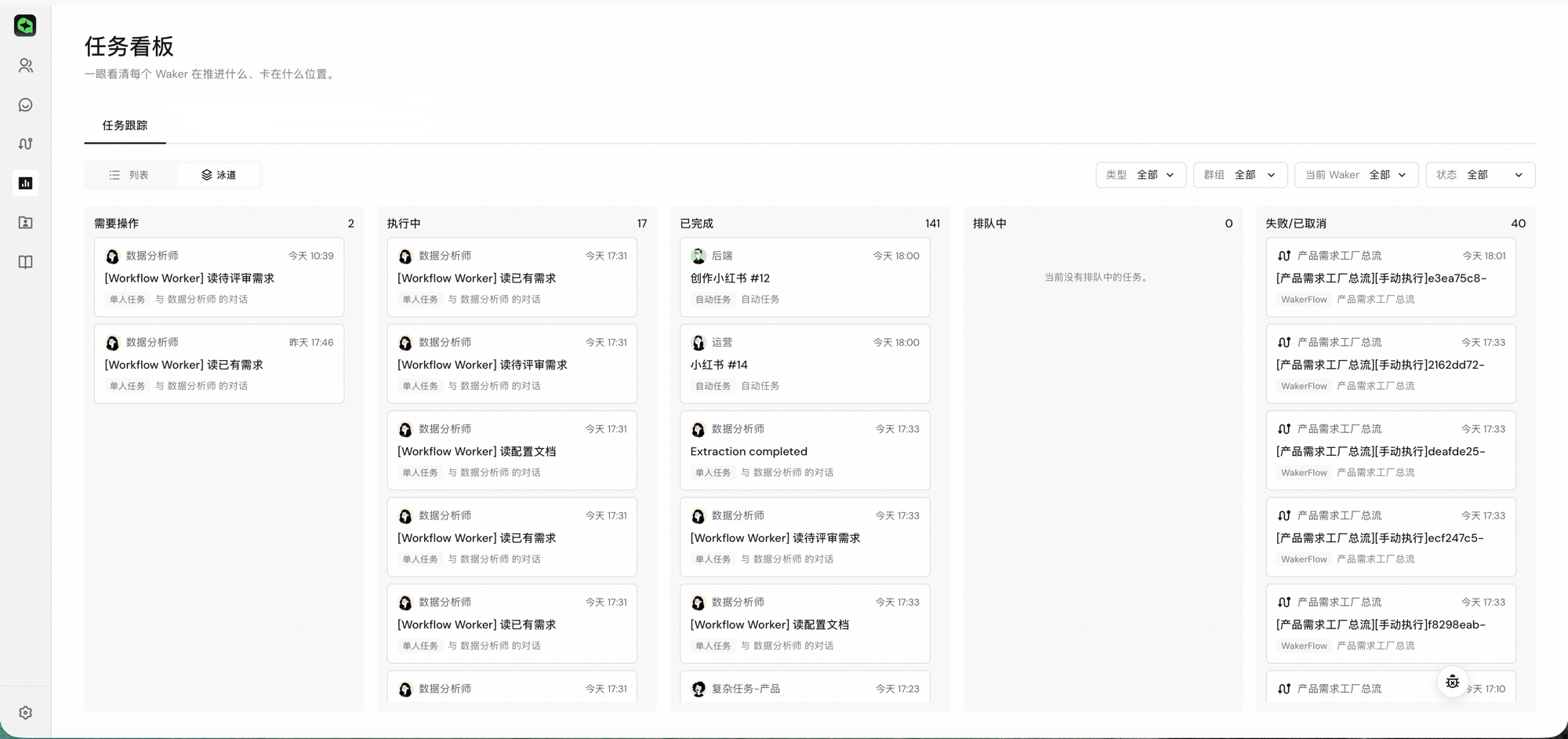 * 任务按状态分列展示(类似看板风格)
* 每列代表一个状态(等待中、进行中、已完成等)
* 任务以卡片形式展示在对应状态列中
* 直观呈现不同状态下的任务分布情况
* 每张卡片显示任务名称、关联 Waker 和关键时间信息
## 任务详情
点击任务列表中的任一任务,可查看详情信息:
* 任务基本信息(名称、类型、创建时间)
* 执行 Waker 和关联会话
* 任务执行进度和状态变更历史
* 相关产出物
**任务类型说明:**
| 类型 | 说明 |
| ----------- | ------------------------- |
| 自动任务 | 由自动化触发器创建的任务 |
| 单人任务 | 单个 Waker 独立执行的任务 |
| 群 Leader 任务 | 群组中由 Leader Waker 协调的顶层任务 |
| 群子任务 | 群组中分配给特定 Waker 的子任务 |
任务类型对应不同的发起方式:自动任务来自[自动化任务](./automated-tasks),群 Leader 任务与群子任务来自[群组协作](./conversation-tasks#群组协作)。
* 任务按状态分列展示(类似看板风格)
* 每列代表一个状态(等待中、进行中、已完成等)
* 任务以卡片形式展示在对应状态列中
* 直观呈现不同状态下的任务分布情况
* 每张卡片显示任务名称、关联 Waker 和关键时间信息
## 任务详情
点击任务列表中的任一任务,可查看详情信息:
* 任务基本信息(名称、类型、创建时间)
* 执行 Waker 和关联会话
* 任务执行进度和状态变更历史
* 相关产出物
**任务类型说明:**
| 类型 | 说明 |
| ----------- | ------------------------- |
| 自动任务 | 由自动化触发器创建的任务 |
| 单人任务 | 单个 Waker 独立执行的任务 |
| 群 Leader 任务 | 群组中由 Leader Waker 协调的顶层任务 |
| 群子任务 | 群组中分配给特定 Waker 的子任务 |
任务类型对应不同的发起方式:自动任务来自[自动化任务](./automated-tasks),群 Leader 任务与群子任务来自[群组协作](./conversation-tasks#群组协作)。