> ## Documentation Index
> Fetch the complete documentation index at: https://docs.qoder.com/llms.txt
> Use this file to discover all available pages before exploring further.
# 技能与集成
> 通过技能市场、MCP 服务器和 IM 通道扩展 Waker 的能力边界。
Skill、MCP 和 IM 通道共同扩展 Waker 的能力:技能让 Waker 执行具体操作,MCP 让 Waker 连接外部工具服务器,IM 通道让 Waker 走进你日常使用的即时通讯工具。
## 技能市场
Skill 扩展 Waker 的能力边界,让 Waker 能执行搜索、文件操作、API 调用等具体操作。
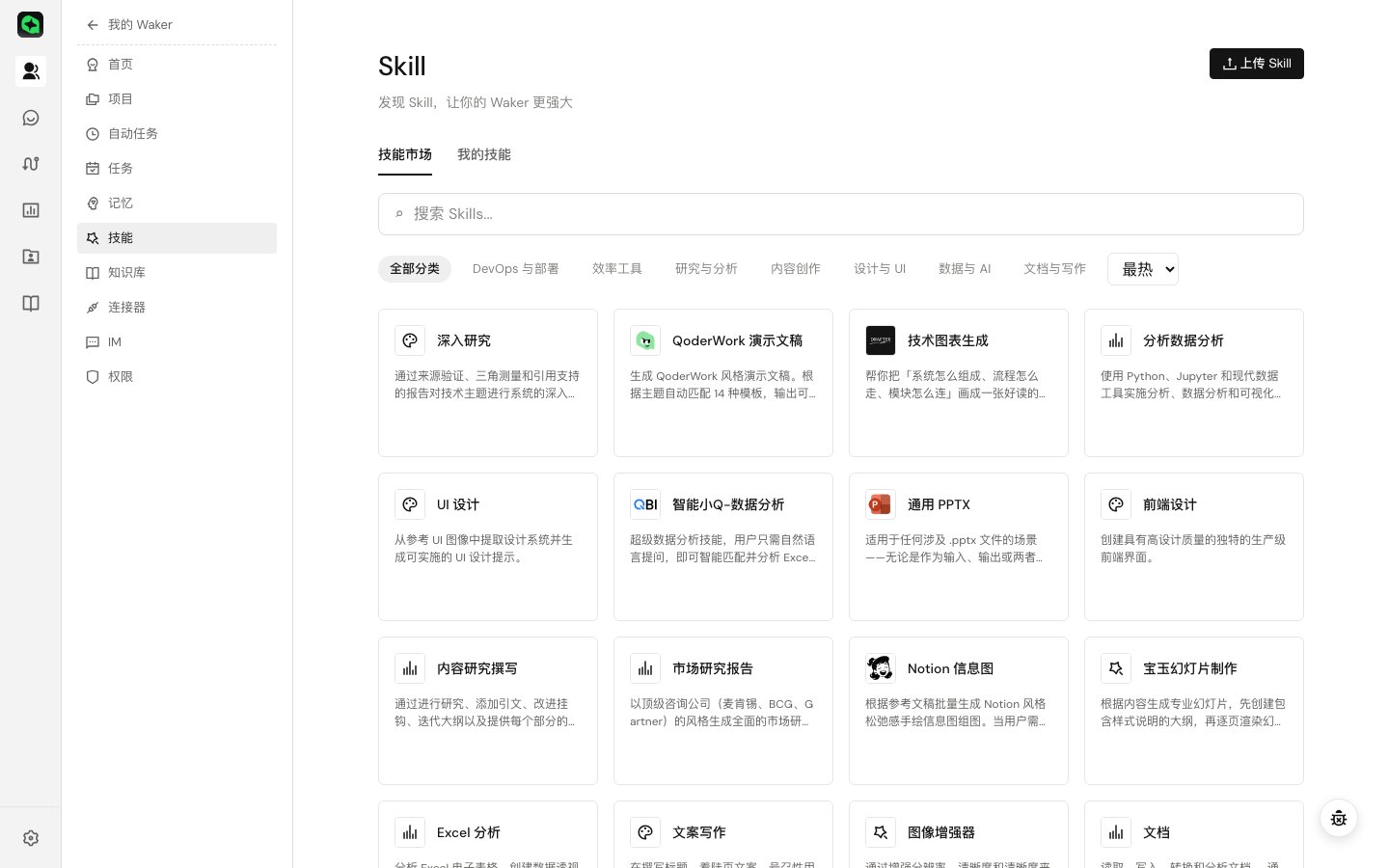 进入 Waker 详情页的「技能」Tab,点击「技能市场」浏览所有可安装技能。
**技能分类:**
| 分类 | 典型技能 |
| ------ | -------------------- |
| DevOps | Git 操作、CI/CD 管理、容器操作 |
| 效率工具 | 文件搜索、日历管理、邮件处理 |
| 研究分析 | 网页搜索、论文检索、数据分析 |
| 内容创作 | 文章撰写、翻译、SEO 优化 |
| 设计 UI | 界面设计、图片生成、原型制作 |
| 数据 AI | 数据清洗、模型训练、预测分析 |
| 文档写作 | API 文档、用户手册、技术规格 |
**安装流程:**
在技能市场中浏览分类,或直接搜索所需技能。
点击技能卡片查看功能说明、版本信息等详情。
点击「安装」将技能添加到当前 Waker。
安装后可在「我的技能」列表中管理每个技能的启用或禁用状态。
## MCP 服务器配置
MCP(Model Context Protocol)允许 Waker 连接外部工具服务器,大幅扩展能力范围。
进入 Waker 详情页的「技能」Tab,点击「技能市场」浏览所有可安装技能。
**技能分类:**
| 分类 | 典型技能 |
| ------ | -------------------- |
| DevOps | Git 操作、CI/CD 管理、容器操作 |
| 效率工具 | 文件搜索、日历管理、邮件处理 |
| 研究分析 | 网页搜索、论文检索、数据分析 |
| 内容创作 | 文章撰写、翻译、SEO 优化 |
| 设计 UI | 界面设计、图片生成、原型制作 |
| 数据 AI | 数据清洗、模型训练、预测分析 |
| 文档写作 | API 文档、用户手册、技术规格 |
**安装流程:**
在技能市场中浏览分类,或直接搜索所需技能。
点击技能卡片查看功能说明、版本信息等详情。
点击「安装」将技能添加到当前 Waker。
安装后可在「我的技能」列表中管理每个技能的启用或禁用状态。
## MCP 服务器配置
MCP(Model Context Protocol)允许 Waker 连接外部工具服务器,大幅扩展能力范围。
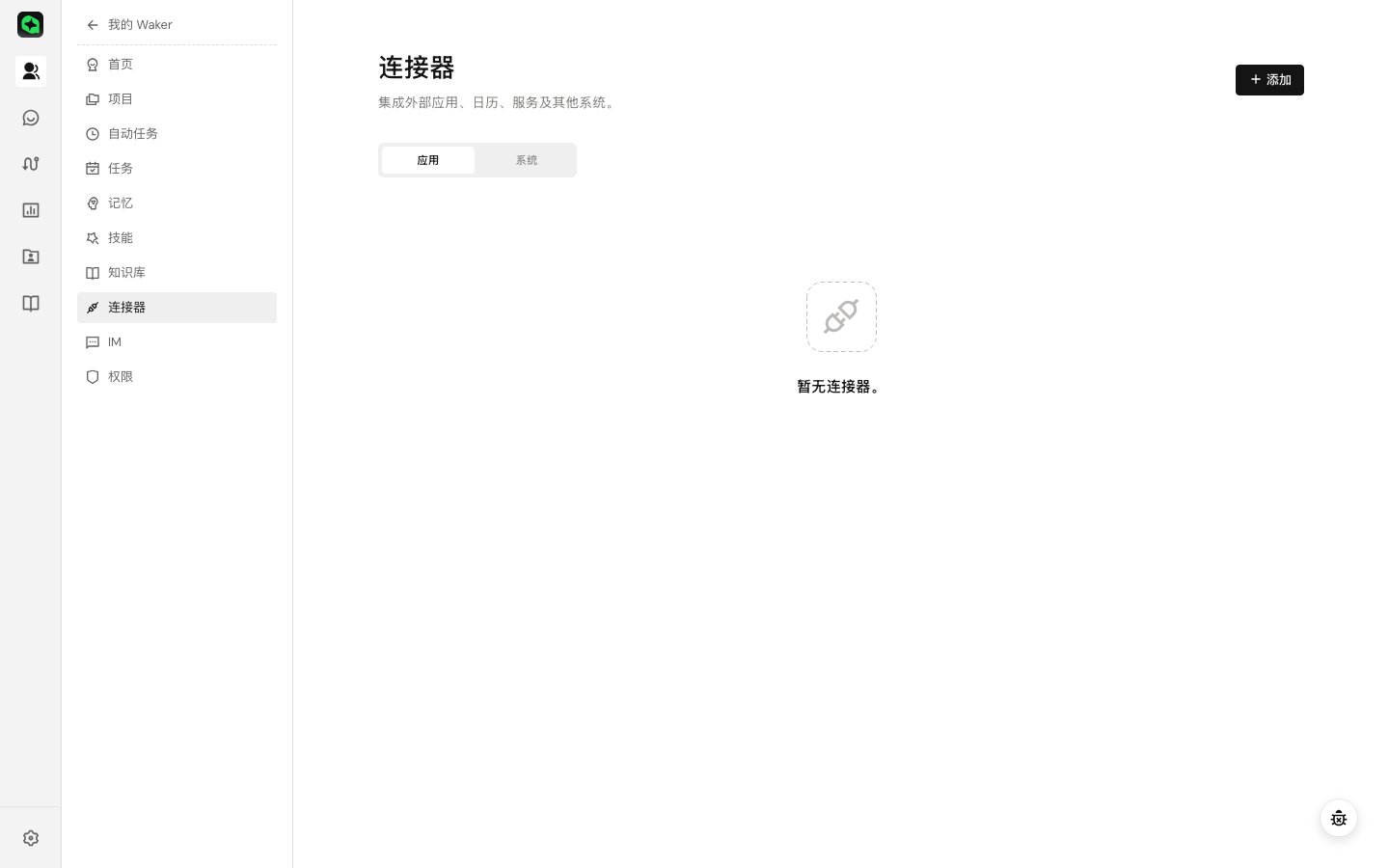 进入 Waker 详情页的「MCP」Tab,点击「添加 MCP 服务器」,在弹出的配置对话框中以 JSON 格式填写服务器配置信息。
**支持的传输方式:**
| 传输方式 | 说明 | 适用场景 |
| ------- | ------------------ | --------- |
| `stdio` | 标准输入输出 | 本地命令行工具 |
| `http` | HTTP 请求响应 | 远程 API 服务 |
| `sse` | Server-Sent Events | 需要流式通信的服务 |
**配置示例:**
```json theme={null}
{
"mcpServers": {
"filesystem": {
"command": "npx",
"args": ["-y", "@modelcontextprotocol/server-filesystem", "/path"],
"transport": "stdio"
}
}
}
```
保存配置后,系统自动探测该服务器提供的所有工具。需要 OAuth 认证的服务器会显示授权按钮,点击完成授权流程后即可使用。
## IM 通道集成
进入 Waker 详情页的「IM」Tab,按界面引导完成配置。
进入 Waker 详情页的「MCP」Tab,点击「添加 MCP 服务器」,在弹出的配置对话框中以 JSON 格式填写服务器配置信息。
**支持的传输方式:**
| 传输方式 | 说明 | 适用场景 |
| ------- | ------------------ | --------- |
| `stdio` | 标准输入输出 | 本地命令行工具 |
| `http` | HTTP 请求响应 | 远程 API 服务 |
| `sse` | Server-Sent Events | 需要流式通信的服务 |
**配置示例:**
```json theme={null}
{
"mcpServers": {
"filesystem": {
"command": "npx",
"args": ["-y", "@modelcontextprotocol/server-filesystem", "/path"],
"transport": "stdio"
}
}
}
```
保存配置后,系统自动探测该服务器提供的所有工具。需要 OAuth 认证的服务器会显示授权按钮,点击完成授权流程后即可使用。
## IM 通道集成
进入 Waker 详情页的「IM」Tab,按界面引导完成配置。
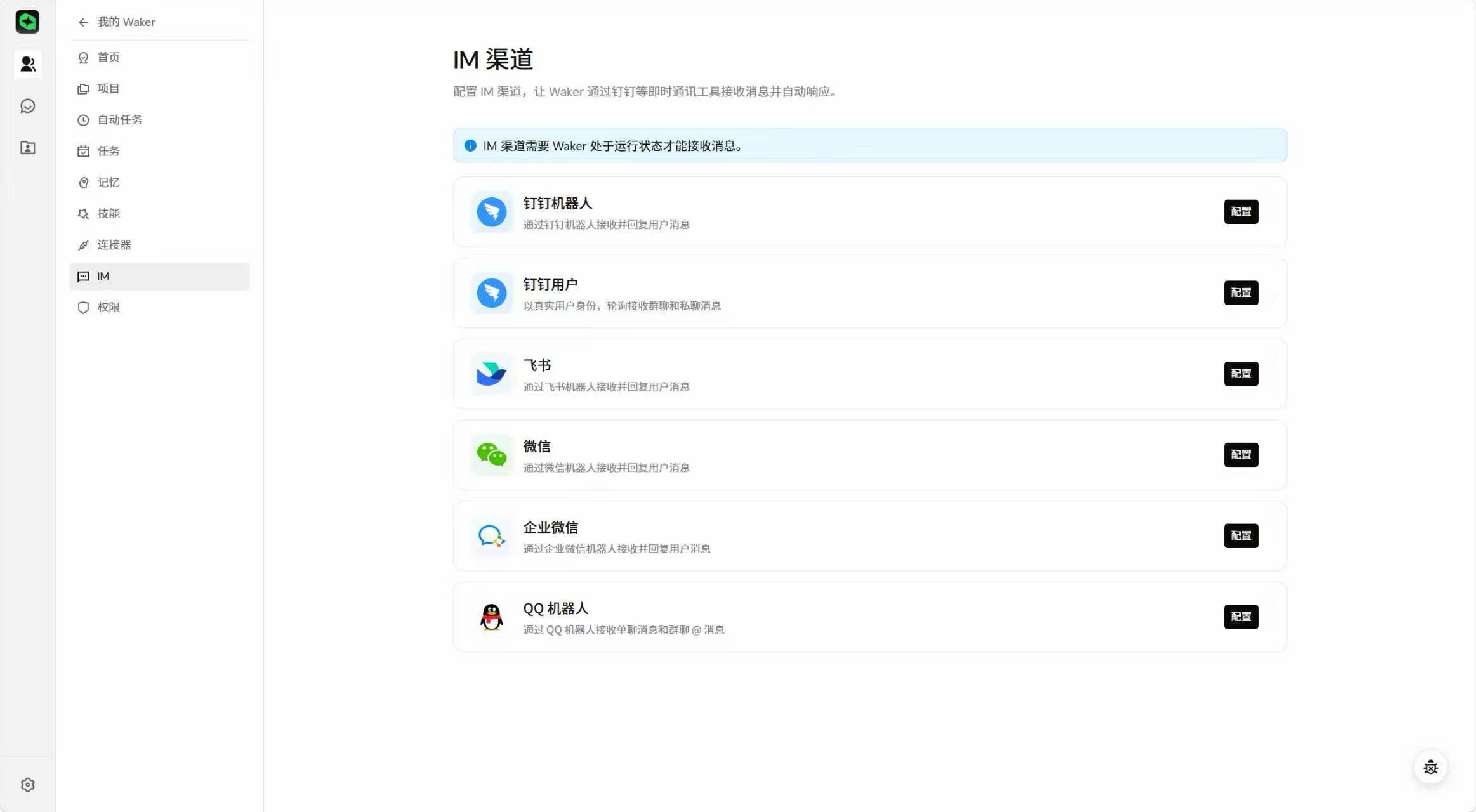 个人版账号支持钉钉、飞书、微信等多种渠道。
按步骤提示填写 Bot Token 和回调地址。
点击「启动」开启通道。
配置成功后,在钉钉中 @ 对应的机器人即可与 Waker 交互,无需打开 Web Console。
个人版账号支持钉钉、飞书、微信等多种渠道。
按步骤提示填写 Bot Token 和回调地址。
点击「启动」开启通道。
配置成功后,在钉钉中 @ 对应的机器人即可与 Waker 交互,无需打开 Web Console。