> ## Documentation Index
> Fetch the complete documentation index at: https://docs.qoder.com/llms.txt
> Use this file to discover all available pages before exploring further.
# Waker 管理
> 创建和配置 Waker,管理列表、详情页配置项、项目上下文和权限设置。
本章说明如何创建和配置 Waker。
## 3.1 Waker 管理列表
**入口:** 左侧主导航 → 「Waker 管理」。
页面以卡片展示 Waker 的名称、简介、运行环境、在线状态和任务入口。
 可切换"我的 Wakers / 我的群组",并按状态、环境或名称筛选;没有结果时先清空筛选条件。
| 卡片入口 | 用途 | 操作后检查 |
| ------ | ---------------- | --------------------- |
| 创建对话任务 | 立即进入该 Waker 的新对话 | Chat 顶部显示目标 Waker |
| 创建自动任务 | 为该 Waker 配置后台任务 | 进入自动任务创建页,目标 Waker 正确 |
| 点击卡片主体 | 进入 Waker 详情 | 左侧显示配置菜单 |
| 更多操作 | 分享或删除 | 操作前确认依赖和影响 |
发起任务前确认本机/远端标记和在线状态,不要仅凭名称判断执行位置。
## 3.2 创建 Waker
创建时选择角色模板并填写基本信息;项目、技能和连接器可在创建后配置。
### 3.2.1 使用预置角色模板创建
**入口:** Waker 管理 → 右上角"新建 Waker"。
可切换"我的 Wakers / 我的群组",并按状态、环境或名称筛选;没有结果时先清空筛选条件。
| 卡片入口 | 用途 | 操作后检查 |
| ------ | ---------------- | --------------------- |
| 创建对话任务 | 立即进入该 Waker 的新对话 | Chat 顶部显示目标 Waker |
| 创建自动任务 | 为该 Waker 配置后台任务 | 进入自动任务创建页,目标 Waker 正确 |
| 点击卡片主体 | 进入 Waker 详情 | 左侧显示配置菜单 |
| 更多操作 | 分享或删除 | 操作前确认依赖和影响 |
发起任务前确认本机/远端标记和在线状态,不要仅凭名称判断执行位置。
## 3.2 创建 Waker
创建时选择角色模板并填写基本信息;项目、技能和连接器可在创建后配置。
### 3.2.1 使用预置角色模板创建
**入口:** Waker 管理 → 右上角"新建 Waker"。
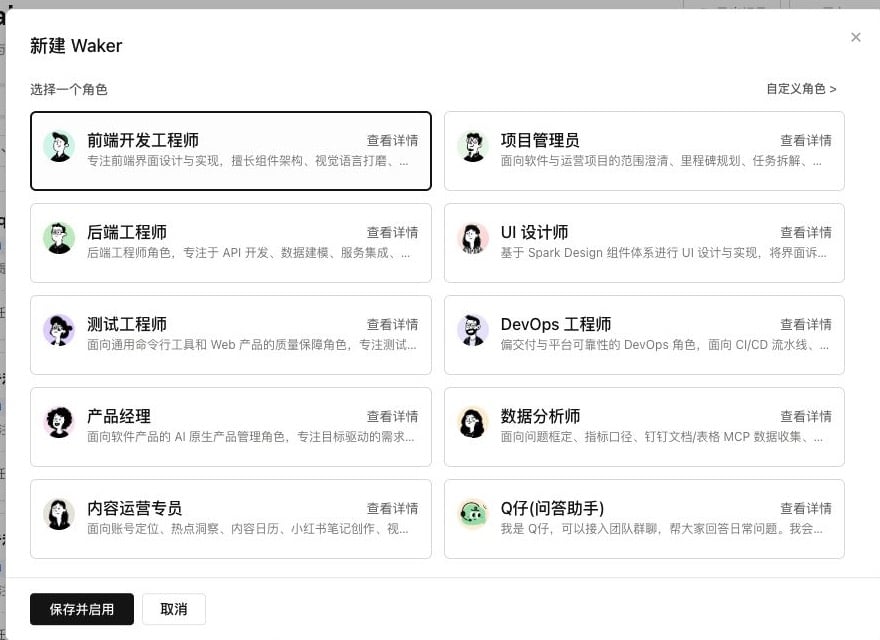 **操作步骤:**
1. 选择最接近目标职责的模板。
2. 填写名称、头像和简介;简介写清职责、输入、输出和边界。
3. 页面显示运行环境时,选择具备所需项目和依赖的设备。
4. 点击"保存并启用"。
**操作步骤:**
1. 选择最接近目标职责的模板。
2. 填写名称、头像和简介;简介写清职责、输入、输出和边界。
3. 页面显示运行环境时,选择具备所需项目和依赖的设备。
4. 点击"保存并启用"。
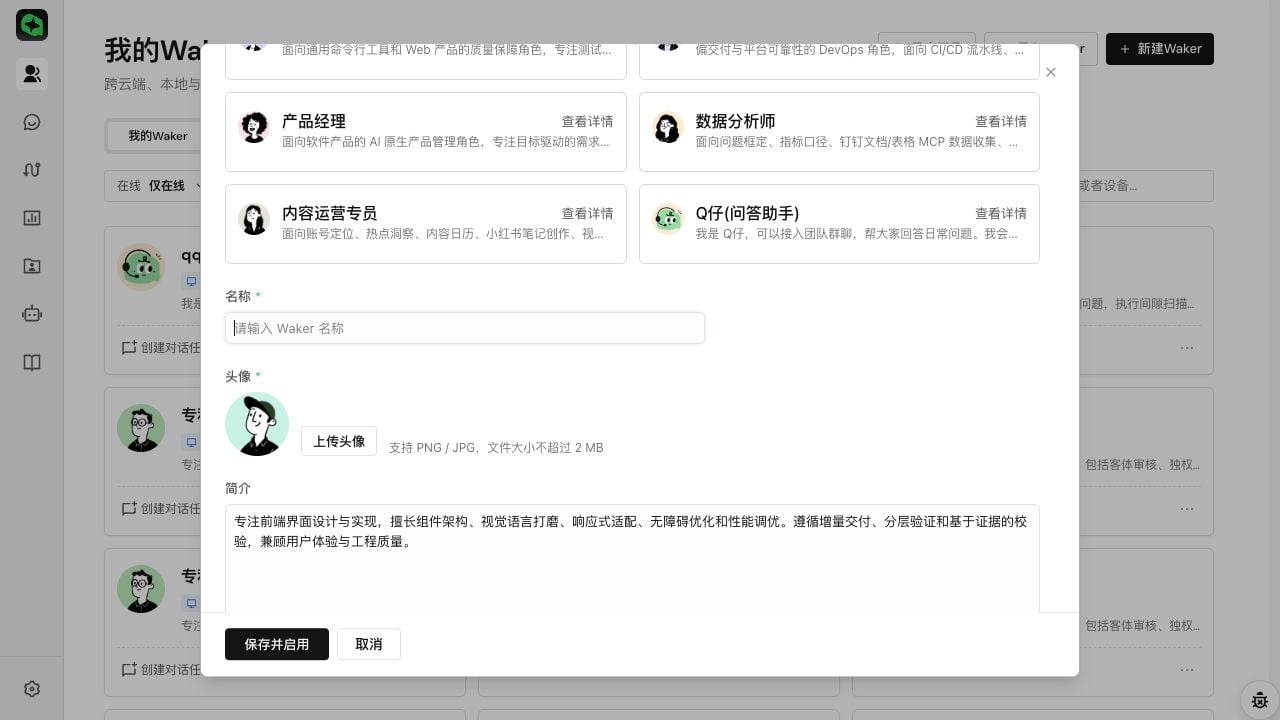 **完成判断:**
* 新 Waker 出现在管理列表中,名称、简介和运行环境正确。
* 进入详情页后可以看到配置菜单。
模板可能带入默认能力。创建后进入详情页核对并补充配置。
### 3.2.2 创建自定义角色模板
**适用场景:** 预置角色不符合长期职责,需要保存可复用的角色配置。
**入口:** "新建 Waker"窗口 → "自定义角色"。
**操作步骤:**
1. 填写角色名称、描述和头像。
2. 配置核心职责(`IDENTITY.md`)、工作风格(`PERSONA.md`)和工作规范(`BIBLE.md`)。
3. 按需选择 Skill 或 MCP;凭据只通过安全授权入口配置。
4. 保存模板,返回角色列表选择该模板,再创建 Waker。
**完成判断:** 自定义模板出现在角色列表中;用它创建的 Waker 已带入角色上下文和所选能力。修改模板不会自动更新既有 Waker。
## 3.3 查看 Waker 详情并选择配置项
**入口:** Waker 管理 → 点击目标 Waker 卡片。
**完成判断:**
* 新 Waker 出现在管理列表中,名称、简介和运行环境正确。
* 进入详情页后可以看到配置菜单。
模板可能带入默认能力。创建后进入详情页核对并补充配置。
### 3.2.2 创建自定义角色模板
**适用场景:** 预置角色不符合长期职责,需要保存可复用的角色配置。
**入口:** "新建 Waker"窗口 → "自定义角色"。
**操作步骤:**
1. 填写角色名称、描述和头像。
2. 配置核心职责(`IDENTITY.md`)、工作风格(`PERSONA.md`)和工作规范(`BIBLE.md`)。
3. 按需选择 Skill 或 MCP;凭据只通过安全授权入口配置。
4. 保存模板,返回角色列表选择该模板,再创建 Waker。
**完成判断:** 自定义模板出现在角色列表中;用它创建的 Waker 已带入角色上下文和所选能力。修改模板不会自动更新既有 Waker。
## 3.3 查看 Waker 详情并选择配置项
**入口:** Waker 管理 → 点击目标 Waker 卡片。
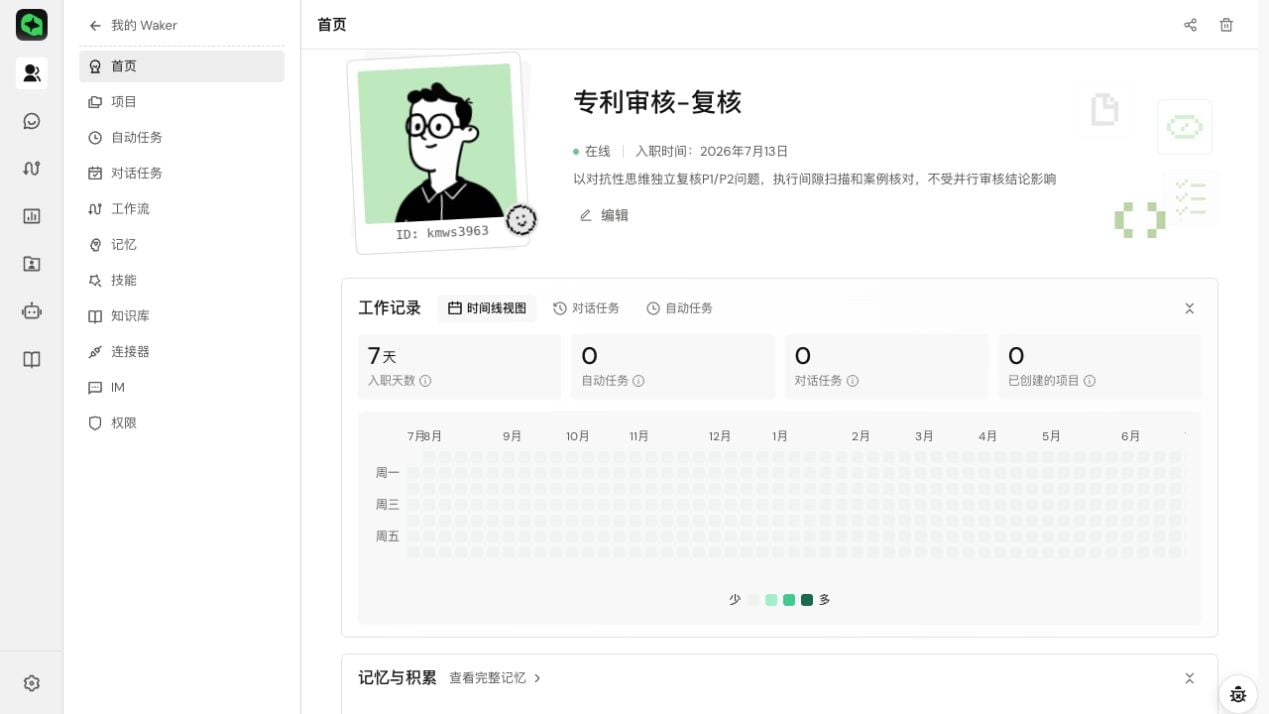 先确认页面显示的是目标 Waker,再根据要完成的操作选择左侧菜单:
| 配置项 | 在这里完成什么 | 完成后检查 |
| ---- | ------------------------------ | ------------------------- |
| 首页 | 查看运行状态,修改名称、头像和简介 | 首页与管理列表中的信息一致 |
| 项目 | 创建或选择可复用的工作上下文 | 目标项目可选,工作路径和运行设备正确 |
| 自动任务 | 创建或管理定时、事件及 API 触发任务 | 工作空间、触发方式和启用状态正确 |
| 对话任务 | 查看历史消息、执行过程和产物,继续或新建会话 | Waker、工作目录和任务内容正确 |
| 工作流 | 查看当前 Waker 参与的 WakerFlow 及运行记录 | 目标流程、运行状态和返回结果正确 |
| 记忆 | 查看或编辑 Waker 画像、项目记忆及版本 | 新建对话后,记忆按预期生效 |
| 技能 | 安装或管理与职责相关的 Skill | 新建对话后,目标能力可以使用 |
| 连接器 | 添加并授权应用或 MCP 服务 | 连接状态正常;先验证读取,再按需开放写入 |
| IM | 查看当前 Waker 接管的渠道和会话 | 渠道、会话对象、状态和响应 Waker 正确 |
| 权限 | 配置工具、文件、内置工具和模型安全范围 | 常规任务可执行,越界或高风险操作会被阻止或要求确认 |
IM 渠道新增、配对审批和全局配置在主导航"IM"中完成。IM 消息可能来自真实业务群或外部用户,应按最小范围配置响应 Waker、模型、工作目录和权限,并先在测试会话中验证。
## 3.4 查看状态并维护基础信息
1. 进入 Waker 详情 → "首页",核对名称、ID、本机/远端标记和在线状态。
2. 点击"编辑"修改名称、头像或简介;简介应写清职责、输入、输出和边界。
3. 保存后回到首页和管理列表确认展示已更新。
**完成判断:** 页面显示目标 Waker,状态与实际环境一致,修改已经保存。
分享或删除前检查私密项目、自动任务、连接器以及流程、群组和 IM 引用;删除前先暂停外部触发。
## 3.5 配置可复用工作上下文
项目用于保存可复用的工作上下文。"公开项目"可供多个 Waker 使用;Waker 详情中的私密项目仅供当前 Waker 使用。
| 使用范围 | 创建入口 |
| ------------ | ---------------------------- |
| 多个 Waker 复用 | 主导航"公开项目" → "创建公开项目" |
| 仅当前 Waker 使用 | 目标 Waker 详情 → "项目",创建或选择私密项目 |
先确认页面显示的是目标 Waker,再根据要完成的操作选择左侧菜单:
| 配置项 | 在这里完成什么 | 完成后检查 |
| ---- | ------------------------------ | ------------------------- |
| 首页 | 查看运行状态,修改名称、头像和简介 | 首页与管理列表中的信息一致 |
| 项目 | 创建或选择可复用的工作上下文 | 目标项目可选,工作路径和运行设备正确 |
| 自动任务 | 创建或管理定时、事件及 API 触发任务 | 工作空间、触发方式和启用状态正确 |
| 对话任务 | 查看历史消息、执行过程和产物,继续或新建会话 | Waker、工作目录和任务内容正确 |
| 工作流 | 查看当前 Waker 参与的 WakerFlow 及运行记录 | 目标流程、运行状态和返回结果正确 |
| 记忆 | 查看或编辑 Waker 画像、项目记忆及版本 | 新建对话后,记忆按预期生效 |
| 技能 | 安装或管理与职责相关的 Skill | 新建对话后,目标能力可以使用 |
| 连接器 | 添加并授权应用或 MCP 服务 | 连接状态正常;先验证读取,再按需开放写入 |
| IM | 查看当前 Waker 接管的渠道和会话 | 渠道、会话对象、状态和响应 Waker 正确 |
| 权限 | 配置工具、文件、内置工具和模型安全范围 | 常规任务可执行,越界或高风险操作会被阻止或要求确认 |
IM 渠道新增、配对审批和全局配置在主导航"IM"中完成。IM 消息可能来自真实业务群或外部用户,应按最小范围配置响应 Waker、模型、工作目录和权限,并先在测试会话中验证。
## 3.4 查看状态并维护基础信息
1. 进入 Waker 详情 → "首页",核对名称、ID、本机/远端标记和在线状态。
2. 点击"编辑"修改名称、头像或简介;简介应写清职责、输入、输出和边界。
3. 保存后回到首页和管理列表确认展示已更新。
**完成判断:** 页面显示目标 Waker,状态与实际环境一致,修改已经保存。
分享或删除前检查私密项目、自动任务、连接器以及流程、群组和 IM 引用;删除前先暂停外部触发。
## 3.5 配置可复用工作上下文
项目用于保存可复用的工作上下文。"公开项目"可供多个 Waker 使用;Waker 详情中的私密项目仅供当前 Waker 使用。
| 使用范围 | 创建入口 |
| ------------ | ---------------------------- |
| 多个 Waker 复用 | 主导航"公开项目" → "创建公开项目" |
| 仅当前 Waker 使用 | 目标 Waker 详情 → "项目",创建或选择私密项目 |
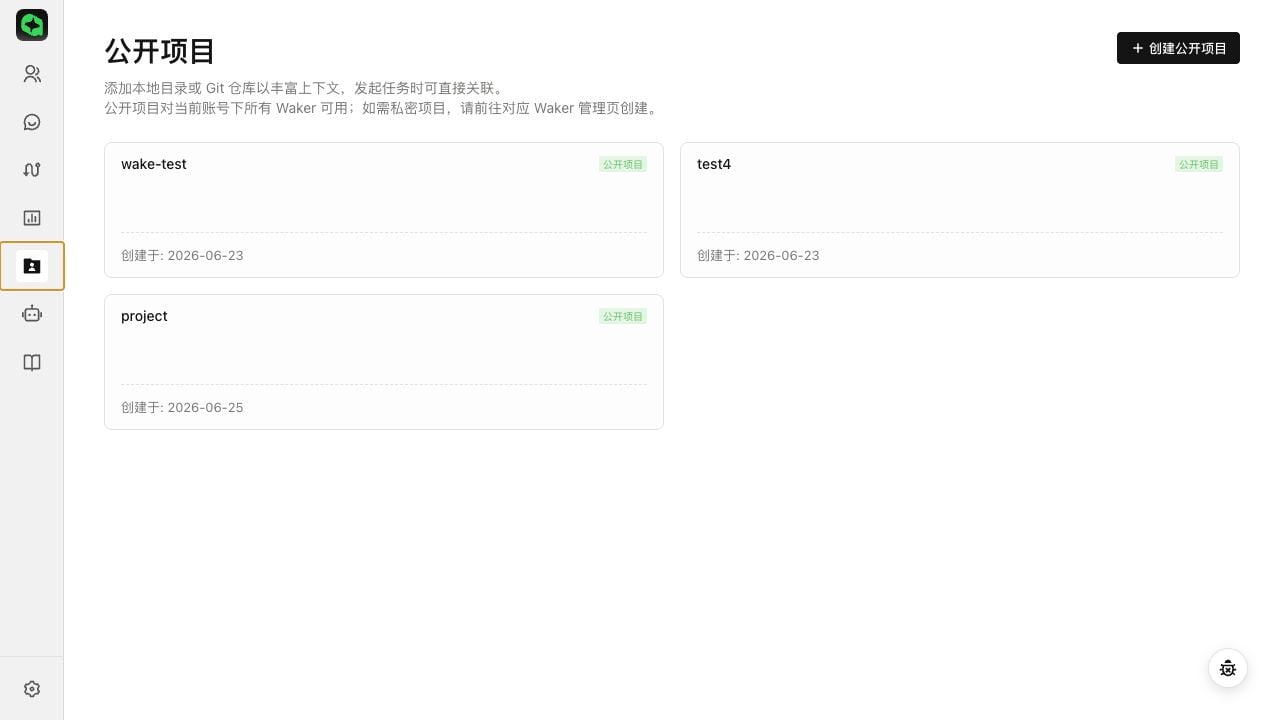 1. 根据使用范围选择公开项目或私密项目入口。
2. 填写名称和简介,添加工作路径。
3. 确认设备和环境正确后保存,并在目标 Waker 中选择该项目。
**完成判断:** 公开项目出现在公开项目列表中,私密项目出现在目标 Waker 的"项目"页;两者都能在对应 Waker 或 Chat 的工作区选择器中找到。
使用项目时,在 Waker 详情 → "项目"中选择或创建项目;发起任务时再次选中,并先用只读任务验证路径。创建项目后不会自动用于后续任务。
## 3.6 配置权限
**入口:** Waker 详情 → "权限"。
权限页当前包含:
* 工具防护
* 文件防护
* 内置工具
* 模型安全
推荐配置顺序:
1. 先明确 Waker 的职责和必须执行的操作。
2. 在文件防护中只开放任务需要的目录范围。
3. 在工具防护和内置工具中只保留必要工具。
4. 在模型安全中按组织要求配置可用范围。
5. 保存后执行只读测试任务。
6. 再执行一次需要授权的操作,确认高风险动作会被阻止或请求用户确认。
**完成判断:** 普通授权范围内的任务可以完成;越界访问、高风险工具或受限操作会按规则阻止或要求确认。
生产目录、敏感数据和外部写入操作应采用最小权限。遇到任务失败时,不要先关闭所有防护;应根据失败提示补充完成任务所需的最小权限。
1. 根据使用范围选择公开项目或私密项目入口。
2. 填写名称和简介,添加工作路径。
3. 确认设备和环境正确后保存,并在目标 Waker 中选择该项目。
**完成判断:** 公开项目出现在公开项目列表中,私密项目出现在目标 Waker 的"项目"页;两者都能在对应 Waker 或 Chat 的工作区选择器中找到。
使用项目时,在 Waker 详情 → "项目"中选择或创建项目;发起任务时再次选中,并先用只读任务验证路径。创建项目后不会自动用于后续任务。
## 3.6 配置权限
**入口:** Waker 详情 → "权限"。
权限页当前包含:
* 工具防护
* 文件防护
* 内置工具
* 模型安全
推荐配置顺序:
1. 先明确 Waker 的职责和必须执行的操作。
2. 在文件防护中只开放任务需要的目录范围。
3. 在工具防护和内置工具中只保留必要工具。
4. 在模型安全中按组织要求配置可用范围。
5. 保存后执行只读测试任务。
6. 再执行一次需要授权的操作,确认高风险动作会被阻止或请求用户确认。
**完成判断:** 普通授权范围内的任务可以完成;越界访问、高风险工具或受限操作会按规则阻止或要求确认。
生产目录、敏感数据和外部写入操作应采用最小权限。遇到任务失败时,不要先关闭所有防护;应根据失败提示补充完成任务所需的最小权限。