> ## Documentation Index
> Fetch the complete documentation index at: https://docs.qoder.com/llms.txt
> Use this file to discover all available pages before exploring further.
# 对话与交互
> 在 Chat 页面与 Waker 交互:选择执行者和工作目录、发送任务、查看执行过程和结果、使用群组协作,并管理历史任务。
本章说明如何选择 Waker 和工作上下文、发送任务并检查结果。
## Chat 页面概览
**入口:** 左侧主导航 → 「Chat」,或 Waker 管理卡片 → 「创建对话任务」。
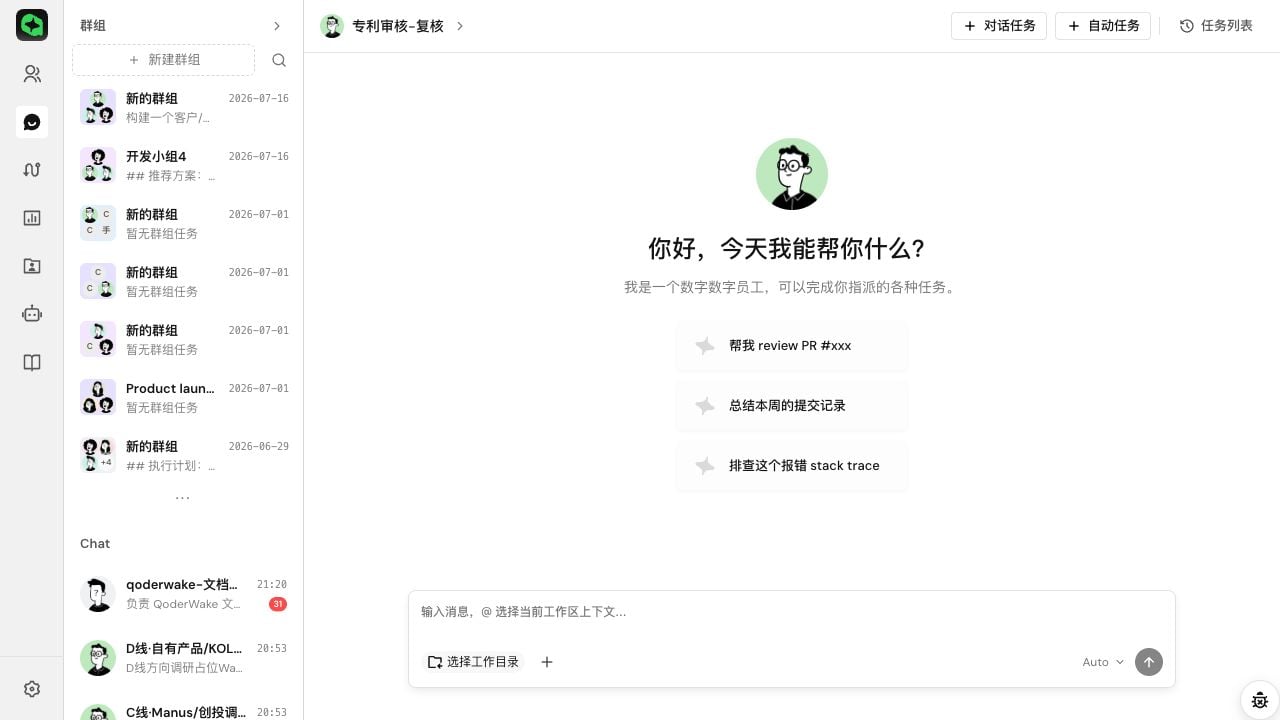 | 区域 | 作用 | 重点检查 |
| ---- | ------------------------------ | ---------------- |
| 左侧列表 | 选择群组、Waker 或历史会话 | 执行者是否正确 |
| 顶部栏 | 显示当前 Waker 和任务入口 | 当前执行者是否正确 |
| 消息区 | 展示用户消息、Waker 回复、执行过程和交互卡片 | 是否有待处理授权或提问 |
| 输入区 | 输入任务、选择工作目录、添加文件或图片、引用上下文、选择模型 | 目录、附件和模型是否符合任务要求 |
**完成判断:** 选中 Waker 后,主区域显示其头像、简介或推荐问题,输入区可以选择工作目录并输入消息。
## 发起单 Waker 对话
1. 从 Waker 卡片点击「创建对话任务」,或进入「Chat」选择目标 Waker。
2. 选择工作目录,按需添加附件或 `@` 上下文。
3. 输入任务,并在输入区右下方选择模型;不确定时使用「Auto」,可用模型以当前账号和环境显示为准。
4. 核对 Waker、工作目录、附件和模型后发送。任务或目录变化较大时新建对话。
输入法未处于候选状态时,按 `Enter` 发送;中文输入法选词时,`Enter` 只确认候选词。使用 `Shift+Enter` 换行。
**完成判断:** 用户消息出现在会话中,Waker 显示处理状态;任务完成后出现回复或产物入口。
## 写清任务要求
高质量任务通常包含目标、范围、输入、约束、产出和完成标准。推荐模板:
```text theme={null}
目标:要完成什么。
范围:允许查看或修改哪些目录、文件和对象。
输入:参考哪些附件、日志、需求或知识库。
约束:哪些内容不能改,是否可以联网、安装依赖或执行命令。
产出:希望返回什么格式,是否需要代码、表格、说明或验证结果。
完成标准:怎样判断任务已完成。
```
复杂任务先要求 Waker 阅读资料并确认范围,再执行。稳定背景放入项目、知识库或记忆;本次要求写在当前消息中。
## 选择工作目录或项目
1. 在输入区点击「选择工作目录」。
2. 选择文件夹、项目或默认工作目录;远端 Waker 应选择远端设备可用的工作区。
3. 检查输入区显示的名称。首次使用时,先发起只读任务确认目录正确。
**完成判断:** 输入区显示已选工作目录;使用 `@` 时可以检索当前工作区上下文;Waker 返回的文件信息与目标目录一致。
切换工作区时新建对话;不要选择包含多个敏感项目的过大父目录。
## 添加文件、图片和 @ 上下文
| 方式 | 如何添加 | 适合内容 | 发送前后检查 |
| ------- | --------------------------- | ----------------------- | ----------------------------- |
| 工作目录或项目 | 在输入区选择文件夹、项目或默认工作目录 | 仓库、文档目录、长期维护项目 | 发送前确认名称和运行环境;首次使用时先执行只读任务 |
| 文件或图片 | 点击输入区「+」,或将页面支持的文件拖入、粘贴到输入区 | 日志、截图、单次需求文档、外部文件 | 发送前确认附件标记;发送后确认消息可见,回复能引用实际内容 |
| `@` 上下文 | 先选择工作目录,再输入 `@` 和关键词并选择目标项 | 当前工作区中的关键文件、配置、目录或其他上下文 | 发送前确认引用标记,只加入与当前问题有关的内容 |
添加附件或引用后,在消息中写明资料用途、关注范围和期望产出,避免一次加入大量无关内容。
## 查看执行过程和结果
### 执行过程中
1. 发送后确认 Waker 已开始处理,并核对操作的目录、文件或外部系统。出现授权、审批或补充信息时,先检查对象和影响范围;任务偏离目标时立即停止。
2. 停止后检查已完成步骤和文件变更;必要时新建对话并重发。
停止任务不会撤销已经完成的外部操作或文件修改。
### 任务完成后
检查结果是否达成目标、遵守范围并提供验证结果;文件、代码、文档或图片应打开实际内容检查。
补充同一目标、修正结果或继续验证时沿用当前会话;目标、目录或执行者改变,或不希望旧上下文影响结果时新建任务。
## 使用群组协作
群组适合多个专业角色共同讨论、评审或执行同一目标。Leader 负责理解需求、组织协作和汇总结果,其他成员在被咨询或分配任务后参与;职责单一的任务通常直接使用单个 Waker。
### 创建和维护群组
1. 在 Chat 左侧点击「新建群组」;也可以进入「Waker 管理」→「我的群组」→「新建群组」。
2. 填写便于识别的群组名称,并选择 2 至 8 个 Waker。
3. 从已选的本地 Waker 中指定一名 Leader。远端 Waker 可以加入,但当前不能担任 Leader。
4. 检查成员的可用状态;成员不可用或没有可用工作目录时,按页面提示处理设备、运行能力或工作区问题。
5. 点击「创建」,确认新群组出现在「我的群组」和 Chat 左侧群组列表中。
群组卡片会显示成员和当前任务状态。Chat 左侧支持搜索、展开群组和查看未读;条目的「更多操作」可一键已读、重命名或删除。删除只会将群组从管理列表移除,已有任务和消息不会在此操作中级联删除。
群组成员页目前只提供添加本地 Waker,不提供移除成员或更换 Leader;需要调整这两项时,应重新创建群组。
### 发起群组话题或任务
1. 新建群组后可直接在输入区发送第一条消息;已有话题时,点击顶部「对话任务」另起话题,也可以从群组卡片点击「创建对话任务」。
2. 在输入区选择工作目录和模型,按需添加文件、图片或工作区上下文。
3. 写清共同目标、参与角色、范围、操作限制、交付格式和验收标准。
4. 未指定成员时,消息默认交给 Leader 澄清或形成任务目标;需要指定关注对象时可 `@` 一个或多个成员。系统会根据任务阶段决定由 Leader 统一处理,还是向目标成员发起定向咨询。
5. 出现问题卡时先补充信息;出现方案或计划确认时,核对任务拆分、执行成员和验收要求后再确认。普通咨询不会因为发送消息就自动进入正式执行。
多人使用同一工作区时,应明确谁可以修改、谁只负责分析或评审,避免成员同时改动同一文件。远端成员参与时,还要确认其设备上具备正确的项目和依赖。
### 查看执行进度和结果
| 入口 | 可以查看或执行的操作 |
| ------------ | ----------------------------------- |
| 「当前任务」→「群任务」 | 查看整体进度、成员分工以及各任务的进行中或完成状态 |
| 「当前任务」→「产物」 | 查看当前话题中各成员执行产生的文件和文件变更,并打开实际文件验收 |
| 「当前任务」→「成员」 | 核对 Leader 和群组成员;需要时点击「添加」补充本地 Waker |
| 「任务列表」 | 查看并切换当前群组的历史话题,包括尚未进入正式任务的咨询或讨论 |
| 「对话任务」 | 新建独立话题,避免新目标受到旧任务上下文影响 |
任务完成后可在原会话继续追问、提出验收意见或要求小范围调整;目标或工作目录改变时新建对话任务。运行中需要停止时使用输入区的停止按钮,停止不会撤销已经产生的文件修改或外部操作。
**完成判断:** 群组中的 Leader、成员和工作目录正确;正式任务已显示成员分工和进度;最终结论由 Leader 汇总,产物能够打开并通过实际内容验收。
## 管理和继续历史任务
可以从 Chat、Waker 详情「对话任务」或顶部「任务列表」查看历史任务。
| 操作 | 方法 |
| --- | ------------------------------------------------- |
| 查找 | 先确认在「对话任务」分类,再按 Waker、时间、标题或页面条件筛选;打开后核对首条消息和工作目录 |
| 重命名 | 打开会话的更多操作并选择「重命名」;建议使用"项目 + 任务 + 日期或阶段" |
| 删除 | 打开更多操作并选择「删除」,阅读提示后确认;删除前保存仍需保留的结论或产物 |
删除会话不会撤销已产生的文件或外部系统变更。
| 区域 | 作用 | 重点检查 |
| ---- | ------------------------------ | ---------------- |
| 左侧列表 | 选择群组、Waker 或历史会话 | 执行者是否正确 |
| 顶部栏 | 显示当前 Waker 和任务入口 | 当前执行者是否正确 |
| 消息区 | 展示用户消息、Waker 回复、执行过程和交互卡片 | 是否有待处理授权或提问 |
| 输入区 | 输入任务、选择工作目录、添加文件或图片、引用上下文、选择模型 | 目录、附件和模型是否符合任务要求 |
**完成判断:** 选中 Waker 后,主区域显示其头像、简介或推荐问题,输入区可以选择工作目录并输入消息。
## 发起单 Waker 对话
1. 从 Waker 卡片点击「创建对话任务」,或进入「Chat」选择目标 Waker。
2. 选择工作目录,按需添加附件或 `@` 上下文。
3. 输入任务,并在输入区右下方选择模型;不确定时使用「Auto」,可用模型以当前账号和环境显示为准。
4. 核对 Waker、工作目录、附件和模型后发送。任务或目录变化较大时新建对话。
输入法未处于候选状态时,按 `Enter` 发送;中文输入法选词时,`Enter` 只确认候选词。使用 `Shift+Enter` 换行。
**完成判断:** 用户消息出现在会话中,Waker 显示处理状态;任务完成后出现回复或产物入口。
## 写清任务要求
高质量任务通常包含目标、范围、输入、约束、产出和完成标准。推荐模板:
```text theme={null}
目标:要完成什么。
范围:允许查看或修改哪些目录、文件和对象。
输入:参考哪些附件、日志、需求或知识库。
约束:哪些内容不能改,是否可以联网、安装依赖或执行命令。
产出:希望返回什么格式,是否需要代码、表格、说明或验证结果。
完成标准:怎样判断任务已完成。
```
复杂任务先要求 Waker 阅读资料并确认范围,再执行。稳定背景放入项目、知识库或记忆;本次要求写在当前消息中。
## 选择工作目录或项目
1. 在输入区点击「选择工作目录」。
2. 选择文件夹、项目或默认工作目录;远端 Waker 应选择远端设备可用的工作区。
3. 检查输入区显示的名称。首次使用时,先发起只读任务确认目录正确。
**完成判断:** 输入区显示已选工作目录;使用 `@` 时可以检索当前工作区上下文;Waker 返回的文件信息与目标目录一致。
切换工作区时新建对话;不要选择包含多个敏感项目的过大父目录。
## 添加文件、图片和 @ 上下文
| 方式 | 如何添加 | 适合内容 | 发送前后检查 |
| ------- | --------------------------- | ----------------------- | ----------------------------- |
| 工作目录或项目 | 在输入区选择文件夹、项目或默认工作目录 | 仓库、文档目录、长期维护项目 | 发送前确认名称和运行环境;首次使用时先执行只读任务 |
| 文件或图片 | 点击输入区「+」,或将页面支持的文件拖入、粘贴到输入区 | 日志、截图、单次需求文档、外部文件 | 发送前确认附件标记;发送后确认消息可见,回复能引用实际内容 |
| `@` 上下文 | 先选择工作目录,再输入 `@` 和关键词并选择目标项 | 当前工作区中的关键文件、配置、目录或其他上下文 | 发送前确认引用标记,只加入与当前问题有关的内容 |
添加附件或引用后,在消息中写明资料用途、关注范围和期望产出,避免一次加入大量无关内容。
## 查看执行过程和结果
### 执行过程中
1. 发送后确认 Waker 已开始处理,并核对操作的目录、文件或外部系统。出现授权、审批或补充信息时,先检查对象和影响范围;任务偏离目标时立即停止。
2. 停止后检查已完成步骤和文件变更;必要时新建对话并重发。
停止任务不会撤销已经完成的外部操作或文件修改。
### 任务完成后
检查结果是否达成目标、遵守范围并提供验证结果;文件、代码、文档或图片应打开实际内容检查。
补充同一目标、修正结果或继续验证时沿用当前会话;目标、目录或执行者改变,或不希望旧上下文影响结果时新建任务。
## 使用群组协作
群组适合多个专业角色共同讨论、评审或执行同一目标。Leader 负责理解需求、组织协作和汇总结果,其他成员在被咨询或分配任务后参与;职责单一的任务通常直接使用单个 Waker。
### 创建和维护群组
1. 在 Chat 左侧点击「新建群组」;也可以进入「Waker 管理」→「我的群组」→「新建群组」。
2. 填写便于识别的群组名称,并选择 2 至 8 个 Waker。
3. 从已选的本地 Waker 中指定一名 Leader。远端 Waker 可以加入,但当前不能担任 Leader。
4. 检查成员的可用状态;成员不可用或没有可用工作目录时,按页面提示处理设备、运行能力或工作区问题。
5. 点击「创建」,确认新群组出现在「我的群组」和 Chat 左侧群组列表中。
群组卡片会显示成员和当前任务状态。Chat 左侧支持搜索、展开群组和查看未读;条目的「更多操作」可一键已读、重命名或删除。删除只会将群组从管理列表移除,已有任务和消息不会在此操作中级联删除。
群组成员页目前只提供添加本地 Waker,不提供移除成员或更换 Leader;需要调整这两项时,应重新创建群组。
### 发起群组话题或任务
1. 新建群组后可直接在输入区发送第一条消息;已有话题时,点击顶部「对话任务」另起话题,也可以从群组卡片点击「创建对话任务」。
2. 在输入区选择工作目录和模型,按需添加文件、图片或工作区上下文。
3. 写清共同目标、参与角色、范围、操作限制、交付格式和验收标准。
4. 未指定成员时,消息默认交给 Leader 澄清或形成任务目标;需要指定关注对象时可 `@` 一个或多个成员。系统会根据任务阶段决定由 Leader 统一处理,还是向目标成员发起定向咨询。
5. 出现问题卡时先补充信息;出现方案或计划确认时,核对任务拆分、执行成员和验收要求后再确认。普通咨询不会因为发送消息就自动进入正式执行。
多人使用同一工作区时,应明确谁可以修改、谁只负责分析或评审,避免成员同时改动同一文件。远端成员参与时,还要确认其设备上具备正确的项目和依赖。
### 查看执行进度和结果
| 入口 | 可以查看或执行的操作 |
| ------------ | ----------------------------------- |
| 「当前任务」→「群任务」 | 查看整体进度、成员分工以及各任务的进行中或完成状态 |
| 「当前任务」→「产物」 | 查看当前话题中各成员执行产生的文件和文件变更,并打开实际文件验收 |
| 「当前任务」→「成员」 | 核对 Leader 和群组成员;需要时点击「添加」补充本地 Waker |
| 「任务列表」 | 查看并切换当前群组的历史话题,包括尚未进入正式任务的咨询或讨论 |
| 「对话任务」 | 新建独立话题,避免新目标受到旧任务上下文影响 |
任务完成后可在原会话继续追问、提出验收意见或要求小范围调整;目标或工作目录改变时新建对话任务。运行中需要停止时使用输入区的停止按钮,停止不会撤销已经产生的文件修改或外部操作。
**完成判断:** 群组中的 Leader、成员和工作目录正确;正式任务已显示成员分工和进度;最终结论由 Leader 汇总,产物能够打开并通过实际内容验收。
## 管理和继续历史任务
可以从 Chat、Waker 详情「对话任务」或顶部「任务列表」查看历史任务。
| 操作 | 方法 |
| --- | ------------------------------------------------- |
| 查找 | 先确认在「对话任务」分类,再按 Waker、时间、标题或页面条件筛选;打开后核对首条消息和工作目录 |
| 重命名 | 打开会话的更多操作并选择「重命名」;建议使用"项目 + 任务 + 日期或阶段" |
| 删除 | 打开更多操作并选择「删除」,阅读提示后确认;删除前保存仍需保留的结论或产物 |
删除会话不会撤销已产生的文件或外部系统变更。