> ## Documentation Index
> Fetch the complete documentation index at: https://docs.qoder.com/llms.txt
> Use this file to discover all available pages before exploring further.
# 单点登录
> 本文介绍如何为你的组织配置单点登录(SSO),支持 SAML 2.0 和 OIDC 两种协议。
适用版本:Teams, Enterprise
## 概述
单点登录(SSO)允许组织成员使用企业身份提供商(Identity Provider,IDP)进行认证,无需在 Qoder 管理独立的登录凭证。Qoder 支持两种主流的 SSO 协议:
* **SAML 2.0**:基于 XML 的成熟企业级认证标准,广泛应用于 Okta、Microsoft Entra ID(Azure AD)、OneLogin、阿里云 IDaaS 等 IDP。
* **OIDC(OpenID Connect)**:构建于 OAuth 2.0 之上的现代身份协议,支持通过 Discovery URL 一键自动发现配置,典型提供商包括 Okta、Azure AD、Google Workspace、Auth0、Authing、阿里云 RAM 等。
### **SSO 的优势**
* **增强安全性:** 通过你的企业身份提供商进行集中式认证。
* **改善用户体验:** 一套凭证即可访问企业的所有应用程序。
* **简化用户管理:** 已验证域名下的用户首次登录时自动创建账号并加入组织。
### 如何选择协议?
| 协议 | 适用场景 |
| -------- | ------------------------------------------------------------------- |
| **SAML** | IDP 仅提供 SAML 协议;需要 IdP 发起登录(IdP-initiated SSO);已有基于 SAML 的企业认证体系 |
| **OIDC** | IDP 提供 OIDC / OAuth 2.0;希望通过 Discovery URL 自动发现端点;需要更轻量的 JSON 化集成方式 |
每个组织同一时间只能启用一种 SSO 协议。如需切换协议,请先停用当前协议再创建新协议的配置。
## **前提条件**
在配置 SSO 之前,请确保你已具备以下条件:
* **管理员权限:** 你在组织内拥有管理员权限。
* **身份提供商权限:** 你拥有在组织的 IDP 中创建和配置应用的权限。
* **DNS 访问权限**:你拥有在组织的邮箱域名添加 TXT 记录以进行验证的权限。
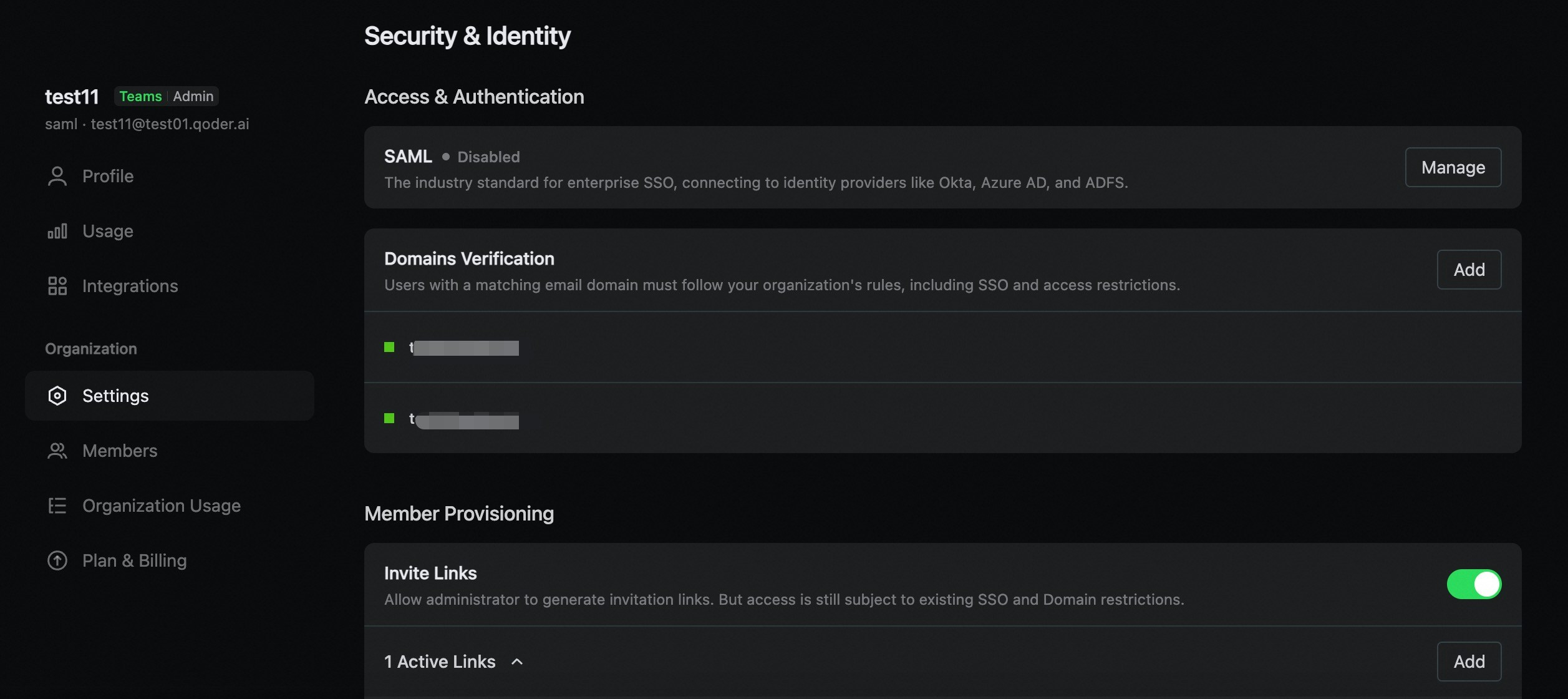 ## 配置流程
无论选择 SAML 还是 OIDC,SSO 配置过程都包括以下步骤:
## 配置流程
无论选择 SAML 还是 OIDC,SSO 配置过程都包括以下步骤:
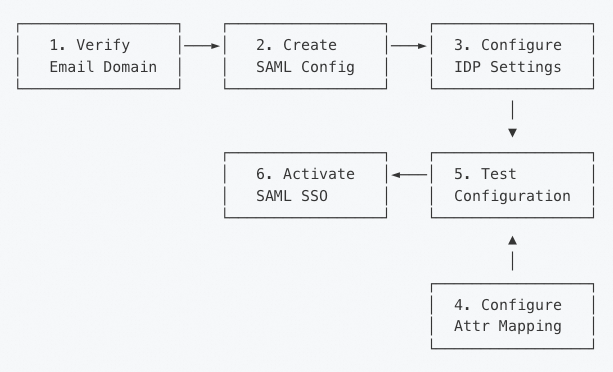 ### 步骤 1:验证邮箱域名
在配置 SSO 之前,你需要先验证公司邮箱域名的所有权,以确保只有使用已验证公司邮箱域名的用户,才能通过组织的 SSO 登录。
配置说明参见[域名验证](https://docs.qoder.com/zh/account/teams/domains)。
### 步骤 2:创建 SSO 配置
1. 管理员前往 **组织设置 > 安全与身份**。
2. 根据你的 IDP 选择 **SAML 设置** 或 **OIDC 设置**。
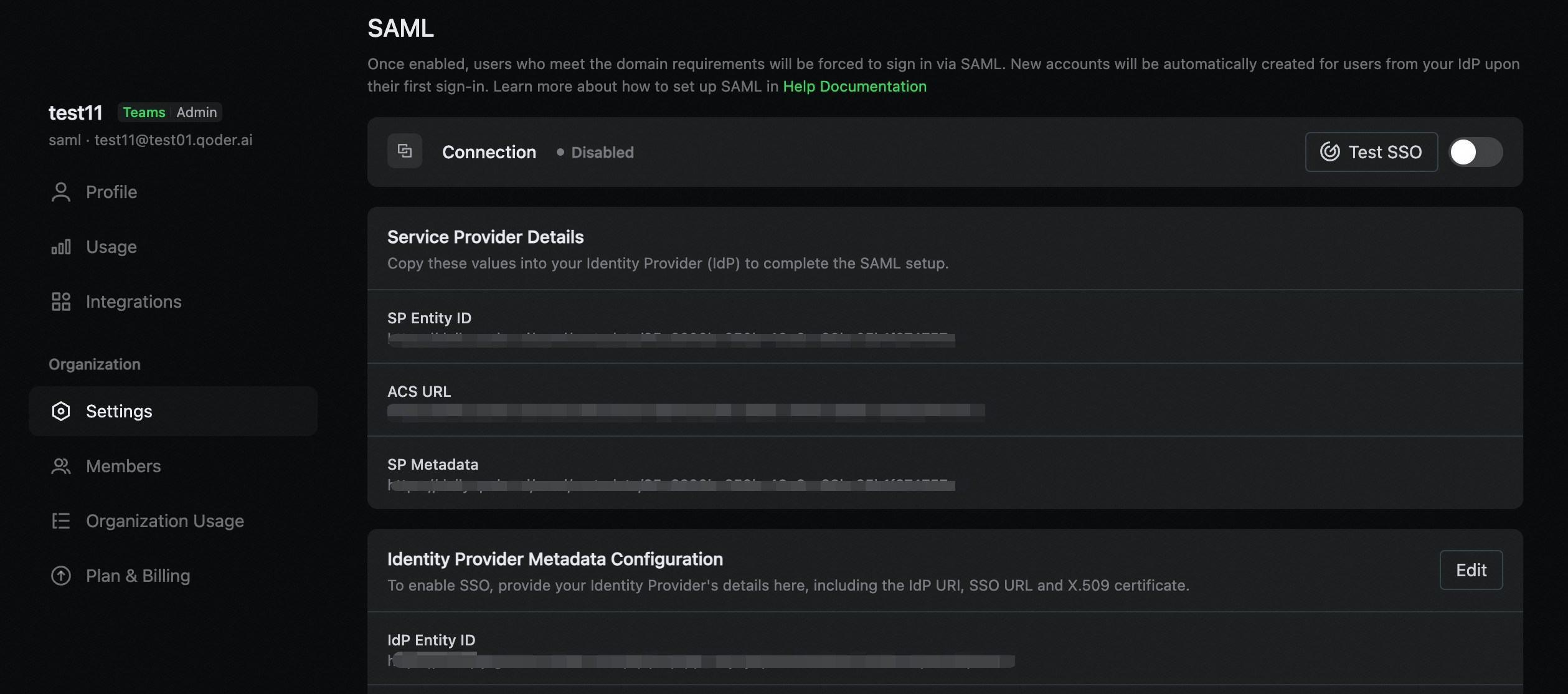
为你的组织创建 SAML 配置。系统将自动生成 SP 的证书和密钥。
初始化后,Qoder 将自动生成以下信息供你查看,你在后续配置身份提供商(IDP)时将需要使用:
* SP 实体 ID (SP Entity ID)
* SP 元数据 URL (SP Metadata URL)
* SP ACS (断言消费者服务) URL
* SP 证书和私钥
**生成的 SP 信息示例:**
| **字段** | **示例值** |
| ---------- | ---------------------------------------------- |
| SP 实体 ID | `https://qoder.com/saml/metadata/{org_id}` |
| SP 元数据 URL | `https://qoder.com/saml/metadata/{org_id}` |
| SP ACS URL | `https://qoder.com/sso/callback/saml/{org_id}` |
### 步骤 1:验证邮箱域名
在配置 SSO 之前,你需要先验证公司邮箱域名的所有权,以确保只有使用已验证公司邮箱域名的用户,才能通过组织的 SSO 登录。
配置说明参见[域名验证](https://docs.qoder.com/zh/account/teams/domains)。
### 步骤 2:创建 SSO 配置
1. 管理员前往 **组织设置 > 安全与身份**。
2. 根据你的 IDP 选择 **SAML 设置** 或 **OIDC 设置**。
为你的组织创建 SAML 配置。系统将自动生成 SP 的证书和密钥。
初始化后,Qoder 将自动生成以下信息供你查看,你在后续配置身份提供商(IDP)时将需要使用:
* SP 实体 ID (SP Entity ID)
* SP 元数据 URL (SP Metadata URL)
* SP ACS (断言消费者服务) URL
* SP 证书和私钥
**生成的 SP 信息示例:**
| **字段** | **示例值** |
| ---------- | ---------------------------------------------- |
| SP 实体 ID | `https://qoder.com/saml/metadata/{org_id}` |
| SP 元数据 URL | `https://qoder.com/saml/metadata/{org_id}` |
| SP ACS URL | `https://qoder.com/sso/callback/saml/{org_id}` |
 为你的组织创建 OIDC 配置。系统将自动生成回调地址(Redirect URI)和登录入口 URL,你在后续 IDP 侧注册 OAuth 2.0/OIDC 应用时将需要使用。
**生成的 SP 信息示例:**
| **字段** | **示例值** |
| -------------------- | ---------------------------------------------- |
| Redirect URI (回调地址) | `https://qoder.com/sso/callback/oidc/{org_id}` |
| 登录入口 URL (Login URL) | `https://qoder.com/sso/login/oidc/{org_id}` |
请前往 IDP 控制台创建 OAuth 2.0 / OIDC 应用,将上述 **Redirect URI** 添加到应用允许的回调地址列表中。创建完成后,IDP 会颁发 **Client ID** 与 **Client Secret**,你将在步骤 3 中使用。
### 步骤 3:配置身份提供商(IDP)
你可以使用以下两种方法来配置 SAML IDP:
#### **方法 A:自动配置 (推荐)**
如果你的 IDP 提供元数据 URL,请使用此方法进行自动配置:
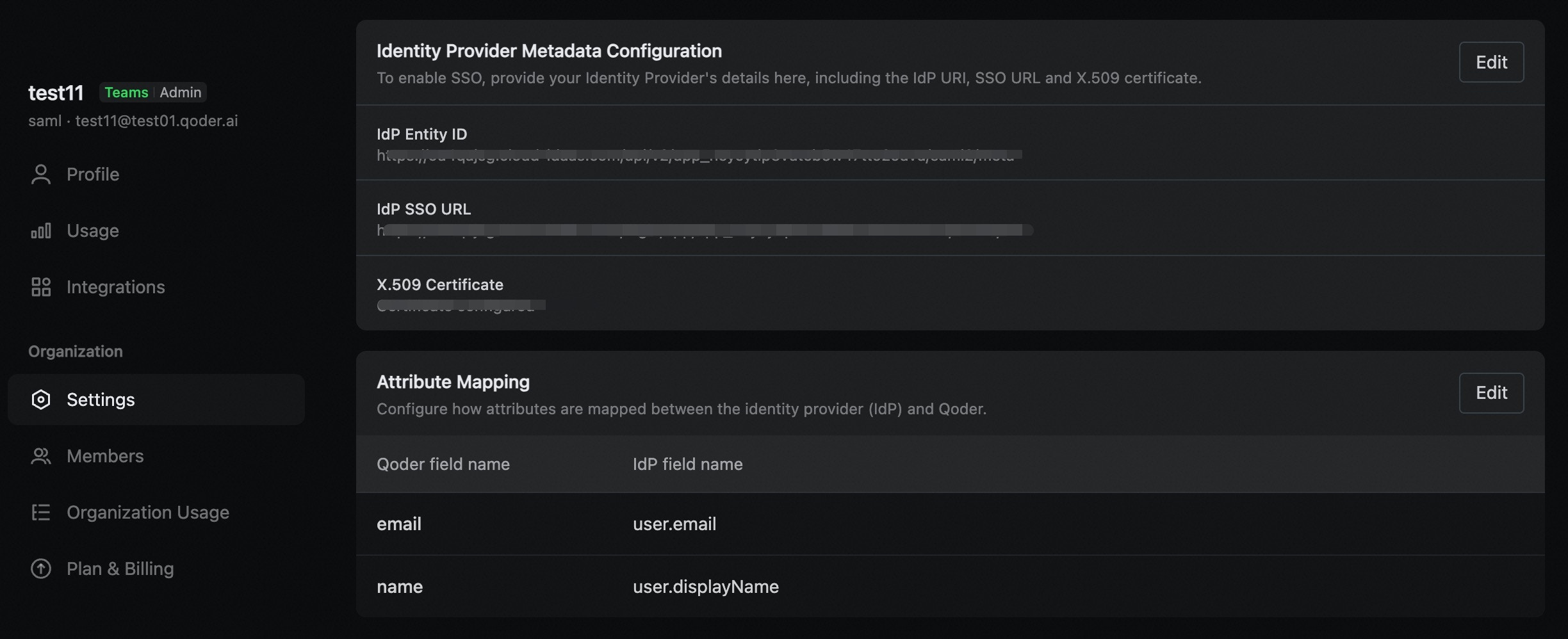
1. 在 **SAML 配置**页面,找到 **IDP 元数据配置** (Identity Provider Metadata Configuration) 部分。
2. 选择 **元数据 URL** (Import from URL) 配置模式。
3. 输入你的 IDP 元数据 URL (例如,`https://your-idp.example.com/app/metadata`)。
4. 点击 **保存**。
系统将自动获取并解析以下信息:
* IDP 实体 ID
* SSO URL
* 签名证书
#### **方法 B:手动配置**
如果你的 IDP 不提供元数据 URL,请按以下步骤手动配置设置:
1. 在 **SAML 配置**页面,选择 **手动配置** (Manual Configuration) 模式。
2. 填写以下字段:
* **IDP 实体 ID (IDP Entity ID):** 身份提供商的实体标识符。
* **IDP SSO URL:** SSO 登录端点 URL。
* **IDP 公钥证书 (IDP Public Certificate):** PEM 格式的签名证书(可选,但推荐)。
3. 点击 **保存**。
为你的组织创建 OIDC 配置。系统将自动生成回调地址(Redirect URI)和登录入口 URL,你在后续 IDP 侧注册 OAuth 2.0/OIDC 应用时将需要使用。
**生成的 SP 信息示例:**
| **字段** | **示例值** |
| -------------------- | ---------------------------------------------- |
| Redirect URI (回调地址) | `https://qoder.com/sso/callback/oidc/{org_id}` |
| 登录入口 URL (Login URL) | `https://qoder.com/sso/login/oidc/{org_id}` |
请前往 IDP 控制台创建 OAuth 2.0 / OIDC 应用,将上述 **Redirect URI** 添加到应用允许的回调地址列表中。创建完成后,IDP 会颁发 **Client ID** 与 **Client Secret**,你将在步骤 3 中使用。
### 步骤 3:配置身份提供商(IDP)
你可以使用以下两种方法来配置 SAML IDP:
#### **方法 A:自动配置 (推荐)**
如果你的 IDP 提供元数据 URL,请使用此方法进行自动配置:
1. 在 **SAML 配置**页面,找到 **IDP 元数据配置** (Identity Provider Metadata Configuration) 部分。
2. 选择 **元数据 URL** (Import from URL) 配置模式。
3. 输入你的 IDP 元数据 URL (例如,`https://your-idp.example.com/app/metadata`)。
4. 点击 **保存**。
系统将自动获取并解析以下信息:
* IDP 实体 ID
* SSO URL
* 签名证书
#### **方法 B:手动配置**
如果你的 IDP 不提供元数据 URL,请按以下步骤手动配置设置:
1. 在 **SAML 配置**页面,选择 **手动配置** (Manual Configuration) 模式。
2. 填写以下字段:
* **IDP 实体 ID (IDP Entity ID):** 身份提供商的实体标识符。
* **IDP SSO URL:** SSO 登录端点 URL。
* **IDP 公钥证书 (IDP Public Certificate):** PEM 格式的签名证书(可选,但推荐)。
3. 点击 **保存**。
 #### **Issuer URL 自动发现**
如果你的 IDP 符合 OpenID Connect Discovery 规范(即暴露 `/.well-known/openid-configuration` 端点),请使用此方法:
1. 在 **OIDC 配置**页面,选择 **Issuer URL 自动发现** 配置模式。
2. 填写以下字段:
* **Issuer URL:** IDP 的签发者地址(例如 `https://login.company.com`、`https://oauth.aliyun.com`、`https://your-tenant.authing.cn/oidc`)。
* **Client ID:** IDP 中为 Qoder 应用颁发的客户端 ID。
* **Client Secret:** IDP 中为 Qoder 应用颁发的客户端密钥。
* **Scopes**(可选):请求的权限范围,默认包含 `openid`,推荐使用 `openid email profile`。
3. 点击 **保存**。
系统将自动从 `{Issuer URL}/.well-known/openid-configuration` 获取并解析:
* Authorization Endpoint
* Token Endpoint
* UserInfo Endpoint
* JWKS URL(用于验证 ID Token 签名)
* 支持的签名算法
### 步骤 4:配置属性映射
SSO 可以自动创建和映射用户,因此需要配置如何将来自身份提供商 (IDP) 的用户属性映射到系统字段。
1. 在 **SAML 配置**页面,滚动到 **属性映射** (Attribute Mapping) 部分。
2. 配置属性映射:
* **邮箱属性 (Email Attribute):** IDP 中用于邮箱字段的属性名称,如 `user.email`。(必填)
* **名称属性 (Name Attribute):** IDP 中用于显示用户名称的属性名称,如 `user.name`。
3. 点击 **保存**。
1. 在 **OIDC 配置**页面,滚动到 **属性映射** (Attribute Mapping) 部分。
2. 配置 OIDC UserInfo 中的 Claim 与系统字段的映射:
* **Email Claim:** 用户邮箱对应的 Claim 名,通常为 `email`。(必填)
* **Name Claim:** 用户显示名称对应的 Claim 名,通常为 `name` 或 `nickname`。
* **Open ID Claim:** 用户唯一标识 Claim,通常为 `sub`,也可使用 `email`。
3. 点击 **保存**。
**Email 必填:** 如果 IDP 返回的 UserInfo 中未包含有效 Email,认证将失败。请确保你在 IDP 侧已将 `email` Scope 授权给 Qoder 应用。
### 步骤 5:测试配置
在激活前,请先测试 SSO 配置,以确保所有设置均已正确无误:
1. 在 **SSO 配置**页面,点击 **测试配置** (Test SSO) 按钮。
2. 系统将运行一系列验证检查(证书/签名、元数据端点、Discovery 文档、属性映射等)。
3. 查看测试结果。
#### **Issuer URL 自动发现**
如果你的 IDP 符合 OpenID Connect Discovery 规范(即暴露 `/.well-known/openid-configuration` 端点),请使用此方法:
1. 在 **OIDC 配置**页面,选择 **Issuer URL 自动发现** 配置模式。
2. 填写以下字段:
* **Issuer URL:** IDP 的签发者地址(例如 `https://login.company.com`、`https://oauth.aliyun.com`、`https://your-tenant.authing.cn/oidc`)。
* **Client ID:** IDP 中为 Qoder 应用颁发的客户端 ID。
* **Client Secret:** IDP 中为 Qoder 应用颁发的客户端密钥。
* **Scopes**(可选):请求的权限范围,默认包含 `openid`,推荐使用 `openid email profile`。
3. 点击 **保存**。
系统将自动从 `{Issuer URL}/.well-known/openid-configuration` 获取并解析:
* Authorization Endpoint
* Token Endpoint
* UserInfo Endpoint
* JWKS URL(用于验证 ID Token 签名)
* 支持的签名算法
### 步骤 4:配置属性映射
SSO 可以自动创建和映射用户,因此需要配置如何将来自身份提供商 (IDP) 的用户属性映射到系统字段。
1. 在 **SAML 配置**页面,滚动到 **属性映射** (Attribute Mapping) 部分。
2. 配置属性映射:
* **邮箱属性 (Email Attribute):** IDP 中用于邮箱字段的属性名称,如 `user.email`。(必填)
* **名称属性 (Name Attribute):** IDP 中用于显示用户名称的属性名称,如 `user.name`。
3. 点击 **保存**。
1. 在 **OIDC 配置**页面,滚动到 **属性映射** (Attribute Mapping) 部分。
2. 配置 OIDC UserInfo 中的 Claim 与系统字段的映射:
* **Email Claim:** 用户邮箱对应的 Claim 名,通常为 `email`。(必填)
* **Name Claim:** 用户显示名称对应的 Claim 名,通常为 `name` 或 `nickname`。
* **Open ID Claim:** 用户唯一标识 Claim,通常为 `sub`,也可使用 `email`。
3. 点击 **保存**。
**Email 必填:** 如果 IDP 返回的 UserInfo 中未包含有效 Email,认证将失败。请确保你在 IDP 侧已将 `email` Scope 授权给 Qoder 应用。
### 步骤 5:测试配置
在激活前,请先测试 SSO 配置,以确保所有设置均已正确无误:
1. 在 **SSO 配置**页面,点击 **测试配置** (Test SSO) 按钮。
2. 系统将运行一系列验证检查(证书/签名、元数据端点、Discovery 文档、属性映射等)。
3. 查看测试结果。
 ### 步骤 6:激活 SSO
测试通过后,即可激活 SSO:
1. 在 **SSO 配置**页面,确保所有测试检查均已通过。
2. 点击 **启用 SSO** 开关。
3. 在弹出的对话框中确认信息后激活。
**激活后:**
* SSO 的状态将变为**已激活**。
* 组织成员现可使用 SAML 或 OIDC SSO 登录。
* 符合已验证邮箱域名的用户,在登录页输入邮箱后将被自动导向组织的 SSO 登录。
建议激活 SSO 后,当前管理员不要立即登出,另使用一个符合域名的用户尝试 SSO 登录进行验证,确保如 SSO 配置异常管理员有权限可以修改调整。
### 步骤 6:激活 SSO
测试通过后,即可激活 SSO:
1. 在 **SSO 配置**页面,确保所有测试检查均已通过。
2. 点击 **启用 SSO** 开关。
3. 在弹出的对话框中确认信息后激活。
**激活后:**
* SSO 的状态将变为**已激活**。
* 组织成员现可使用 SAML 或 OIDC SSO 登录。
* 符合已验证邮箱域名的用户,在登录页输入邮箱后将被自动导向组织的 SSO 登录。
建议激活 SSO 后,当前管理员不要立即登出,另使用一个符合域名的用户尝试 SSO 登录进行验证,确保如 SSO 配置异常管理员有权限可以修改调整。