> ## Documentation Index
> Fetch the complete documentation index at: https://docs.qoder.com/llms.txt
> Use this file to discover all available pages before exploring further.
# 获取 API Key
> 在 Qoder 控制台为组织创建 Teams OpenAPI 访问密钥的操作步骤。
组织 **管理员** 可在 Web 控制台创建用于调用 OpenAPI 的 **API Key**。密钥创建后即具备与创建人相当的 API 访问能力(在产品权限模型允许范围内),请按需创建并限制知晓范围。
## 前置条件
* 使用具备 **组织管理员** 权限的账号登录 Qoder。
* 已打开目标组织的 **设置** 页面。
## 操作步骤
1. 在浏览器中打开组织设置(将 `{orgid}` 替换为实际组织 ID):
`https://qoder.com/organizations/{orgid}/settings`
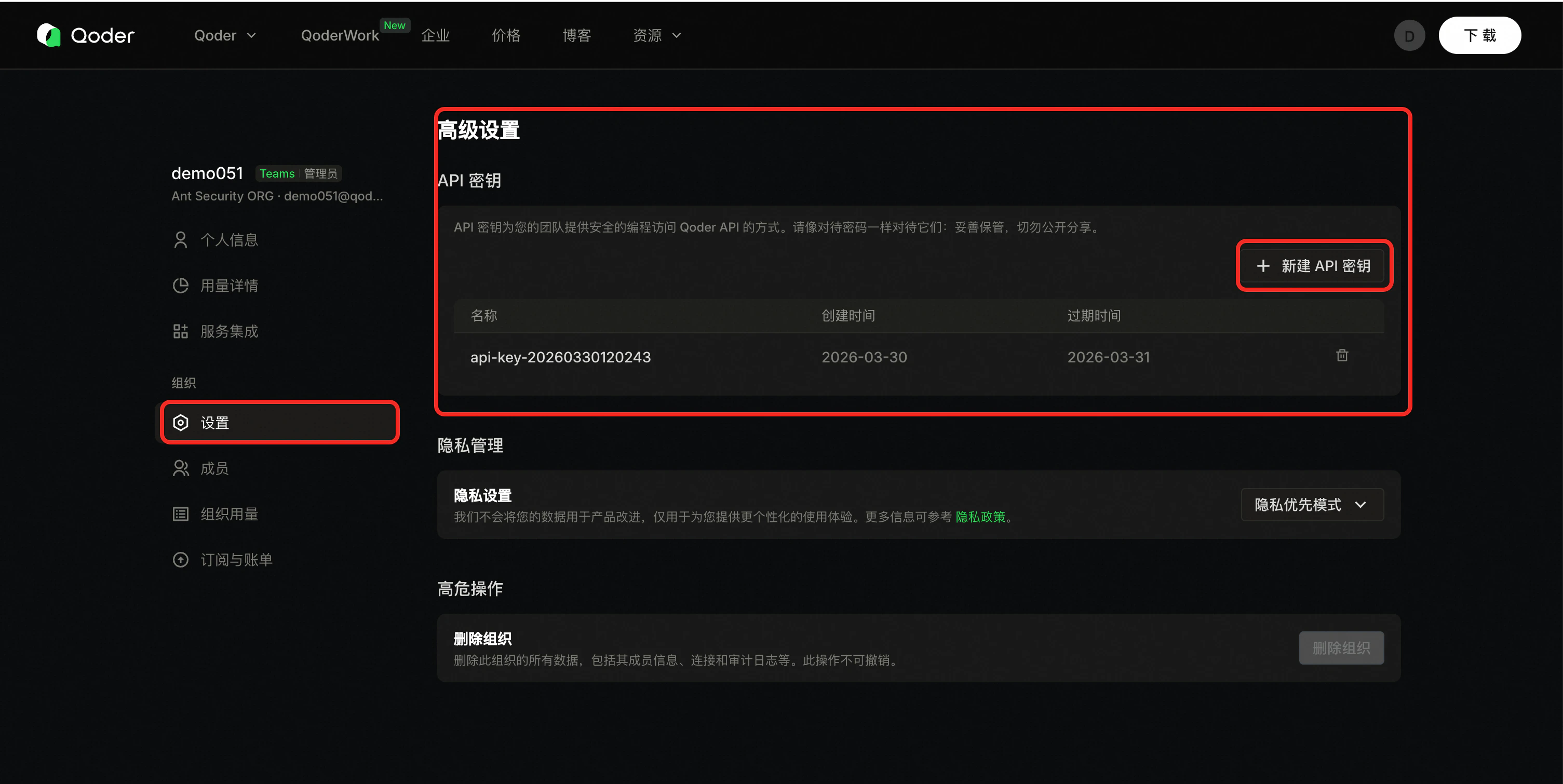
2. 在左侧导航选择 **「设置」**,进入 **「高级」** 区域,找到 **「API 密钥」**。
3. 单击 **「新建 API 密钥」**。
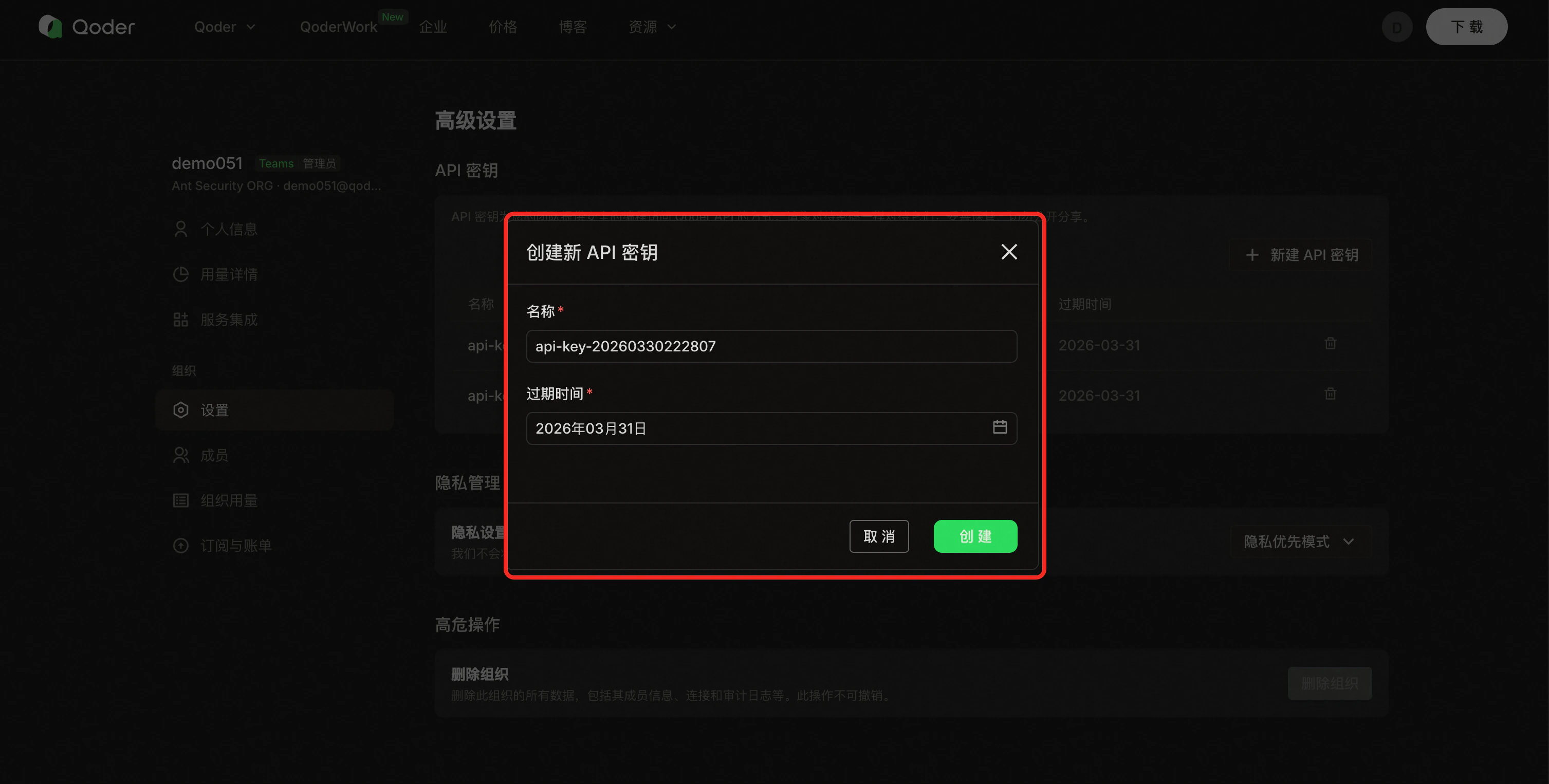
4. 在对话框中填写 **密钥名称**、**过期时间**,单击 **创建**。
5. **立即复制** 界面中展示的密钥字符串,并勾选 **「我已安全保存此 API Key」** 完成流程。
## 界面示意
以下为控制台相关界面截图,便于对照操作步骤(若与线上界面略有差异,以实际产品为准)。
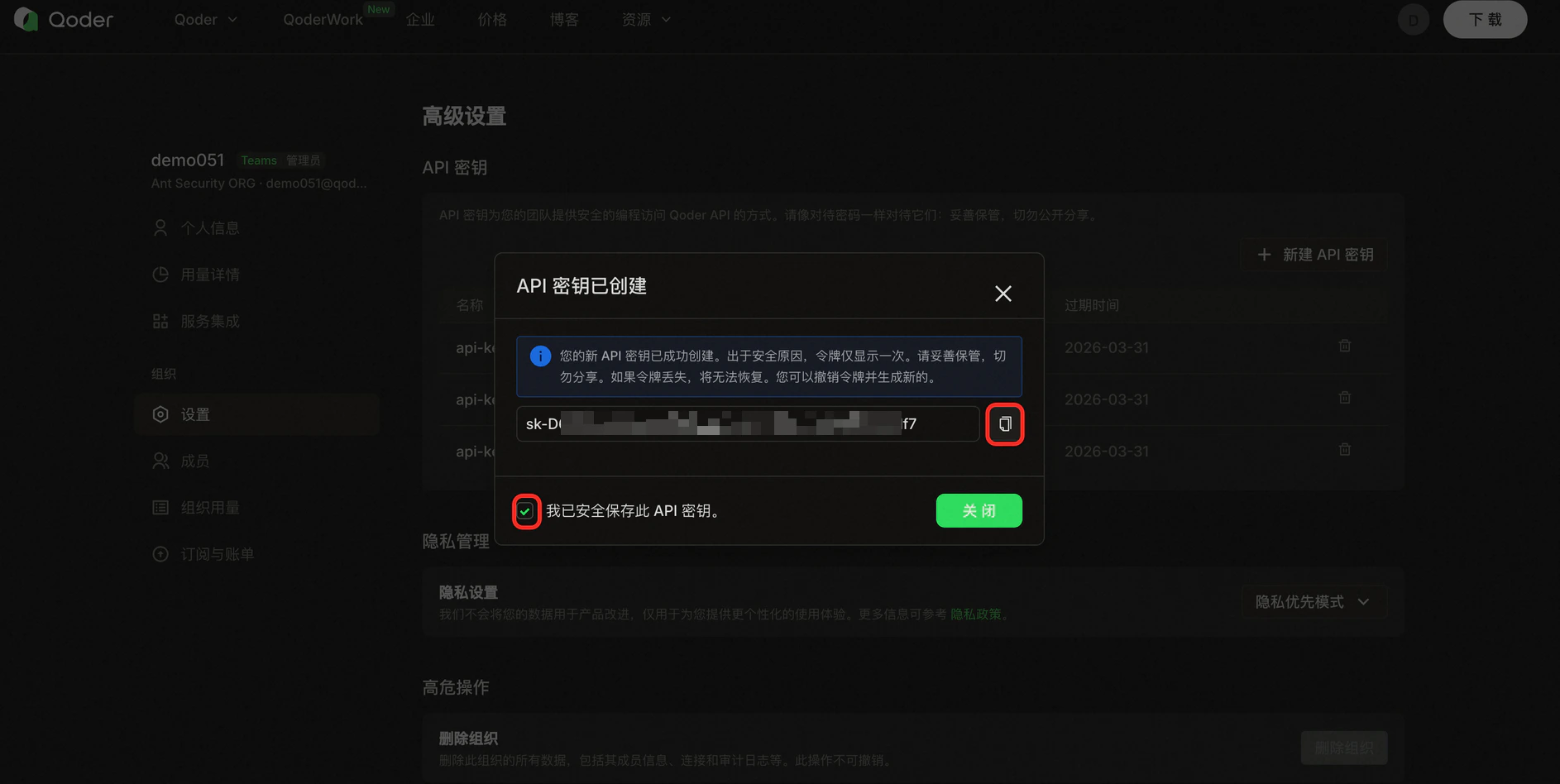 密钥 **仅在创建时完整展示一次**。关闭窗口后将无法再次查看明文,遗失需 **作废并新建**。
## 表单字段说明
| 字段 | 说明 |
| ---- | ------------------------------------------ |
| 密钥名称 | 自定义名称,便于在列表中区分用途;长度上限以控制台为准(通常不超过 100 字符)。 |
| 过期时间 | 可选择最长约 **1 年** 内的到期时间;到期后密钥自动失效,无法继续调用接口。 |
## 创建后建议
* 在集成环境中使用 **环境变量** 或密钥管理服务存储 Key,勿硬编码。
* 为不同系统或环境分别创建密钥,便于 **单独吊销**。
* 详细安全要求见 **[API Key 安全](/zh/account/teams/openapi/api-key-security)**。
密钥 **仅在创建时完整展示一次**。关闭窗口后将无法再次查看明文,遗失需 **作废并新建**。
## 表单字段说明
| 字段 | 说明 |
| ---- | ------------------------------------------ |
| 密钥名称 | 自定义名称,便于在列表中区分用途;长度上限以控制台为准(通常不超过 100 字符)。 |
| 过期时间 | 可选择最长约 **1 年** 内的到期时间;到期后密钥自动失效,无法继续调用接口。 |
## 创建后建议
* 在集成环境中使用 **环境变量** 或密钥管理服务存储 Key,勿硬编码。
* 为不同系统或环境分别创建密钥,便于 **单独吊销**。
* 详细安全要求见 **[API Key 安全](/zh/account/teams/openapi/api-key-security)**。