> ## Documentation Index
> Fetch the complete documentation index at: https://docs.qoder.com/llms.txt
> Use this file to discover all available pages before exploring further.
# 成员和角色
> 本文介绍企业版的成员管理和角色说明。
适用版本:Teams, Enterprise
组织支持 2 种成员角色:
* 管理员(**Admin**):计费角色。 具备全部的组织管理权限,可访问管理控制台,可进行计费相关管理。同时可使用订阅版本对应的高级功能和资源。
* 成员(**Member**):计费角色。 可使用订阅版本对应的高级功能和资源,无法访问管理控制台。
创建组织后默认角色为成员(Member),管理员可前往组织设置 > 成员配置 > 默认角色进行修改。
## 角色权限
| 功能 | 管理员 | 成员 |
| ------------------------------------------- | --- | -- |
| 使用客户端 | ✓ | ✓ |
| 可用席位 Credits 额度 仅 Teams和高级功能 | ✓ | ✓ |
| 组织基础配置(如名称、隐私模式) | ✓ | |
| 身份管理配置 | ✓ | |
| 邀请成员 | ✓ | |
| 修改成员角色 | ✓ | |
| 移除成员 | ✓ | |
| 用量管理 | ✓ | |
| 模型管理 仅 Enterprise | ✓ | |
| 代码库策略 仅 Enterprise | ✓ | |
| 企业知识库 仅 Enterprise | ✓ | |
| 扩展和市场 仅 Enterprise | ✓ | |
| 度量和洞察 仅 Enterprise | ✓ | |
| IM 频道管理 仅 Enterprise | ✓ | |
| 操作审计 仅 Enterprise | ✓ | |
| 付费和订单管理 | ✓ | |
| 删除组织 | ✓ | |
| 占用席位 | ✓ | ✓ |
## 添加成员
支持多种方式添加组织成员:
* 通过邀请链接审核后加入
* 通过邮箱邀请加入
* 通过配置单点登录添加
* 通过手动创建加入 仅 Enterprise
 ### 链接邀请
管理员前往**组织设置 > 成员配置**,打开邀请链接功能开关,设置邀请链接有效期并生成邀请链接。
### 链接邀请
管理员前往**组织设置 > 成员配置**,打开邀请链接功能开关,设置邀请链接有效期并生成邀请链接。
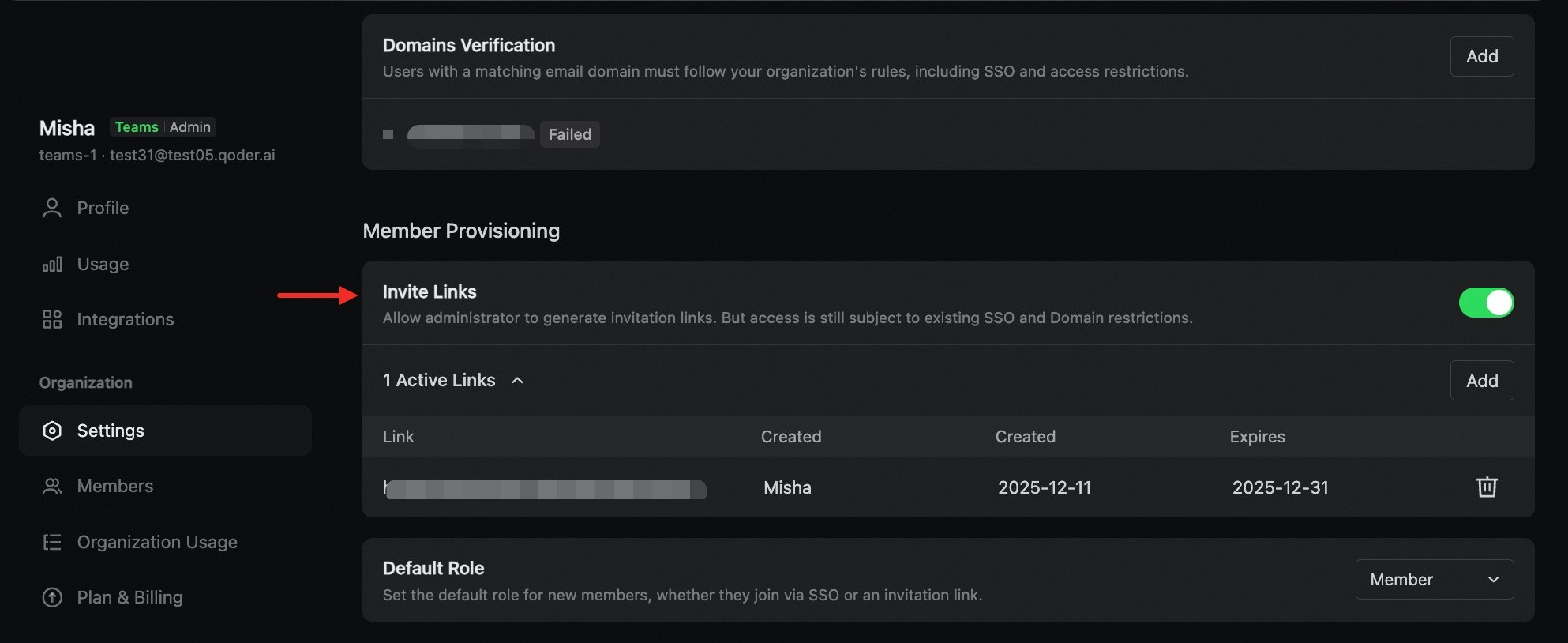 将链接分享给期望邀请的用户,如果该用户未加入其他组织,并满足你的域检查条件(如有),他可以通过该链接申请加入你的组织。
当他申请后,你将在组织的成员管理页面看到一条加入请求,为了确保安全,你需要对该请求进行审核,同意后该用户将按照你分配的角色立即加入组织。
将链接分享给期望邀请的用户,如果该用户未加入其他组织,并满足你的域检查条件(如有),他可以通过该链接申请加入你的组织。
当他申请后,你将在组织的成员管理页面看到一条加入请求,为了确保安全,你需要对该请求进行审核,同意后该用户将按照你分配的角色立即加入组织。
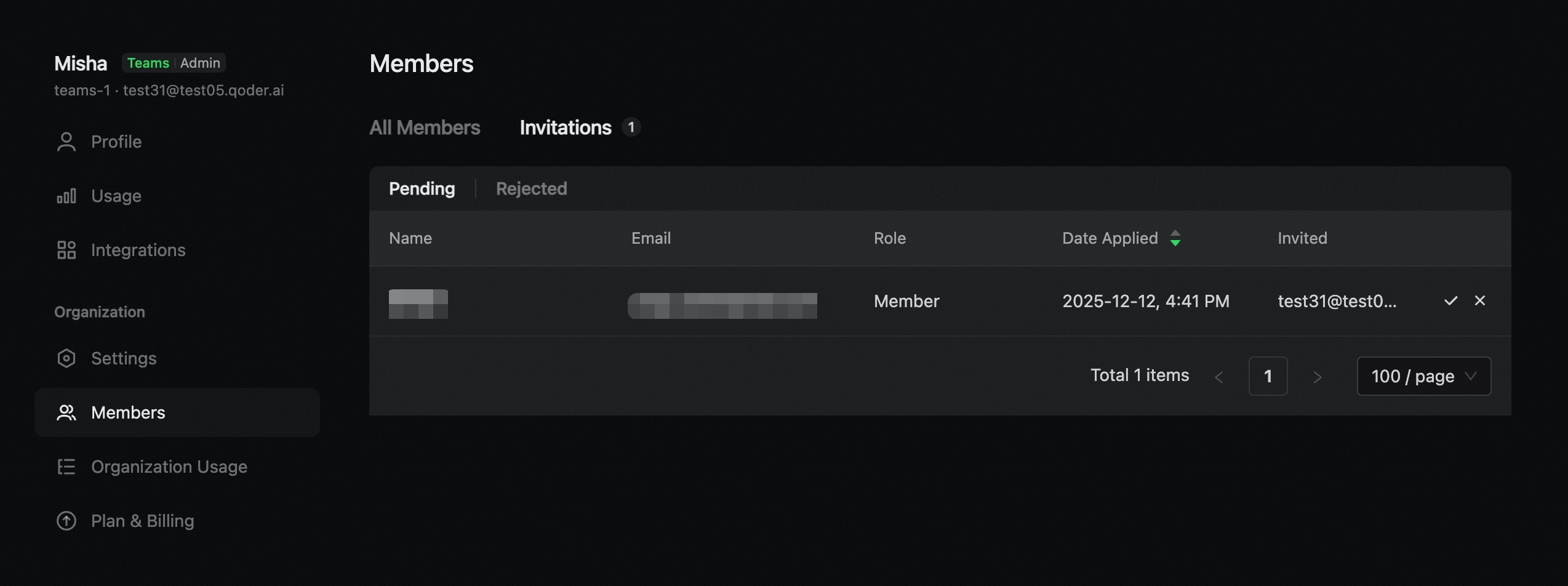 邀请链接有效期内可以持续使用,不限制邀请人数。管理员可以随时撤销已创建的链接,撤销后链接失效。
为了确保安全性,我们仅允许管理员生成邀请链接。
### 邮箱邀请
管理员前往**成员 > 添加成员**,选择邮箱邀请。选择邀请有效期和邀请后的角色,然后输入目标人员邮箱。邮箱支持一次粘贴多行,将自动识别多个邮箱进行填充。
邮箱邀请不需要管理员再次审核,使用邮箱里的链接可直接加入组织。
### 单点登录加入
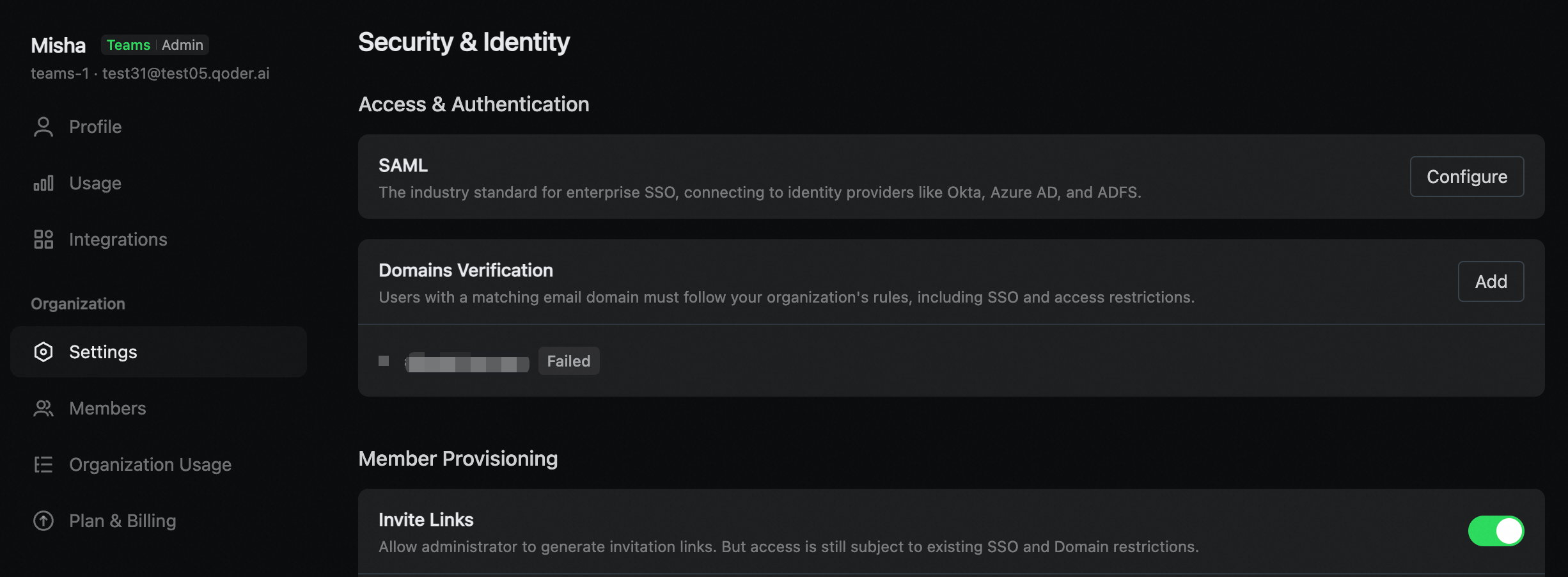
管理员前往**组织设置 > 安全与身份**,配置域名验证和 SAML 单点登录(SSO)。参见:
* [配置域名验证](https://docs.qoder.com/zh/account/teams/domains)
* [配置 SSO](https://docs.qoder.com/zh/account/teams/sso)
配置完成并开启 SSO 后,所有符合已启用域名的邮箱账号,在登录时将以默认角色自动加入你的组织。
在配置 SSO 时,请检查你开启的域名作用范围,确保自动加入的用户符合预期。
若默认角色为付费角色,加入后将立即占用席位并计费。
若组织可用席位不足,通过 SSO 自动添加成员将失败。此时,请联系你的组织管理员增购席位,然后再次尝试登录,以重新触发自动加入组织。
邀请链接有效期内可以持续使用,不限制邀请人数。管理员可以随时撤销已创建的链接,撤销后链接失效。
为了确保安全性,我们仅允许管理员生成邀请链接。
### 邮箱邀请
管理员前往**成员 > 添加成员**,选择邮箱邀请。选择邀请有效期和邀请后的角色,然后输入目标人员邮箱。邮箱支持一次粘贴多行,将自动识别多个邮箱进行填充。
邮箱邀请不需要管理员再次审核,使用邮箱里的链接可直接加入组织。
### 单点登录加入
管理员前往**组织设置 > 安全与身份**,配置域名验证和 SAML 单点登录(SSO)。参见:
* [配置域名验证](https://docs.qoder.com/zh/account/teams/domains)
* [配置 SSO](https://docs.qoder.com/zh/account/teams/sso)
配置完成并开启 SSO 后,所有符合已启用域名的邮箱账号,在登录时将以默认角色自动加入你的组织。
在配置 SSO 时,请检查你开启的域名作用范围,确保自动加入的用户符合预期。
若默认角色为付费角色,加入后将立即占用席位并计费。
若组织可用席位不足,通过 SSO 自动添加成员将失败。此时,请联系你的组织管理员增购席位,然后再次尝试登录,以重新触发自动加入组织。
 ## 修改成员角色
管理员可以随时修改组织成员角色。
前往**组织设置 > 成员管理**,选中目标用户,点击列表最右侧 ··· ,选中编辑角色选项。
* 分配计费角色的成员会立即占用一个席位,一旦分配,该席位将持续占用当前整个计费周期。
组织中至少需要 2 位计费角色成员,且至少需要一个管理员。
## 移除成员
管理员可以随时移除组织成员,在满足组织最低人数和角色要求的情况下,移除行为立即生效。
前往**组织设置 > 成员管理**,选中目标用户,点击列表最右侧 ··· ,选中移除成员选项。
移除成员后,该成员将离开组织并降级为社区版,其与组织关联的所有数据都将被永久删除。此操作不可逆。请注意:
* 如果该用户正在占用席位,即使其被移除,该席位在当前计费周期内仍保持占用计费状态,直至当前周期结束,不可再分配给其他人使用。后续即使该用户重新加入,也无法再使用这个席位;
* 对于 Teams 版本特别说明:由于席位包含一定量的 Credits,移除成员后原席位的 Credits 清零不保留。如果移除时该用户在当前周期还未使用任何的 Credits,其席位将返还并可以被重新分配给其他用户使用。
* 如果启用了单点登录 (SSO),你还必须从身份提供商 (IdP) 中移除该用户。否则,下次该用户尝试登录时,系统将自动将其重新添加到组织中。
## 成员与席位计费
添加组织成员时,将按默认角色加入:
* 管理员或成员将立即占用一个席位,席位费用参见 [版本与定价](https://docs.qoder.com/zh/account/teams/teams-pricing)。
* 订阅周期中新增席位,将按周期剩余时间比例计算费用。若席位包含 Credits (Teams 版本)则包含的 Credits 也将按时间比例发放。
仅 Teams 版本适用:如果你正在使用**兑换码模式**兑换的 Teams 版本组织,其席位计算规则概述如下:
* 管理员或成员将立即占用一个席位,即立即自动消耗组织余额中席位月的额度。
* 订阅周期中新增席位,将按周期剩余时间比例消耗抵扣组织余额的席位月数,同时席位内包含的 Credits 也将按抵扣比例发放。
适用于通过阿里云云市场兑换码开通订阅的组织。每当组织新增成员(占用席位)时,系统会按以下规则计算本次从余额中扣减的「席位月」数量及该成员本周期获得的 Credits 配额。
由于成员可能在周期中途加入,因此其在首个周期的余额扣减和获得的 Credits 配额都可能低于标准值,并将在下一个完整新周期恢复成标准值。
一、核心公式
1. 时间比例 = 用户加入时刻到周期结束的剩余小时数 ÷ 周期总小时数
* 精确到小时,保留两位小数
2. 组织席位月的余额扣减量 = 时间比例 × 1 席位月
* 扣减的最小值:0.01 席位月
3. 成员本期 Credits 配额 = 时间比例 × 完整周期时的 Credits
二、典型场景
以 31 天计费周期(744 小时)、每席位 2,000 Credits 为例:
| **加入时间** | **时间比例** | **扣减席位月余额** | **席位 Credits 配额** |
| :--------- | :----------------- | :---------- | :---------------- |
| 月初 (Day 1) | \~1.00(剩余 744 小时) | \~1.00 | \~2000 |
| 月中 (Day15) | \~0.53(剩余 396 小时) | \~0.53 | \~1060 |
| 月末 (Day29) | \~0.10(剩余 72 小时) | \~0.10 | \~200 |
三、大小月的影响
大小月因总小时数不同,时间比例存在约 3\~5% 的差异,系统直接使用实际小时数计算,无需特殊处理。
四、总结
* 周期内越早加入,扣减余额(费用)越多,但成员本期获得的 Credits 也越多。
* 周期内越晚加入,扣减余额(费用)越少,但成员本期获得的 Credits 也越少。
* 下一个新周期,将从周期开始就扣减额度,时间比例为 1,因此成员获得的 Credits 将为完整额度。
若移除已占用席位的成员,其当前已使用的席位将保持占用状态直到当前计费周期结束,不提供按剩余时间的退款。
## 修改成员角色
管理员可以随时修改组织成员角色。
前往**组织设置 > 成员管理**,选中目标用户,点击列表最右侧 ··· ,选中编辑角色选项。
* 分配计费角色的成员会立即占用一个席位,一旦分配,该席位将持续占用当前整个计费周期。
组织中至少需要 2 位计费角色成员,且至少需要一个管理员。
## 移除成员
管理员可以随时移除组织成员,在满足组织最低人数和角色要求的情况下,移除行为立即生效。
前往**组织设置 > 成员管理**,选中目标用户,点击列表最右侧 ··· ,选中移除成员选项。
移除成员后,该成员将离开组织并降级为社区版,其与组织关联的所有数据都将被永久删除。此操作不可逆。请注意:
* 如果该用户正在占用席位,即使其被移除,该席位在当前计费周期内仍保持占用计费状态,直至当前周期结束,不可再分配给其他人使用。后续即使该用户重新加入,也无法再使用这个席位;
* 对于 Teams 版本特别说明:由于席位包含一定量的 Credits,移除成员后原席位的 Credits 清零不保留。如果移除时该用户在当前周期还未使用任何的 Credits,其席位将返还并可以被重新分配给其他用户使用。
* 如果启用了单点登录 (SSO),你还必须从身份提供商 (IdP) 中移除该用户。否则,下次该用户尝试登录时,系统将自动将其重新添加到组织中。
## 成员与席位计费
添加组织成员时,将按默认角色加入:
* 管理员或成员将立即占用一个席位,席位费用参见 [版本与定价](https://docs.qoder.com/zh/account/teams/teams-pricing)。
* 订阅周期中新增席位,将按周期剩余时间比例计算费用。若席位包含 Credits (Teams 版本)则包含的 Credits 也将按时间比例发放。
仅 Teams 版本适用:如果你正在使用**兑换码模式**兑换的 Teams 版本组织,其席位计算规则概述如下:
* 管理员或成员将立即占用一个席位,即立即自动消耗组织余额中席位月的额度。
* 订阅周期中新增席位,将按周期剩余时间比例消耗抵扣组织余额的席位月数,同时席位内包含的 Credits 也将按抵扣比例发放。
适用于通过阿里云云市场兑换码开通订阅的组织。每当组织新增成员(占用席位)时,系统会按以下规则计算本次从余额中扣减的「席位月」数量及该成员本周期获得的 Credits 配额。
由于成员可能在周期中途加入,因此其在首个周期的余额扣减和获得的 Credits 配额都可能低于标准值,并将在下一个完整新周期恢复成标准值。
一、核心公式
1. 时间比例 = 用户加入时刻到周期结束的剩余小时数 ÷ 周期总小时数
* 精确到小时,保留两位小数
2. 组织席位月的余额扣减量 = 时间比例 × 1 席位月
* 扣减的最小值:0.01 席位月
3. 成员本期 Credits 配额 = 时间比例 × 完整周期时的 Credits
二、典型场景
以 31 天计费周期(744 小时)、每席位 2,000 Credits 为例:
| **加入时间** | **时间比例** | **扣减席位月余额** | **席位 Credits 配额** |
| :--------- | :----------------- | :---------- | :---------------- |
| 月初 (Day 1) | \~1.00(剩余 744 小时) | \~1.00 | \~2000 |
| 月中 (Day15) | \~0.53(剩余 396 小时) | \~0.53 | \~1060 |
| 月末 (Day29) | \~0.10(剩余 72 小时) | \~0.10 | \~200 |
三、大小月的影响
大小月因总小时数不同,时间比例存在约 3\~5% 的差异,系统直接使用实际小时数计算,无需特殊处理。
四、总结
* 周期内越早加入,扣减余额(费用)越多,但成员本期获得的 Credits 也越多。
* 周期内越晚加入,扣减余额(费用)越少,但成员本期获得的 Credits 也越少。
* 下一个新周期,将从周期开始就扣减额度,时间比例为 1,因此成员获得的 Credits 将为完整额度。
若移除已占用席位的成员,其当前已使用的席位将保持占用状态直到当前计费周期结束,不提供按剩余时间的退款。