> ## Documentation Index
> Fetch the complete documentation index at: https://docs.qoder.com/llms.txt
> Use this file to discover all available pages before exploring further.
# 开始使用企业版
> 企业版快速入门。
Qoder 针对企业和团队场景打造了 Teams 和 Enterprise 版本。通过企业版,你可以享受:
✓ 集中计费与管理
✓ 统一账号与资源管理
✓ 支持 SAML/OIDC 单点登录
✓ IM 统一管控
✓ 基于团队知识引擎的智能体
✓ 隐私模式管控
✓ 研发度量
包含 Teams 全部功能,同时:
✓ 基于群组的权限和计费管理
✓ 多维度模型策略管控
✓ 插件分享与下发管控
✓ 企业私有能力市场
✓ 操作审计
✓ 优先服务支持
企业版价格参见[价格说明](https://docs.qoder.com/zh/account/teams/teams-pricing)。
## **获取企业版**
访问 [www.qoder.com/pricing](http://www.qoder.com/pricing) ,选择 **Teams** 或 **Enterprise** 订阅计划,按页面引导填写组织信息。
Teams 与 Enterprise 版本独立隔离,不支持平滑升降级,请根据团队规模按需选择。
各版本功能和价格参见[价格说明](https://docs.qoder.com/zh/account/teams/teams-pricing)。
Qoder 目前支持官网和阿里云云市场售卖渠道进行购买,以下分别说明。
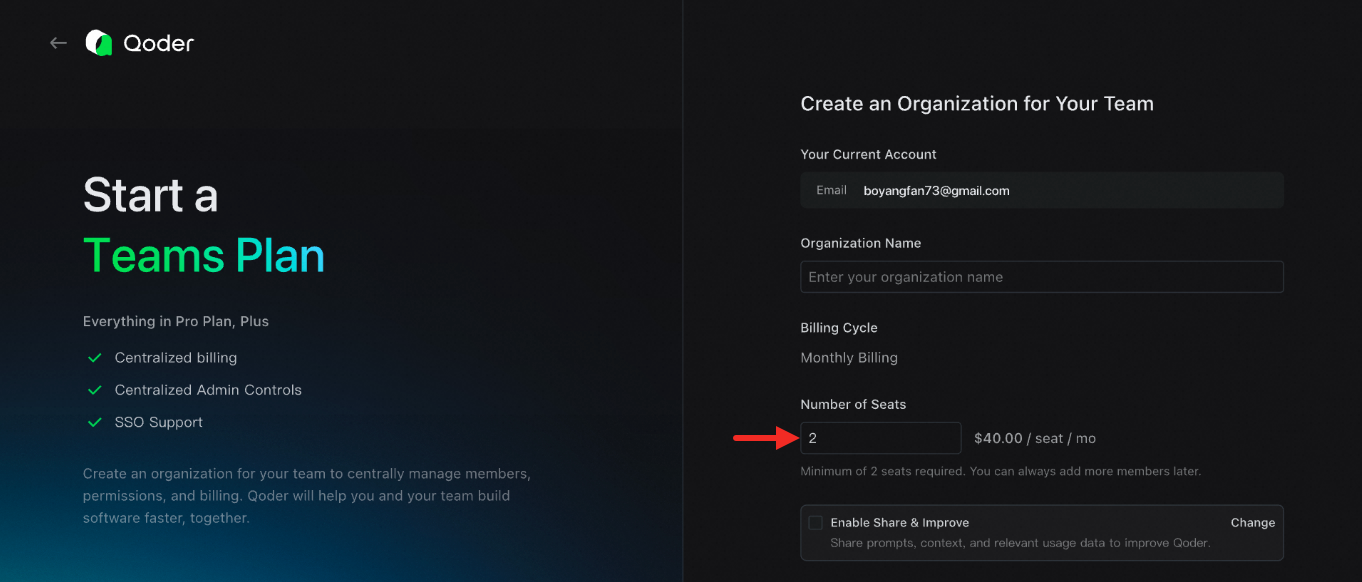
1)官网直接购买:
根据你团队的需求设置期望购买的席位数,2 个席位起购,后续可以随时升配席位。完成支付后组织创建完成。
 2)阿里云云市场购买:需要前往云市场购买兑换码并自动兑换至已创建的组织,具体操作说明参见[关于兑换码](https://docs.qoder.com/zh/account/teams/about-redeem)。
支持通过多种方式将成员添加到组织:通过链接邀请、邮箱邀请、单点登录加入以及手动创建(仅适用 Enterprise)。
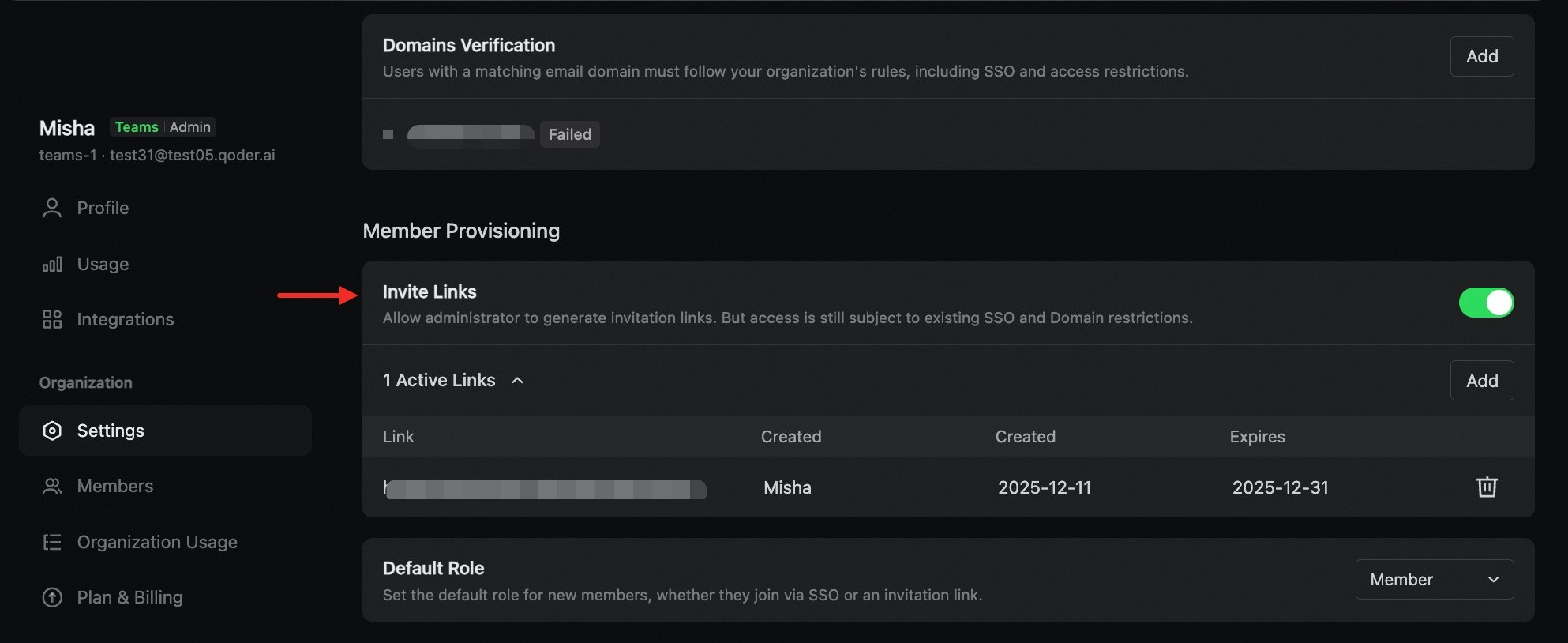
**通过链接邀请**
进入**组织设置,启用邀请链接**功能,然后将生成的链接发送给期望邀请的用户。使用说明参见[链接邀请](https://docs.qoder.com/zh/account/teams/members-and-roles#%E9%93%BE%E6%8E%A5%E9%82%80%E8%AF%B7)。
2)阿里云云市场购买:需要前往云市场购买兑换码并自动兑换至已创建的组织,具体操作说明参见[关于兑换码](https://docs.qoder.com/zh/account/teams/about-redeem)。
支持通过多种方式将成员添加到组织:通过链接邀请、邮箱邀请、单点登录加入以及手动创建(仅适用 Enterprise)。
**通过链接邀请**
进入**组织设置,启用邀请链接**功能,然后将生成的链接发送给期望邀请的用户。使用说明参见[链接邀请](https://docs.qoder.com/zh/account/teams/members-and-roles#%E9%93%BE%E6%8E%A5%E9%82%80%E8%AF%B7)。
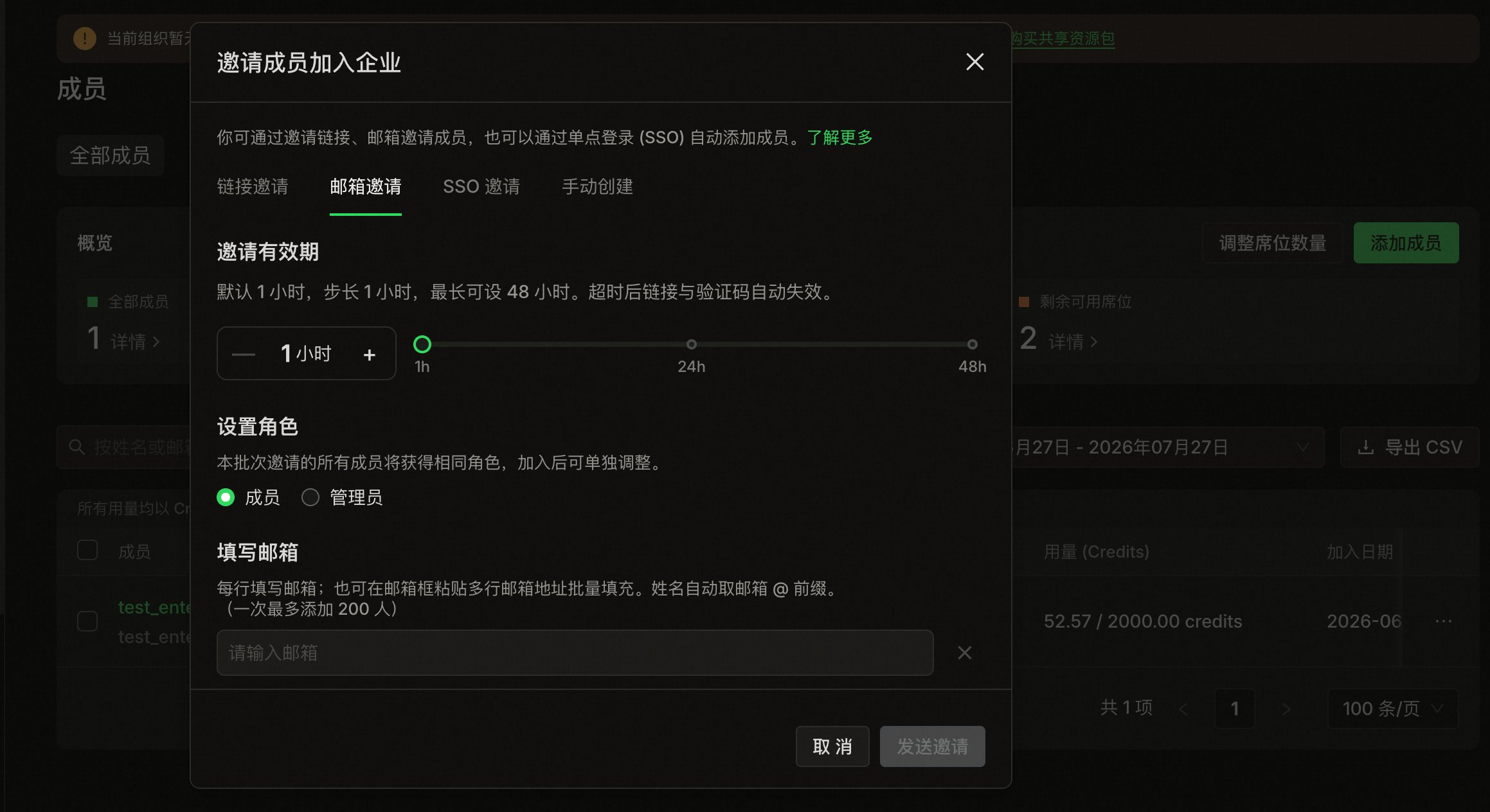
 **通过邮箱邀请**
进入**成员页面**,点击**添加成员**功能,输入期望邀请的成员邮箱,支持粘贴多行邮箱将默认批量填充。
**通过邮箱邀请**
进入**成员页面**,点击**添加成员**功能,输入期望邀请的成员邮箱,支持粘贴多行邮箱将默认批量填充。
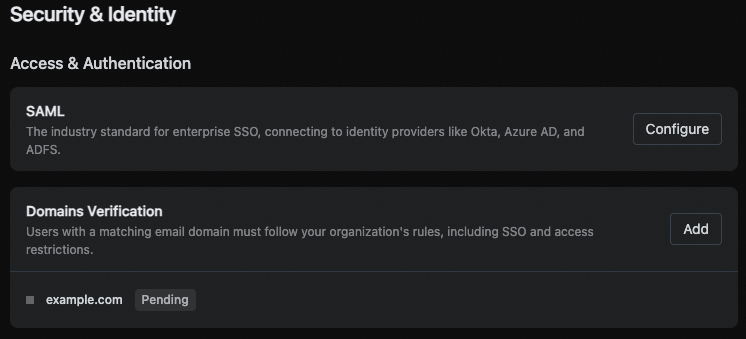
 **通过单点登录 (SSO) 加入**
进入**组织设置**,完成 SAML 配置和域名验证。使用说明参见[单点登录](https://docs.qoder.com/zh/account/teams/sso)。
**通过单点登录 (SSO) 加入**
进入**组织设置**,完成 SAML 配置和域名验证。使用说明参见[单点登录](https://docs.qoder.com/zh/account/teams/sso)。
 **手动创建**(仅适用 Enterprise)
支持管理员手动创建成员,前提需完成域名验证并开启 SSO。创建成功后该成员将立即占用席位。
**手动创建**(仅适用 Enterprise)
支持管理员手动创建成员,前提需完成域名验证并开启 SSO。创建成功后该成员将立即占用席位。