> ## Documentation Index
> Fetch the complete documentation index at: https://docs.qoder.com/llms.txt
> Use this file to discover all available pages before exploring further.
# 域名验证
> 本文介绍域名验证的能力以及如何配置域名验证。
适用版本:Teams, Enterprise
通过验证公司邮箱域名的所有权,确保只有符合公司域名的用户能够加入组织。
开启域名验证后,链接邀请的用户和 SSO 登录的用户均受域名限制,邮箱账号不符合域名规则的用户将被拒绝加入组织。
## **添加域名**
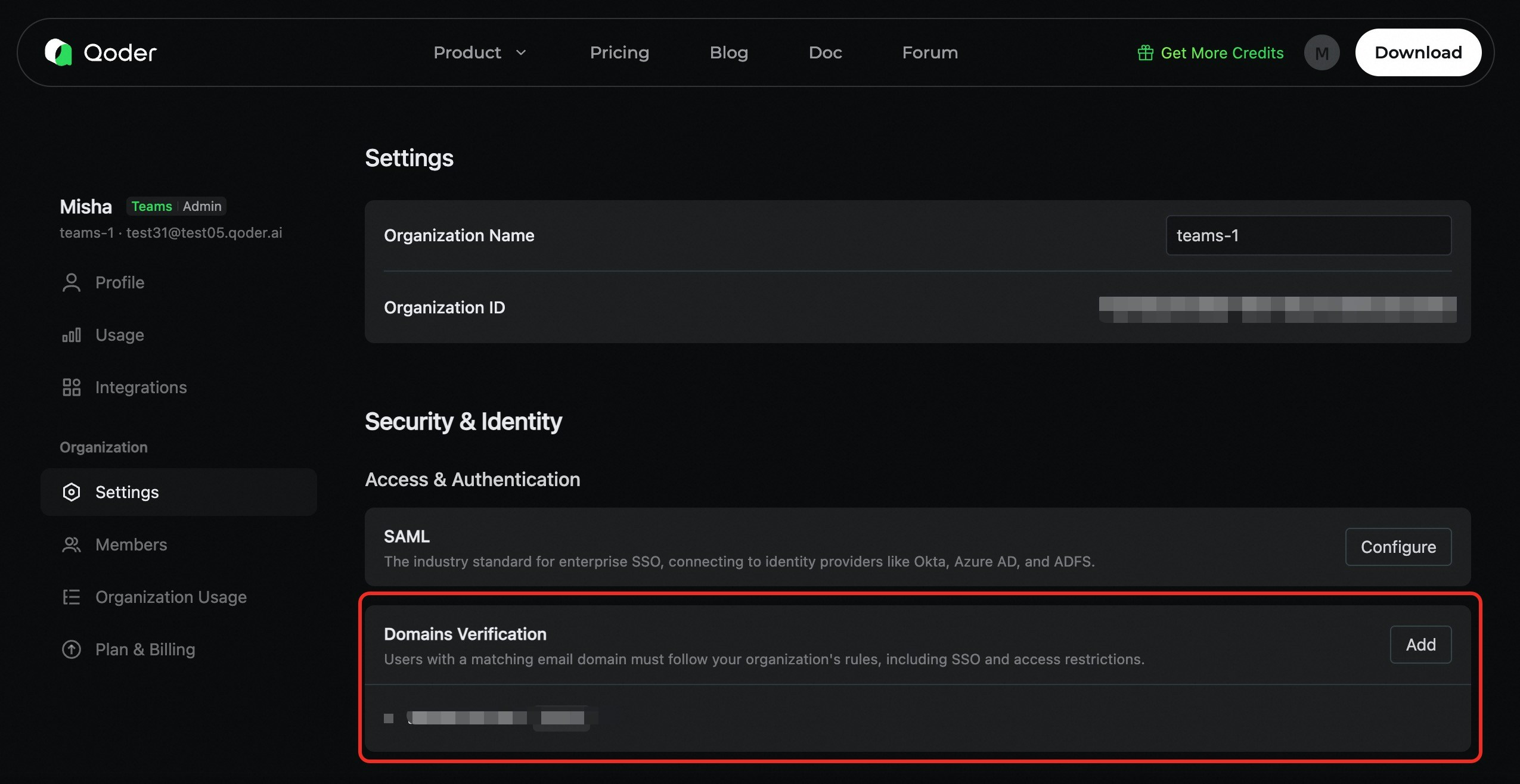
1. 前往 **组织设置 > 邮箱域名**。
2. 点击 **添加域名**。
3. 输入公司的邮箱域名(例如`company.com`,不含 `@` 符号)。
4. 点击 **添加**。
仅添加组织拥有和控制的域名。请勿添加公共域名,例如 gmail.com。
 ## **添加 DNS TXT 记录**
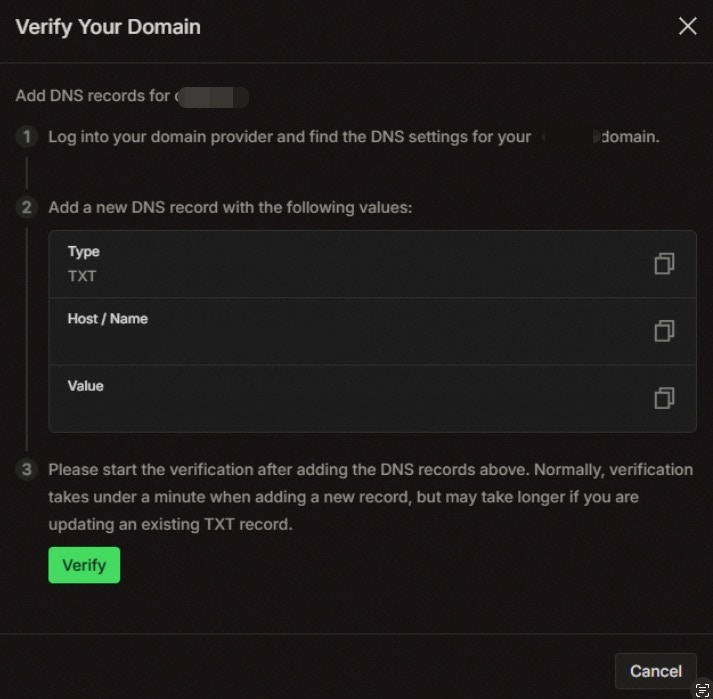
前往你的域名 DNS 管理后台中,配置以下 DNS TXT 记录:
| 字段 | 值 | 示例 |
| ---------------------- | -------------------- | ------------------------- |
| **类型** (Type) | TXT | TXT |
| **主机名/名称** (Host/Name) | 你的域名 (或使用 `@` 代表根域名) | `company.com` 或 `@` |
| **值** (Value) | Qoder 提供的验证令牌 | `a1b2c3d4e5f6g7h8i9j0...` |
| **TTL** | 600 (或使用默认值) | 600 |
点击添加域名后,验证令牌值将显示在提示窗中。只需复制并将其粘贴至你的 DNS 服务器管理台。
## **添加 DNS TXT 记录**
前往你的域名 DNS 管理后台中,配置以下 DNS TXT 记录:
| 字段 | 值 | 示例 |
| ---------------------- | -------------------- | ------------------------- |
| **类型** (Type) | TXT | TXT |
| **主机名/名称** (Host/Name) | 你的域名 (或使用 `@` 代表根域名) | `company.com` 或 `@` |
| **值** (Value) | Qoder 提供的验证令牌 | `a1b2c3d4e5f6g7h8i9j0...` |
| **TTL** | 600 (或使用默认值) | 600 |
点击添加域名后,验证令牌值将显示在提示窗中。只需复制并将其粘贴至你的 DNS 服务器管理台。
 ## **验证域名**
等待 DNS 记录生效后,返回 Qoder 的域名管理,点击验证按钮,触发域名验证。
* 若验证通过,域名的状态将变为 **已验证**,此时域名将立即生效。
* 若验证失败,域名的状态将变为 **验证失败**,你可以检查配置后重新发起验证。
## 删除域名
管理员在域名管理列表中可以移除域名,移除时将进行检查:若当前存在已启用的 SSO,则至少需要保留一个有效的已验证域名。
## **验证域名**
等待 DNS 记录生效后,返回 Qoder 的域名管理,点击验证按钮,触发域名验证。
* 若验证通过,域名的状态将变为 **已验证**,此时域名将立即生效。
* 若验证失败,域名的状态将变为 **验证失败**,你可以检查配置后重新发起验证。
## 删除域名
管理员在域名管理列表中可以移除域名,移除时将进行检查:若当前存在已启用的 SSO,则至少需要保留一个有效的已验证域名。