> ## Documentation Index
> Fetch the complete documentation index at: https://docs.qoder.com/llms.txt
> Use this file to discover all available pages before exploring further.
# QMind 知识库
适用版本:Teams / Enterprise
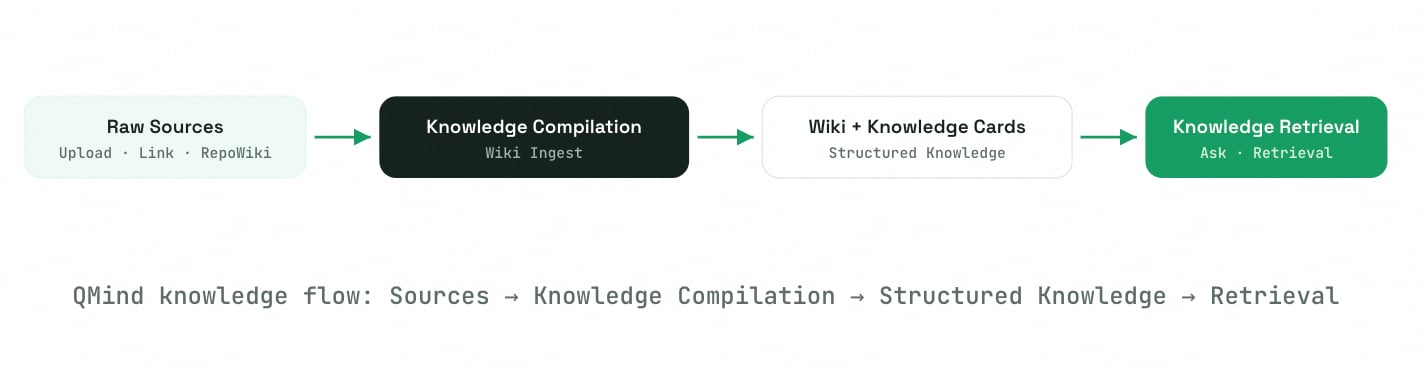
QMind 帮你把散落各处的资料——文档、网页、RepoWiki——汇集到一个笔记本里,一键编译成结构化的 Wiki 与知识卡片,并能像与人对话一样向整个知识库做知识检索。
QMind 面向个人,由你自行导入与编译,且可分享给组织成员协作。这与面向团队、聚合 Qoder Desktop 生成知识的企业知识引擎是两套独立能力。
 ## 存储容量
不同订阅版本的知识库存储容量不同:
| 订阅版本 | 每人知识库容量(原始数据) |
| ---------- | ------------- |
| Teams | 10 GB |
| Enterprise | 15 GB |
## 核心概念
| 概念 | 说明 |
| -------------------- | ------------------------------------------------------ |
| **笔记本 Notebook** | 知识库的基本单位,一个笔记本聚合一组相关材料与由其生成的知识 |
| **原始材料 Raw Sources** | 导入的原始文件、链接与 RepoWiki 所在的层,随时可被编译,编译前内容不丢失 |
| **Wiki 与知识卡片** | 编译后的结构化产物:Wiki 是成文知识,知识卡片是从材料中抽取的原子知识单元,含定义、要点、来源与关联关系 |
| **知识编译** | 把原始材料编译成 Wiki 与知识卡片 |
| **知识检索** | 直接向知识库提问取答 |
## 创建知识库
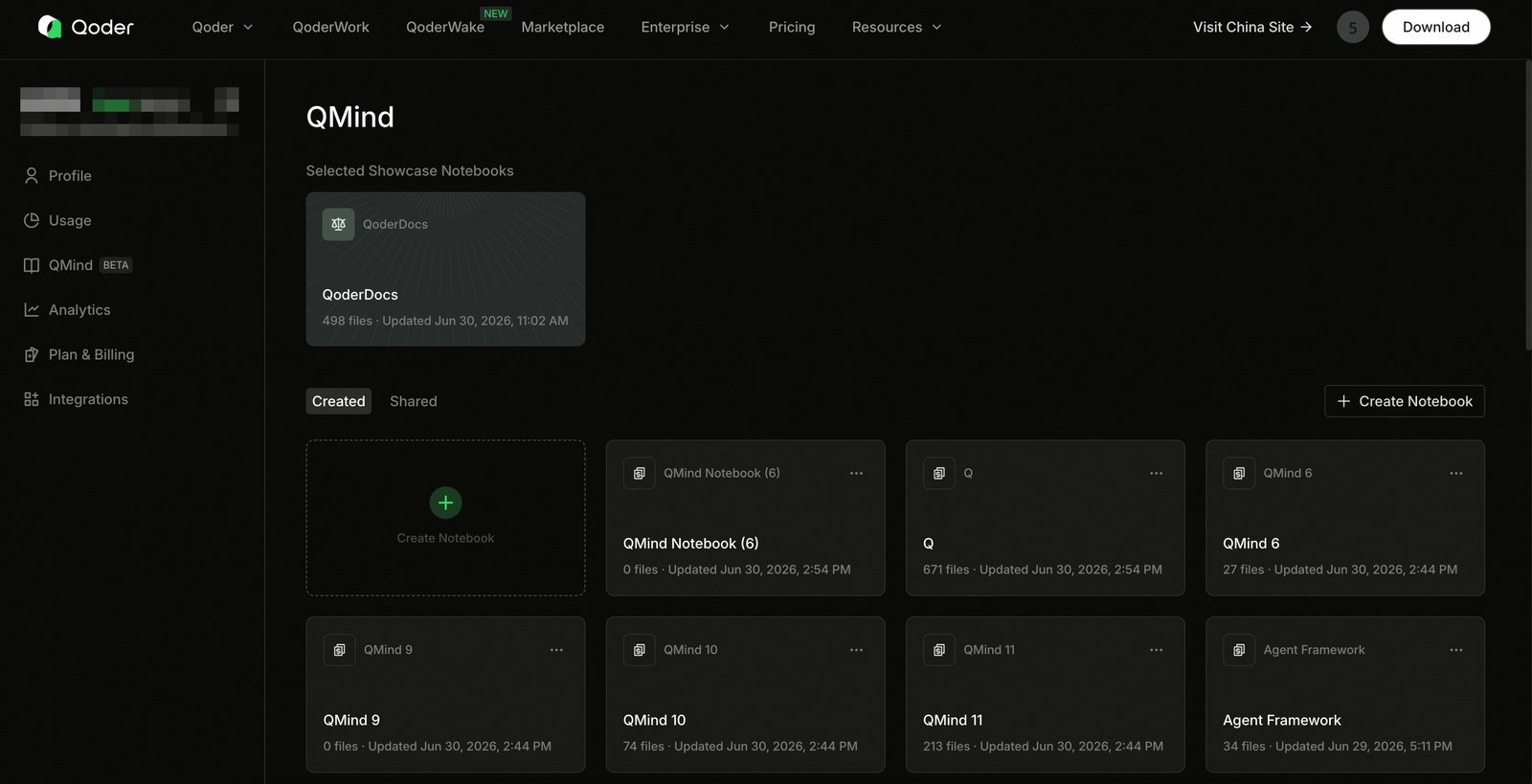
从左侧导航进入 **QMind**。主页顶部为「精选示例笔记本(Selected Showcase Notebooks)」,下方分「我创建的(Created)」与「共享给我的(Shared)」两个标签,列出已有笔记本及其文件数与更新时间。
点击「**新建知识库(Create Notebook)**」新建一个空知识库。
## 存储容量
不同订阅版本的知识库存储容量不同:
| 订阅版本 | 每人知识库容量(原始数据) |
| ---------- | ------------- |
| Teams | 10 GB |
| Enterprise | 15 GB |
## 核心概念
| 概念 | 说明 |
| -------------------- | ------------------------------------------------------ |
| **笔记本 Notebook** | 知识库的基本单位,一个笔记本聚合一组相关材料与由其生成的知识 |
| **原始材料 Raw Sources** | 导入的原始文件、链接与 RepoWiki 所在的层,随时可被编译,编译前内容不丢失 |
| **Wiki 与知识卡片** | 编译后的结构化产物:Wiki 是成文知识,知识卡片是从材料中抽取的原子知识单元,含定义、要点、来源与关联关系 |
| **知识编译** | 把原始材料编译成 Wiki 与知识卡片 |
| **知识检索** | 直接向知识库提问取答 |
## 创建知识库
从左侧导航进入 **QMind**。主页顶部为「精选示例笔记本(Selected Showcase Notebooks)」,下方分「我创建的(Created)」与「共享给我的(Shared)」两个标签,列出已有笔记本及其文件数与更新时间。
点击「**新建知识库(Create Notebook)**」新建一个空知识库。
 ## 添加材料与数据源
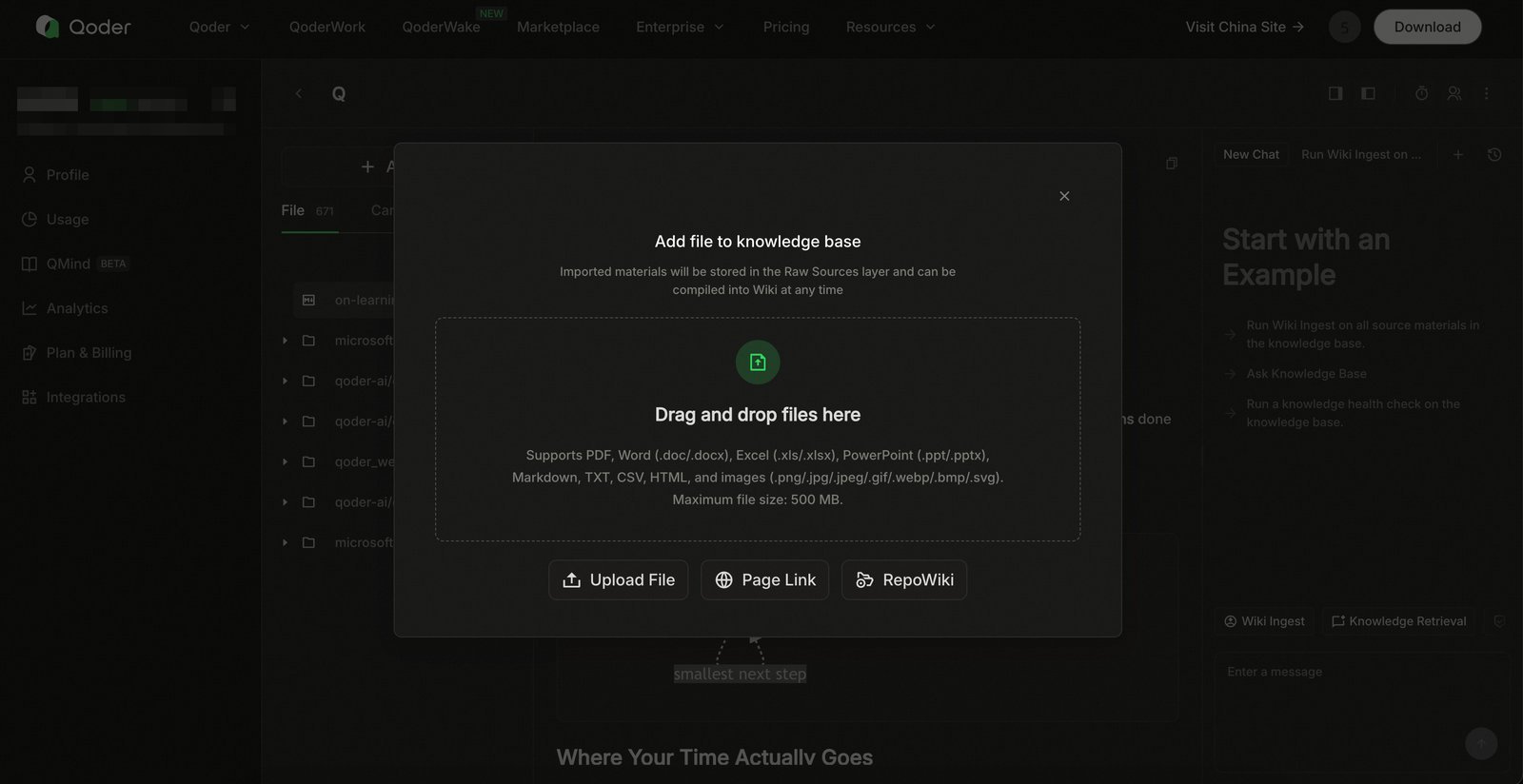
进入笔记本后点击「**添加文件(Add File)**」,打开「添加材料到知识库」弹窗。导入的材料会先存入「原始材料(Raw Sources)」层,可随时编译。
QMind 支持三类数据源:
### 上传文件(Upload File)
支持 PDF、Word(.doc/.docx)、Excel(.xls/.xlsx)、PowerPoint(.ppt/.pptx)、Markdown、TXT、CSV、HTML 及图片(.png/.jpg/.jpeg/.gif/.webp/.bmp/.svg),单个文件最大 500 MB,也可直接拖拽进弹窗。
### 网页链接(Page Link)
粘贴网页地址,将其内容纳入知识库。
### RepoWiki(导入仓库 Wiki)
把已生成的 RepoWiki 作为数据源导入。弹窗中会列出可导入的 RepoWiki,每项显示仓库名、分支或 commit 及卡片数量;选中后点击「**导入(Import)**」导入当前笔记本。
## 添加材料与数据源
进入笔记本后点击「**添加文件(Add File)**」,打开「添加材料到知识库」弹窗。导入的材料会先存入「原始材料(Raw Sources)」层,可随时编译。
QMind 支持三类数据源:
### 上传文件(Upload File)
支持 PDF、Word(.doc/.docx)、Excel(.xls/.xlsx)、PowerPoint(.ppt/.pptx)、Markdown、TXT、CSV、HTML 及图片(.png/.jpg/.jpeg/.gif/.webp/.bmp/.svg),单个文件最大 500 MB,也可直接拖拽进弹窗。
### 网页链接(Page Link)
粘贴网页地址,将其内容纳入知识库。
### RepoWiki(导入仓库 Wiki)
把已生成的 RepoWiki 作为数据源导入。弹窗中会列出可导入的 RepoWiki,每项显示仓库名、分支或 commit 及卡片数量;选中后点击「**导入(Import)**」导入当前笔记本。
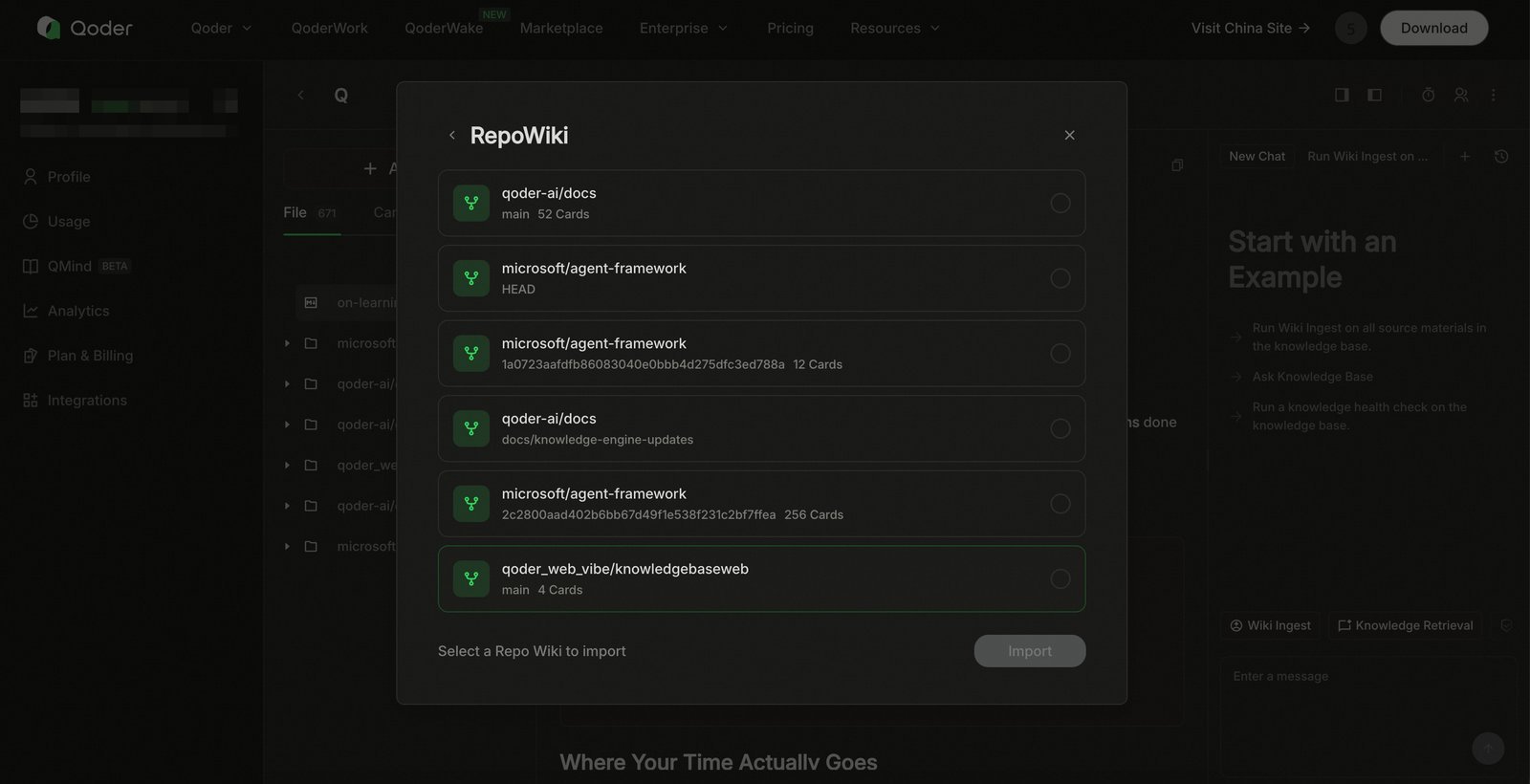 **多源知识库最佳实践:** 推荐把多个 RepoWiki 与业务文档一起导入同一个笔记本再统一编译,编译出跨库的知识。这样就能构建一个同时覆盖代码与业务知识的多源知识库,让检索结果既懂工程实现、又懂业务背景。
## 编译知识
材料导入后处于原始状态,需要**知识编译**才能生成结构化的 Wiki 与卡片:
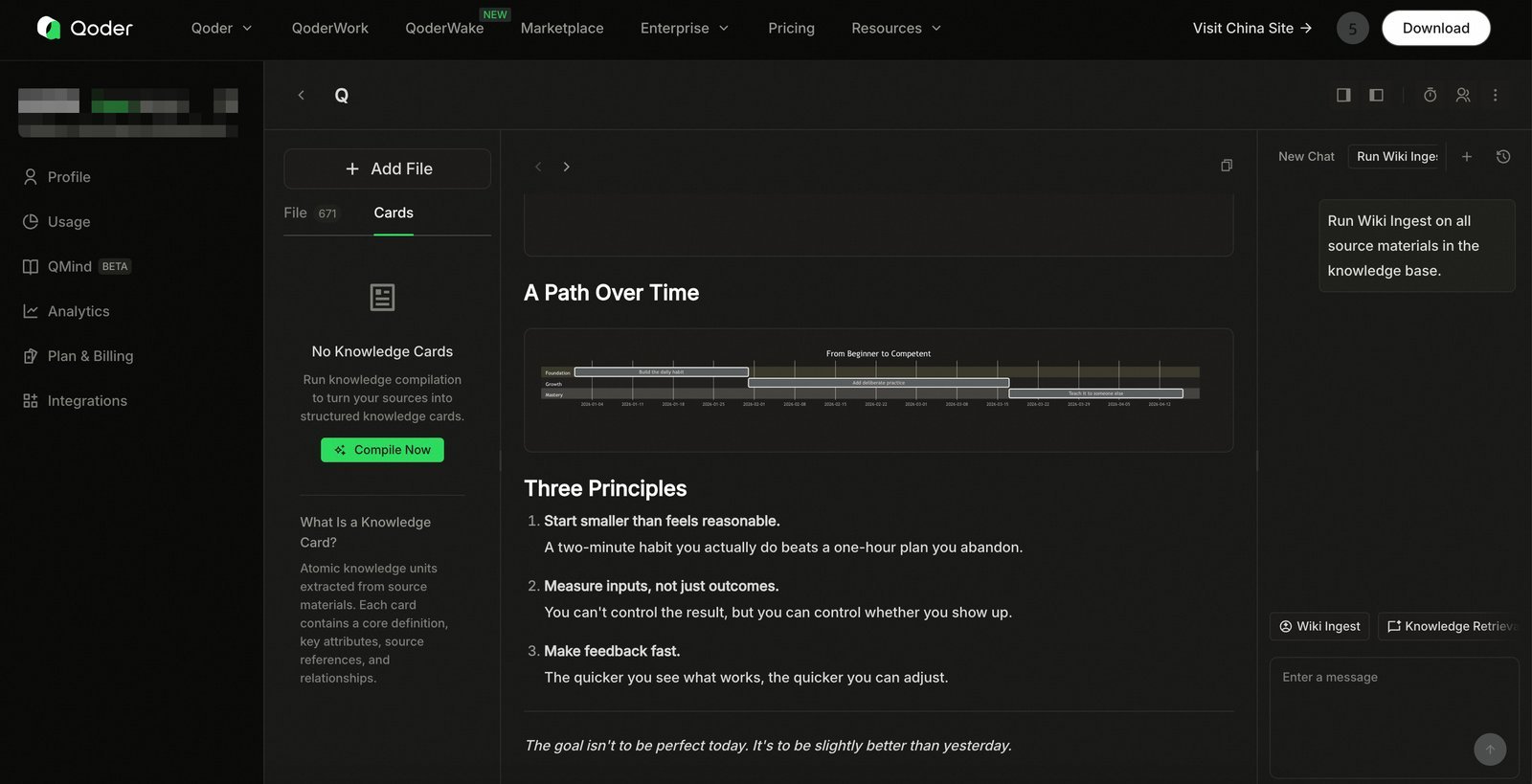
1. 切到「**卡片(Cards)**」标签,若尚无卡片,会看到空态与「**立即编译(Compile Now)**」按钮
2. 也可在右侧面板使用「**知识编译(Wiki Ingest)**」对全部原始材料执行编译
3. 编译启动后顶部会有提示,完成后即可在「卡片(Cards)」中查看生成的知识卡片
知识卡片是从原始材料中抽取的原子知识单元,每张含核心定义、关键属性、来源引用与关联关系,便于检索与复用。
**多源知识库最佳实践:** 推荐把多个 RepoWiki 与业务文档一起导入同一个笔记本再统一编译,编译出跨库的知识。这样就能构建一个同时覆盖代码与业务知识的多源知识库,让检索结果既懂工程实现、又懂业务背景。
## 编译知识
材料导入后处于原始状态,需要**知识编译**才能生成结构化的 Wiki 与卡片:
1. 切到「**卡片(Cards)**」标签,若尚无卡片,会看到空态与「**立即编译(Compile Now)**」按钮
2. 也可在右侧面板使用「**知识编译(Wiki Ingest)**」对全部原始材料执行编译
3. 编译启动后顶部会有提示,完成后即可在「卡片(Cards)」中查看生成的知识卡片
知识卡片是从原始材料中抽取的原子知识单元,每张含核心定义、关键属性、来源引用与关联关系,便于检索与复用。
 ## 浏览知识与可视化
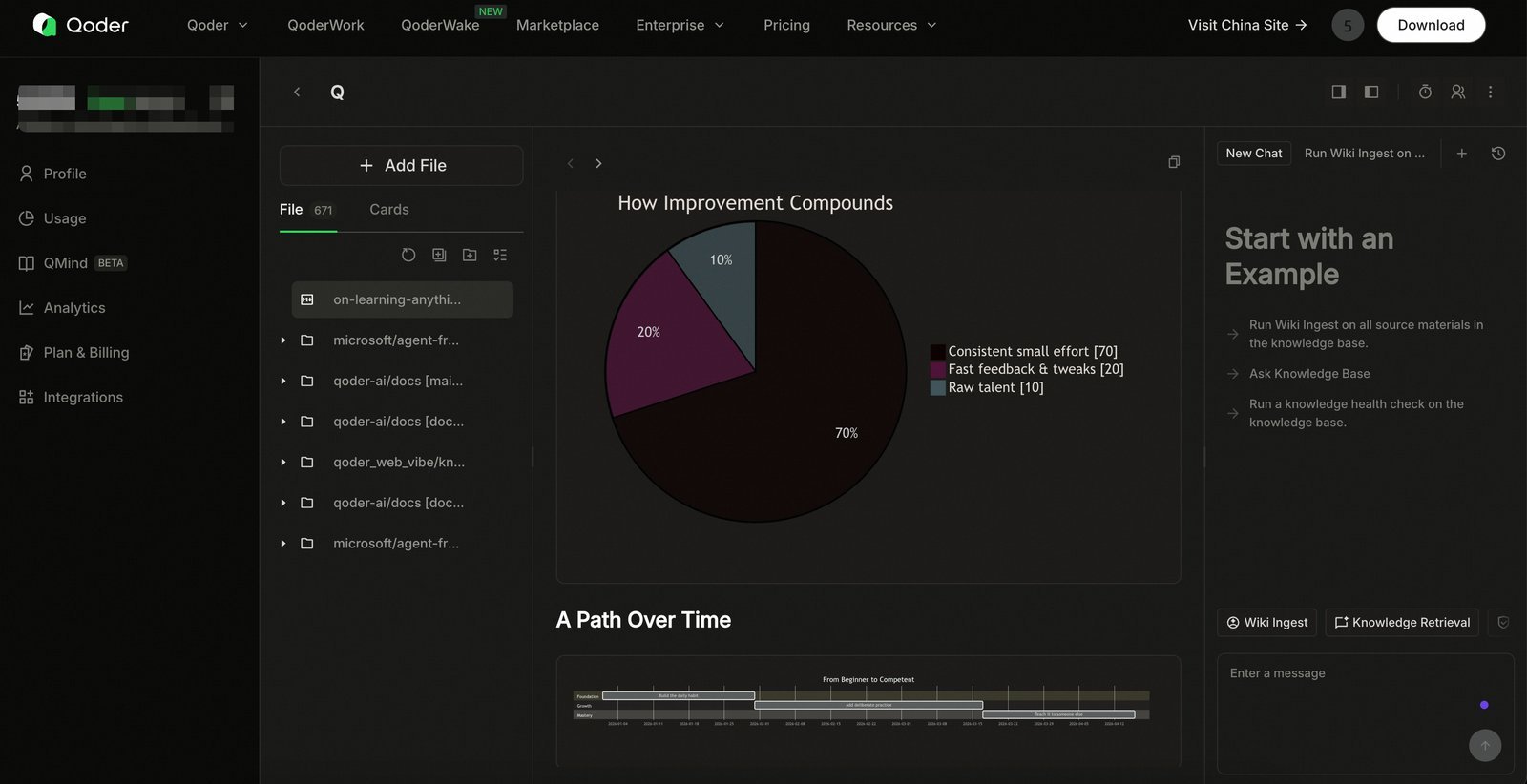
笔记本左侧以「**文件(File)**」与「**卡片(Cards)**」两个标签组织内容;中间为知识详情区,会渲染正文、图表(如饼图、甘特图)与关系图等可视化内容,可用顶部的前进/后退在条目间切换。
## 浏览知识与可视化
笔记本左侧以「**文件(File)**」与「**卡片(Cards)**」两个标签组织内容;中间为知识详情区,会渲染正文、图表(如饼图、甘特图)与关系图等可视化内容,可用顶部的前进/后退在条目间切换。
 ## 提问与知识检索
右侧面板用于围绕知识库做**知识检索**。新建会话后,「从示例开始(Start with an Example)」会给出常用起手示例:
| 操作 | 说明 |
| ------------------------------ | ------------------- |
| **知识编译(Run Wiki Ingest)** | 把材料整体编译入库 |
| **向知识库提问(Ask Knowledge Base)** | 直接基于知识库取答 |
| **知识健康检查** | 对知识库做一次体检,发现缺失或待补内容 |
面板底部提供「知识编译(Wiki Ingest)」与「知识检索(Knowledge Retrieval)」快捷入口,也可直接在输入框输入问题。
## 在能力市场通过 Skill 消费
QMind 知识库除了在知识库内对话检索,还可以从 Qoder 官网的 能力市场(Marketplace) 中通过 Skill 消费。
在能力市场中搜索「QMind」即可获取对应的 Skill,通过该 Skill 调用 QMind 知识库已沉淀的知识,把检索能力接入到实际开发与协作流程。
能力市场地址:[QMind](https://qoder.com/marketplace/skill?id=official_4WE06LgP)
## 分享与协作
笔记本可分享给组织中的成员协作:
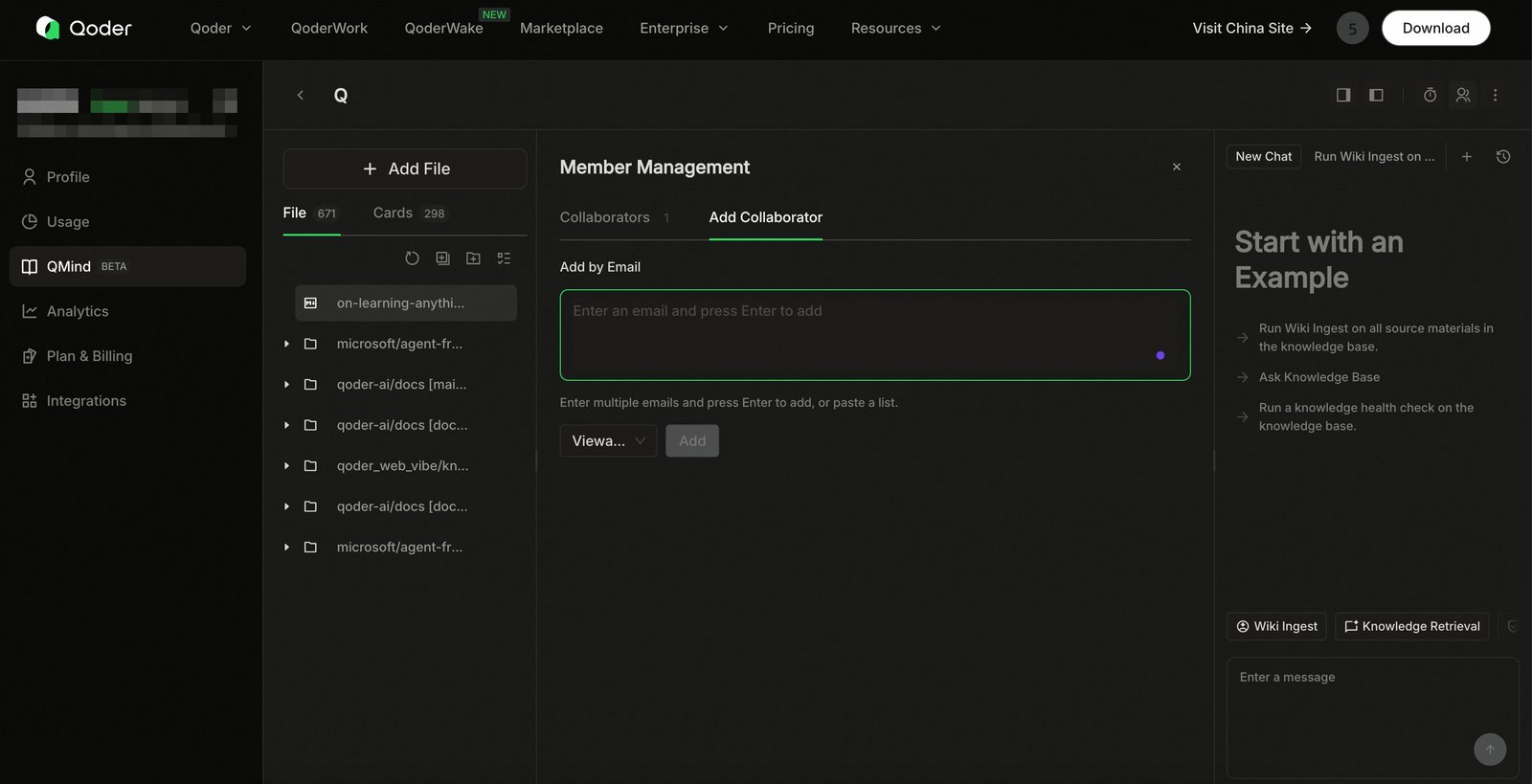
1. 进入「**成员管理(Member Management)**」→「**添加协作者(Add Collaborator)**」
2. 按邮箱添加:输入一个或多个邮箱(回车确认,或粘贴邮箱列表)
3. 为对方选择角色(如「查看者 Viewer」等)
4. 点击「**添加(Add)**」即可
被分享者会在 QMind 主页的「共享给我的(Shared)」标签下看到该笔记本。
## 提问与知识检索
右侧面板用于围绕知识库做**知识检索**。新建会话后,「从示例开始(Start with an Example)」会给出常用起手示例:
| 操作 | 说明 |
| ------------------------------ | ------------------- |
| **知识编译(Run Wiki Ingest)** | 把材料整体编译入库 |
| **向知识库提问(Ask Knowledge Base)** | 直接基于知识库取答 |
| **知识健康检查** | 对知识库做一次体检,发现缺失或待补内容 |
面板底部提供「知识编译(Wiki Ingest)」与「知识检索(Knowledge Retrieval)」快捷入口,也可直接在输入框输入问题。
## 在能力市场通过 Skill 消费
QMind 知识库除了在知识库内对话检索,还可以从 Qoder 官网的 能力市场(Marketplace) 中通过 Skill 消费。
在能力市场中搜索「QMind」即可获取对应的 Skill,通过该 Skill 调用 QMind 知识库已沉淀的知识,把检索能力接入到实际开发与协作流程。
能力市场地址:[QMind](https://qoder.com/marketplace/skill?id=official_4WE06LgP)
## 分享与协作
笔记本可分享给组织中的成员协作:
1. 进入「**成员管理(Member Management)**」→「**添加协作者(Add Collaborator)**」
2. 按邮箱添加:输入一个或多个邮箱(回车确认,或粘贴邮箱列表)
3. 为对方选择角色(如「查看者 Viewer」等)
4. 点击「**添加(Add)**」即可
被分享者会在 QMind 主页的「共享给我的(Shared)」标签下看到该笔记本。
 ## 定时任务
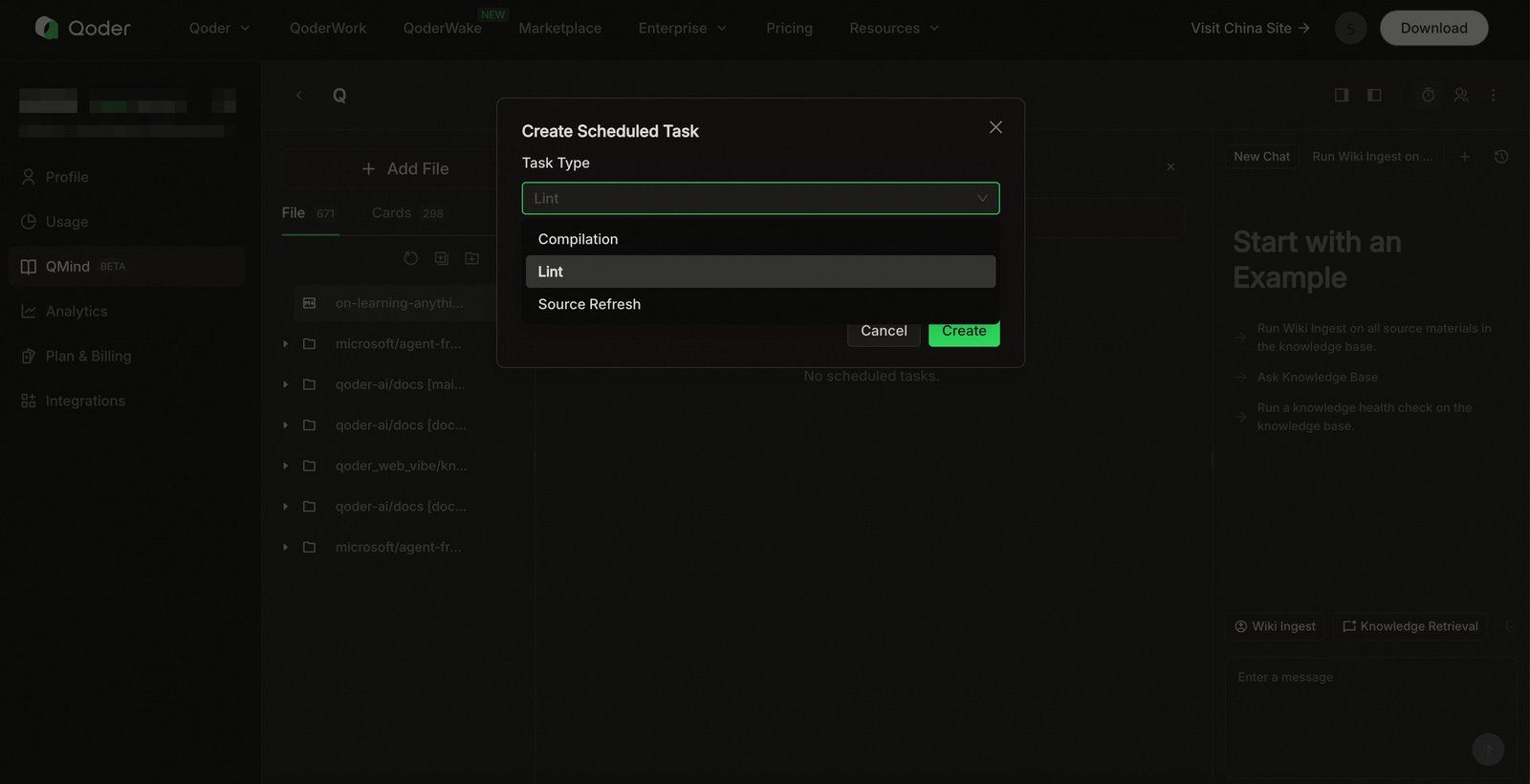
QMind 支持为知识库配置**定时任务**,让知识保持自动更新。在「创建定时任务(Create Scheduled Task)」中选择任务类型:
| 任务类型 | 说明 |
| ------------------------- | ---------------------------- |
| **知识编译(Compilation)** | 定时对原始材料执行编译,自动产出最新的 Wiki 与卡片 |
| **质量检查(Lint)** | 定时检查知识质量 |
| **数据源刷新(Source Refresh)** | 定时刷新已导入的数据源,拉取最新内容 |
## 定时任务
QMind 支持为知识库配置**定时任务**,让知识保持自动更新。在「创建定时任务(Create Scheduled Task)」中选择任务类型:
| 任务类型 | 说明 |
| ------------------------- | ---------------------------- |
| **知识编译(Compilation)** | 定时对原始材料执行编译,自动产出最新的 Wiki 与卡片 |
| **质量检查(Lint)** | 定时检查知识质量 |
| **数据源刷新(Source Refresh)** | 定时刷新已导入的数据源,拉取最新内容 |
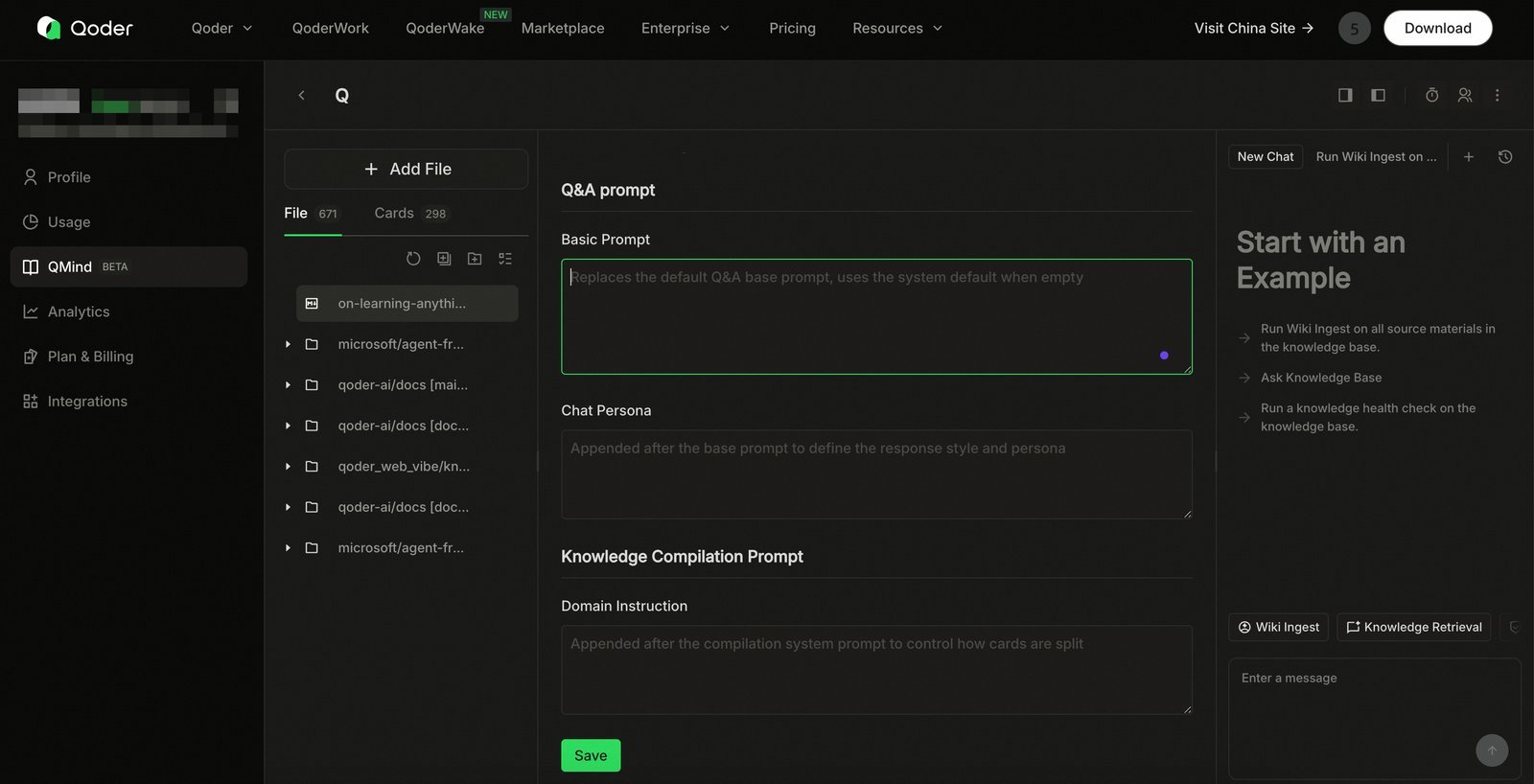
 ## 自定义 Prompt
知识编译与检索都支持**自定义 Prompt**,便于贴合你的领域与回答风格;留空则使用系统默认。配置后点击「保存(Save)」生效。
### 问答 Prompt(用于检索)
* **基础提示词(Basic Prompt)**:替换默认的问答基础提示词
* **对话人设(Chat Persona)**:追加在基础提示词之后,用于定义回答风格与人设
### 知识编译 Prompt(用于编译)
* **领域指令(Domain Instruction)**:追加在编译系统提示词之后,用于控制知识卡片的拆分方式
## 自定义 Prompt
知识编译与检索都支持**自定义 Prompt**,便于贴合你的领域与回答风格;留空则使用系统默认。配置后点击「保存(Save)」生效。
### 问答 Prompt(用于检索)
* **基础提示词(Basic Prompt)**:替换默认的问答基础提示词
* **对话人设(Chat Persona)**:追加在基础提示词之后,用于定义回答风格与人设
### 知识编译 Prompt(用于编译)
* **领域指令(Domain Instruction)**:追加在编译系统提示词之后,用于控制知识卡片的拆分方式