> ## Documentation Index
> Fetch the complete documentation index at: https://docs.qoder.com/llms.txt
> Use this file to discover all available pages before exploring further.
# レビューとコミット
Qoder が Quest でコード変更を生成するたびに、右側の **Review** パネルで Diff をひととおり確認し、残すか破棄するかを決め、Git のコミットとプッシュまで行えます。
## レビューパネルの概要
レビューパネルは 3 つの領域に分かれています:
* **トップ操作バー**:表示範囲の切り替え、Stage All / Discard All の全体操作、コミットボタンなど。
* **ファイル一覧**:現在の範囲内の変更ファイル。リストビュー / ファイルツリービューの切り替えと検索に対応します。
* **Diff ビュー**:単一ファイルの行レベルの変更比較。ファイル単位の Stage / Discard 操作が付属します。
## 表示範囲の切り替え
パネル上部の共通ドロップダウンで範囲を選べます:
| 選択肢 | 意味 |
| ------------------- | ------------------------------------------------------------------- |
| **Current Quest** | 現在の Quest で蓄積されたすべての変更 |
| **Last Turn** | 直近の 1 ターンで生じた変更 |
| **All Uncommitted** | ワークスペースの未コミット変更すべて。`git status` で変更があるがまだ commit されていないファイルすべてを指します |
## コードと Diff に注釈を付ける
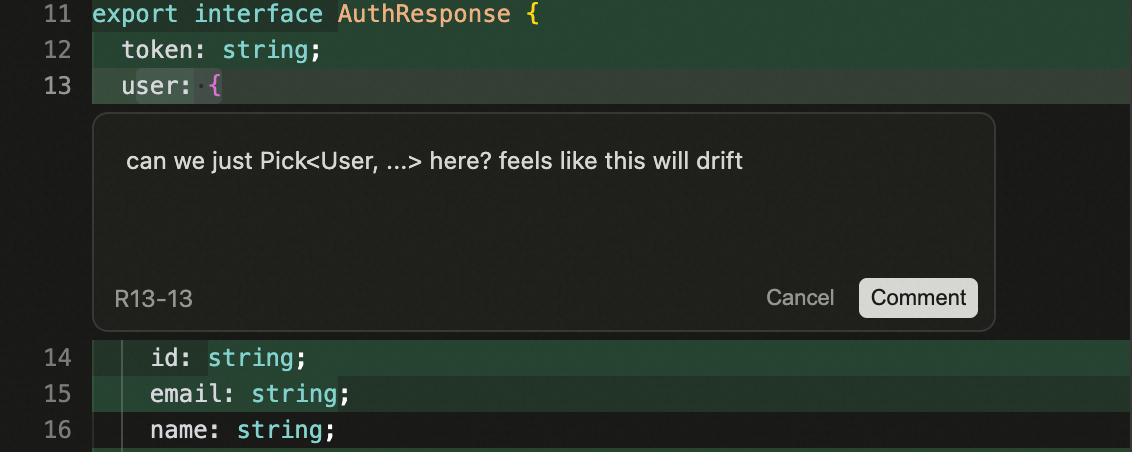
レビュー中に調整したい箇所を見つけたら、コードや Diff ビューの特定の箇所へ注釈を付けて、そのフィードバックをそのままエージェントに渡せます。これにより「どこを、どう」変更してほしいかを別途説明しなくても、意図を正確に理解させられます。
 ## ステージと破棄
Diff を確認したら、パネル内で直接 Stage / Unstage / Discard を行えます。
Stage / Unstage には、現在のディレクトリが Git リポジトリである必要があります。
**全体操作**(パネル上部のボタン)
* `Stage All`:現在の範囲にある未ステージのファイルをすべてステージング領域に追加します。
* `Discard All`:現在の範囲の未コミット変更をすべて破棄します。二次確認が必要で、元に戻せません。
**ファイル単位の操作**(各ファイル行の右側のボタン)
* 未ステージのファイル:`Stage` と `Discard` を表示。
* ステージ済みのファイル:`Unstage` と `Discard` を表示。
クリックで即時反映されます。ファイル内の部分的な変更(Hunk 単位)の個別 Stage / Discard には現時点で対応していません。
**外部変更の警告**:Current Quest / Last Turn の範囲では、ファイルにこの会話以外で加えられた変更があると、ファイル名の横に黄色い ⚠️ マークが表示されます。
## コミットとプッシュ
Commit の入口はすべての範囲で利用できます——All Uncommitted からワークスペース全体をコミットすることも、Current Quest / Last Turn から **現在の範囲に含まれるファイルだけをコミット** することもできます。
上部のアクションバーにドロップダウン付きのアクションボタンがあり、既定は **Commit** で、次のように切り替えられます:
* **Push**:ローカルのコミットをリモートへプッシュします。
* **Create New Branch**:現在の変更をもとに新しいブランチを作成してコミットします。
Commit をクリックするとコミットダイアログが開きます:
* 未ステージの変更を含めるかどうかを手動で制御できます。
* コミットメッセージは手入力でも自動生成でも構いません。
## ステージと破棄
Diff を確認したら、パネル内で直接 Stage / Unstage / Discard を行えます。
Stage / Unstage には、現在のディレクトリが Git リポジトリである必要があります。
**全体操作**(パネル上部のボタン)
* `Stage All`:現在の範囲にある未ステージのファイルをすべてステージング領域に追加します。
* `Discard All`:現在の範囲の未コミット変更をすべて破棄します。二次確認が必要で、元に戻せません。
**ファイル単位の操作**(各ファイル行の右側のボタン)
* 未ステージのファイル:`Stage` と `Discard` を表示。
* ステージ済みのファイル:`Unstage` と `Discard` を表示。
クリックで即時反映されます。ファイル内の部分的な変更(Hunk 単位)の個別 Stage / Discard には現時点で対応していません。
**外部変更の警告**:Current Quest / Last Turn の範囲では、ファイルにこの会話以外で加えられた変更があると、ファイル名の横に黄色い ⚠️ マークが表示されます。
## コミットとプッシュ
Commit の入口はすべての範囲で利用できます——All Uncommitted からワークスペース全体をコミットすることも、Current Quest / Last Turn から **現在の範囲に含まれるファイルだけをコミット** することもできます。
上部のアクションバーにドロップダウン付きのアクションボタンがあり、既定は **Commit** で、次のように切り替えられます:
* **Push**:ローカルのコミットをリモートへプッシュします。
* **Create New Branch**:現在の変更をもとに新しいブランチを作成してコミットします。
Commit をクリックするとコミットダイアログが開きます:
* 未ステージの変更を含めるかどうかを手動で制御できます。
* コミットメッセージは手入力でも自動生成でも構いません。