> ## Documentation Index
> Fetch the complete documentation index at: https://docs.qoder.com/llms.txt
> Use this file to discover all available pages before exploring further.
# 概要
Quest は、エージェントファーストのワークフロー向けの専用ウィンドウへと進化し、タスク管理、ステータス追跡、成果物レビューをひとつの場所に集約、より集中したタスク委任体験を実現します。
**Agent** と **Experts** の 2 つのサブモードを統合しており、目標を記述するだけで、AI が要件の明確化からコードの納品まで、統一されたタスクインターフェース内で開発タスクを自律的に完了させます。
**コア理念:Define the goal. Review the result.**
## コア機能
複数のプロジェクトやタスクの並行推進をサポートし、統一されたインターフェースで統括、指揮、実行を完了させ、開発のコラボレーション効率とリソース利用率を大幅に向上させます。
マルチエージェントの分業と協調を通じて、コーディングから納品までのエンドツーエンドの実行をサポートし、複雑なタスクの処理能力と全体的な納品品質を向上させます。
継続的な利用の中で、プロジェクトの知識、タスクの経験、コンテキストの記憶を絶えず蓄積し、機能の再利用、経験の継承、継続的な結果の最適化を推進します。
ニーズに応じて専門家の役割、ワークフロー、能力の境界を柔軟に定義し、自身のシナリオに真に合致した専属のエージェント専門家チームを構築できます。
## 使い方
Quest は Qoder に組み込まれています。Editor 右上の **Open Quest** ボタンをクリックすると Quest ウィンドウに入ります。
タスクを開始する前に、委任したい内容に応じて **Agent モード**または **Experts モード**を選びます。
* **Agent モード**:単一の Agent が自律的に動き、タスクをエンドツーエンドで遂行します。
* **Experts モード**:複数の Agent が並行協調し、フルスタック開発、技術調査、複雑な不具合調査に適しています。
**ナレッジエンジン**と併用すると、会話を重ねるごとに Agent がプロジェクトをより深く理解し、同じ過ちの繰り返しを減らし、回答の精度を高めつつ Credit 消費を抑えられます。
## 機能概要
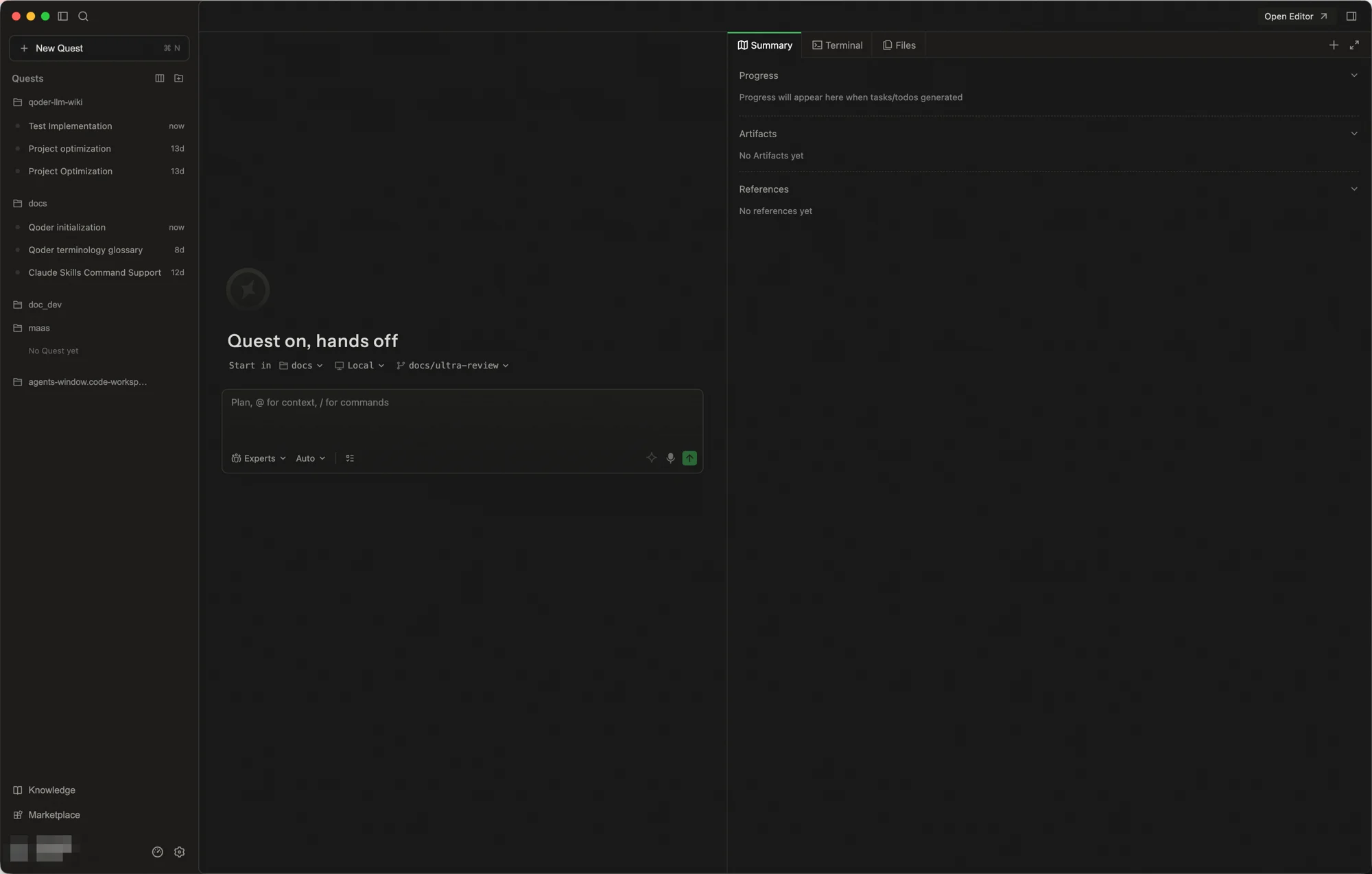
Quest は 3 カラム構成です。左側にタスク管理エリアと拡張機能、中央に会話エリア、右側に機能エリアが配置されます。
 ### タスク管理エリア
タスク管理エリアは**ワークスペース**単位です。ワークスペースを開くと、その中で Quest の作成・管理ができ、同じワークスペースを **Editor** から開いて開発を続けることもできます。ワークスペース内の Quest は **Pin**、**Fork**、名前変更、削除などに対応し、各 Quest には **Running**、**Action Required**、**Ready**、**Error** のステータスが表示されます。
ちょっとした質問や特定のプロジェクトに紐付かないタスクであれば、プロジェクトを紐付けずにそのまま会話を始めることも可能です。
### My Quests タスクボード
My Quests はグローバルタスクボードで、ワークスペースを横断してすべての Quest タスクを集約し、ステータスごとに進捗を把握できます。Quests 見出しの横にあるボードアイコンをクリックして開きます。
* **検索バー**:上部の検索ボックスでキーワードによるタスクのフィルタリングが可能
* **ワークスペースフィルター**:タブでワークスペースごとに絞り込み(All、各ワークスペース名とタスク数)、対象範囲をすばやく特定
* **3 列カンバン**:タスクはステータスに応じて自動的に 3 列に分類
* **Running**(青):現在実行中のタスク
* **Waiting**(オレンジ):ユーザーの操作待ち(Action Required など)
* **Completed**(緑):完了したタスク
* **タスクカード**:各カードにはタスク名、説明、所属ワークスペース、ステータスバッジが表示され、クリックで対応する Quest 会話に直接遷移
### 拡張機能
左カラム下部のツール領域に、Quest が依存するグローバルな入口を集約しています。タスクをまたいでプロジェクト知識・拡張・設定を再利用しやすくします。
* **ナレッジセンター**:実行中に Quest が参照する知識を一元管理します。コードベースから自動生成される [Repo Wiki](../repo-wiki)、コードと議論から沈殿した [ナレッジカード](../knowledge-engine/knowledge-cards)、会話から抽出される [Memory](../chat/memory) を含みます。
* **プラグインマーケットプレイス**:公式プラグインの閲覧・インストールで Quest の能力を拡張します。インストール後はタスク内で Agent から直接呼び出せます、詳しくは [プラグイン](../../extensions/plugins) を参照してください。
* **設定**:アカウント、モデル、ショートカット、プロキシ、外観などの共通設定と、Quest 実行まわりの挙動をまとめて構成します。
### 会話エリア
会話エリアは、対話・実行・入力の中心です。
* **会話フロー**:ユーザー指示、AI 応答、実行中の中間ステップと結果を含む完全なログを表示します。
* **実行ステップ**:実行中に各ステップの進行、コマンド出力、ステータスをリアルタイム表示します。コードブロック、ログ、ファイル参照などのリッチ表示に対応します。
* **入力ボックス**:`@` によるファイル・フォルダ・シンボル参照、モデル選択、マイクによる音声入力、下部のコンテキスト圧縮に対応します。
* **変更概要への入口**:実行終了後、ダイアログ上部にレビュー入口が現れ、クリックで右側の「レビュー」に遷移します。
* **会話の素早い特定**:Quest ウィンドウにサイドの特定機能が追加され、目的の会話部分へ素早くジャンプできます。
### 機能エリア
機能エリアはサイドのボタンで展開・折りたたみでき、主に次を含みます。
* **概要**:実行進捗の **Progress**、当該 Spec とコード変更の**概要ファイル**、Repo Wiki・Memory・Skills・MCP などタスクで使った知識・ツールの**参照**モジュール(クリックで遷移)。
* **レビューと提出**
* **Diff ビュー**:コード変更の詳細な差分表示。
* **表示と拒否**:「変更を表示」で変更ファイルを一覧し、ファイル単位またはすべて拒否できます。
* **ファイルへ移動**:変更確認からソースへすばやくジャンプして精査できます。
* **コミットとプッシュ**:ローカルに Git がある場合は **Commit**、リモート連携時は **push** や PR 作成が可能です。
Diff ビュー・レビューモード・コミット / プッシュの詳細は [レビューとコミット](./review-and-commit) を参照してください。
* **その他のパネル**:概要・レビュー以外に、開発・デバッグ・バックエンド連携向けのパネルを常駐またはオンデマンドで表示します。
* **ターミナルとファイルツリー**:ワークスペースのツリーと統合ターミナルで構造把握と手動コマンド実行が可能です。
* **ブラウザ**:IDE 内ブラウザでプレビューや参照が可能です、詳しくは [ブラウザと Browser Agent](../chat/browser-agent) を参照してください。
* **Spec パネル**:Spec-driven モード有効時に表示され、構造化 Spec の閲覧・編集に使います、詳しくは [Spec-driven モード](./spec-driven) を参照してください。
* **Supabase パネル**:Supabase プロジェクトの接続・管理とスキーマのプレビューに使います、詳しくは [Supabase 連携](./supabase) を参照してください。
## タイルレイアウト
Quest タスクをドラッグすることでウィンドウを複数のペインに分割し、複数タスクを並行処理しながらタブの切り替えを減らせます。
ペインを展開して特定の会話に集中したり、エージェントを各タイルゾーンにドラッグしたり、キーボードショートカットで素早くナビゲート・整理できます。レイアウト設定はセッション間で保持されます。
### 使い方
Quest タスクを異なるペインゾーンにドラッグします。
### 活用シーン
* 複数エージェントの実行進捗を同時に監視し、異なるアプローチの出力を比較
* 一方のペインでコードレビュー結果を確認しながら、もう一方で反復作業を継続
* 複数タスクを並行推進する際のコンテキスト切り替えによる中断を軽減
## 注意事項
* **開始後のシナリオ変更は不可**: タスクを開始する前にシナリオの選択を確認してください。
* **メッセージの編集はロールバックをトリガーします**: 編集したメッセージを再送信すると、ワークスペースのファイルは現在の会話前の状態にロールバックされます。
* **モード選択は実行戦略に影響します**: Agent モードと Experts モードはタスク作成時に決定され、その後の会話はそのモードの特性に基づいて実行されるため、途中で切り替えることはできません。
### タスク管理エリア
タスク管理エリアは**ワークスペース**単位です。ワークスペースを開くと、その中で Quest の作成・管理ができ、同じワークスペースを **Editor** から開いて開発を続けることもできます。ワークスペース内の Quest は **Pin**、**Fork**、名前変更、削除などに対応し、各 Quest には **Running**、**Action Required**、**Ready**、**Error** のステータスが表示されます。
ちょっとした質問や特定のプロジェクトに紐付かないタスクであれば、プロジェクトを紐付けずにそのまま会話を始めることも可能です。
### My Quests タスクボード
My Quests はグローバルタスクボードで、ワークスペースを横断してすべての Quest タスクを集約し、ステータスごとに進捗を把握できます。Quests 見出しの横にあるボードアイコンをクリックして開きます。
* **検索バー**:上部の検索ボックスでキーワードによるタスクのフィルタリングが可能
* **ワークスペースフィルター**:タブでワークスペースごとに絞り込み(All、各ワークスペース名とタスク数)、対象範囲をすばやく特定
* **3 列カンバン**:タスクはステータスに応じて自動的に 3 列に分類
* **Running**(青):現在実行中のタスク
* **Waiting**(オレンジ):ユーザーの操作待ち(Action Required など)
* **Completed**(緑):完了したタスク
* **タスクカード**:各カードにはタスク名、説明、所属ワークスペース、ステータスバッジが表示され、クリックで対応する Quest 会話に直接遷移
### 拡張機能
左カラム下部のツール領域に、Quest が依存するグローバルな入口を集約しています。タスクをまたいでプロジェクト知識・拡張・設定を再利用しやすくします。
* **ナレッジセンター**:実行中に Quest が参照する知識を一元管理します。コードベースから自動生成される [Repo Wiki](../repo-wiki)、コードと議論から沈殿した [ナレッジカード](../knowledge-engine/knowledge-cards)、会話から抽出される [Memory](../chat/memory) を含みます。
* **プラグインマーケットプレイス**:公式プラグインの閲覧・インストールで Quest の能力を拡張します。インストール後はタスク内で Agent から直接呼び出せます、詳しくは [プラグイン](../../extensions/plugins) を参照してください。
* **設定**:アカウント、モデル、ショートカット、プロキシ、外観などの共通設定と、Quest 実行まわりの挙動をまとめて構成します。
### 会話エリア
会話エリアは、対話・実行・入力の中心です。
* **会話フロー**:ユーザー指示、AI 応答、実行中の中間ステップと結果を含む完全なログを表示します。
* **実行ステップ**:実行中に各ステップの進行、コマンド出力、ステータスをリアルタイム表示します。コードブロック、ログ、ファイル参照などのリッチ表示に対応します。
* **入力ボックス**:`@` によるファイル・フォルダ・シンボル参照、モデル選択、マイクによる音声入力、下部のコンテキスト圧縮に対応します。
* **変更概要への入口**:実行終了後、ダイアログ上部にレビュー入口が現れ、クリックで右側の「レビュー」に遷移します。
* **会話の素早い特定**:Quest ウィンドウにサイドの特定機能が追加され、目的の会話部分へ素早くジャンプできます。
### 機能エリア
機能エリアはサイドのボタンで展開・折りたたみでき、主に次を含みます。
* **概要**:実行進捗の **Progress**、当該 Spec とコード変更の**概要ファイル**、Repo Wiki・Memory・Skills・MCP などタスクで使った知識・ツールの**参照**モジュール(クリックで遷移)。
* **レビューと提出**
* **Diff ビュー**:コード変更の詳細な差分表示。
* **表示と拒否**:「変更を表示」で変更ファイルを一覧し、ファイル単位またはすべて拒否できます。
* **ファイルへ移動**:変更確認からソースへすばやくジャンプして精査できます。
* **コミットとプッシュ**:ローカルに Git がある場合は **Commit**、リモート連携時は **push** や PR 作成が可能です。
Diff ビュー・レビューモード・コミット / プッシュの詳細は [レビューとコミット](./review-and-commit) を参照してください。
* **その他のパネル**:概要・レビュー以外に、開発・デバッグ・バックエンド連携向けのパネルを常駐またはオンデマンドで表示します。
* **ターミナルとファイルツリー**:ワークスペースのツリーと統合ターミナルで構造把握と手動コマンド実行が可能です。
* **ブラウザ**:IDE 内ブラウザでプレビューや参照が可能です、詳しくは [ブラウザと Browser Agent](../chat/browser-agent) を参照してください。
* **Spec パネル**:Spec-driven モード有効時に表示され、構造化 Spec の閲覧・編集に使います、詳しくは [Spec-driven モード](./spec-driven) を参照してください。
* **Supabase パネル**:Supabase プロジェクトの接続・管理とスキーマのプレビューに使います、詳しくは [Supabase 連携](./supabase) を参照してください。
## タイルレイアウト
Quest タスクをドラッグすることでウィンドウを複数のペインに分割し、複数タスクを並行処理しながらタブの切り替えを減らせます。
ペインを展開して特定の会話に集中したり、エージェントを各タイルゾーンにドラッグしたり、キーボードショートカットで素早くナビゲート・整理できます。レイアウト設定はセッション間で保持されます。
### 使い方
Quest タスクを異なるペインゾーンにドラッグします。
### 活用シーン
* 複数エージェントの実行進捗を同時に監視し、異なるアプローチの出力を比較
* 一方のペインでコードレビュー結果を確認しながら、もう一方で反復作業を継続
* 複数タスクを並行推進する際のコンテキスト切り替えによる中断を軽減
## 注意事項
* **開始後のシナリオ変更は不可**: タスクを開始する前にシナリオの選択を確認してください。
* **メッセージの編集はロールバックをトリガーします**: 編集したメッセージを再送信すると、ワークスペースのファイルは現在の会話前の状態にロールバックされます。
* **モード選択は実行戦略に影響します**: Agent モードと Experts モードはタスク作成時に決定され、その後の会話はそのモードの特性に基づいて実行されるため、途中で切り替えることはできません。