> ## Documentation Index
> Fetch the complete documentation index at: https://docs.qoder.com/llms.txt
> Use this file to discover all available pages before exploring further.
# MCP の一般的な問題
このガイドでは、環境変数の不足、サーバーの初期化失敗、設定ミスなど、Model Context Protocol(MCP)サーバーのインストールや実行時によく発生する問題の診断と解決方法を説明します。
## **MCP サーバーの追加またはインストールに失敗**
### **問題: NPX 環境が見つからない**
#### **エラーメッセージ**
`failed to start command: exec: "npx": executable file not found in $PATH`
#### **原因**
Node.js エコシステムの一部である `npx` コマンドラインツールが、システムの `PATH` にインストールされていないか、`PATH` から参照できません。
#### **解決策**
[Nnode.js](https://nodejs.org/) の V18 以降をインストールしてください(NPM V8 以上が含まれます)。それ以前のバージョンではツールが正常に動作しない場合があります。
#### **インストール手順**
* Windows
複数バージョンを管理するには、[nvm-windows](https://github.com/coreybutler/nvm-windows) をインストールします:
```shellscript theme={null}
nvm install 22.14.0 # 指定したバージョンをインストール
nvm use 22.14.0
```
インストールを確認します。
```shellscript theme={null}
node -v
npx -v
```
その後、ターミナルにインストール済みの Node.js のバージョン番号が表示されます。
* **macOS**
Homebrew を使用します(未導入の場合は先にインストールしてください)。
```shellscript theme={null}
# 1. Homebrewを更新してNode.jsをインストールします。
brew update
brew install node
# 2. インストールを確認してバージョンを確認します。
echo "Node.jsバージョン: $(node -v)"
echo "npmバージョン: $(npm -v)"
echo "npxバージョン: $(npx -v)"
# 3. 環境変数を設定します(必要に応じて)。
echo 'export PATH="/usr/local/opt/node@16/bin:$PATH"' >> ~/.zshrc
```
### **問題: UVX 環境が見つからない**
#### **エラーメッセージ**
`failed to start command: exec: "uvx": executable file not found in $PATH`
#### **原因**
`uv` を使って隔離環境で Python スクリプトを実行するための `uvx` コマンドがインストールされていません。
#### **解決方法**
高速な Python パッケージインストーラー兼仮想環境マネージャーである `uv` をインストールします。
**インストール手順**
* Windows
```shellscript theme={null}
powershell -ExecutionPolicy ByPass -c "irm https://astral.sh/uv/install.ps1 | iex"
```
* macOS および Linux
```shellscript theme={null}
curl -LsSf https://astral.sh/uv/install.sh | sh
```
インストールを検証する
```shellscript theme={null}
uv --version
```
すると、ターミナルにインストール済みの uv のバージョン番号が表示されます。
### **問題: MCP クライアントを初期化できない**
#### **エラーメッセージ**
`MCP クライアントの初期化に失敗しました: context の期限を超過しました`
#### **考えられる原因**
* MCP サーバーのパラメータが不正
* リソースのダウンロードを妨げるネットワーク障害
* 初期化を阻止する企業ネットワークのセキュリティポリシー
#### **解決策**
1. UIで**Copy complete command**をクリックします。
2. ターミナルでコマンドを実行し、詳細なエラー出力を確認します。
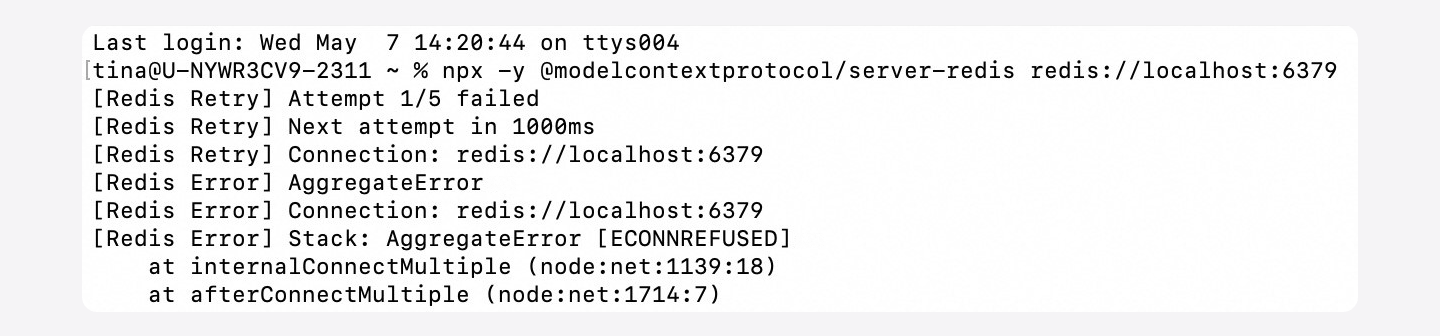 3. 出力された具体的なエラーに基づいて分析・対処します。
**よくある問題 1**: 設定エラー
エラーが、Redis の接続URLの誤りなど、無効な設定を示している場合があります。
対処: MCP サーバー設定を見直し、正しく修正します。
**よくある問題 2**: セキュリティソフトによる Node.js のブロック
企業向けのセキュリティツールが Node.js の実行をブロックする場合があります。
対処: セキュリティソフトの許可リストに Node.js または該当プロセスを追加します。
3. 出力された具体的なエラーに基づいて分析・対処します。
**よくある問題 1**: 設定エラー
エラーが、Redis の接続URLの誤りなど、無効な設定を示している場合があります。
対処: MCP サーバー設定を見直し、正しく修正します。
**よくある問題 2**: セキュリティソフトによる Node.js のブロック
企業向けのセキュリティツールが Node.js の実行をブロックする場合があります。
対処: セキュリティソフトの許可リストに Node.js または該当プロセスを追加します。
## **ツールの利用に関する問題**
### **問題: 環境設定またはパラメータの不備によりツールが失敗する**
#### **症状**
MCP ツール呼び出し時に、想定外の挙動やエラーが発生する。
#### **原因**
一部の MCP サーバー(例:MasterGo、Figma)では、セットアップ時に引数で `API_KEY` または `TOKEN` を手動で設定する必要があります。
#### **解決策**
1. Qoder IDE の左上のユーザーアイコンをクリックするか、キーボードショートカット(`⌘` `⇧` `,`(macOS)または `Ctrl` `Shift` `,`(Windows))を使って、**Qoder 設定**を選択します。
2. 左側のナビゲーションペインで **MCP** をクリックします。
3. 対象のサーバーを見つけて **Edit** をクリックします。
4. **Edit MCP Server** ページで、**Arguments** のパラメーターを確認します。
5. 正しい値に置き換え、サーバーに再接続して再試行します。
### **問題: LLM が MCP ツールの呼び出しに失敗する**
**原因 1:** Agent モードではない
プロジェクトディレクトリが開かれていない場合、Qoder はデフォルトで Ask Mode になり、MCP ツールの呼び出しはサポートされません。
**対処:** プロジェクトディレクトリを開き、Agent モードに切り替えてください。
**原因 2:** MCP サーバーが未接続
サーバーが切断されていると、ツールを呼び出せません。
**対処**: インターフェースの Retry アイコンをクリックしてください。システムが自動的に MCP サーバーの再起動を試みます。
> **ベストプラクティス:** 呼び出し時の曖昧さを避けるため、MCP サーバーおよびツールに類似しすぎる名前を付けないでください(例: `TextAnalyzer-Pro` と `TextAnalyzer-Plus` の両方に `fetchText` ツールがある場合)。
### **問題: MCP サーバーリストを読み込めない**
#### 症状
サーバー一覧が読み込み中のままになっている。
#### **解決策**
Qoder IDE を再起動して、もう一度お試しください。