> ## Documentation Index
> Fetch the complete documentation index at: https://docs.qoder.com/llms.txt
> Use this file to discover all available pages before exploring further.
# ライティング
ライティングは長文ライティング(記事、レポート、投稿、技術ガイド、社内ドキュメント)に最適化された縦型ワークスペースです。Agent の成果物はローカルの `outputs/` ディレクトリに Markdown ファイルとして書き出され、各反復が再現可能なバージョンとして保持されます。いつでも **Edit** に切り替えて本文を直接修正でき、Agent は次のターン以降にその編集を踏まえて続けます。
## ワークスペース
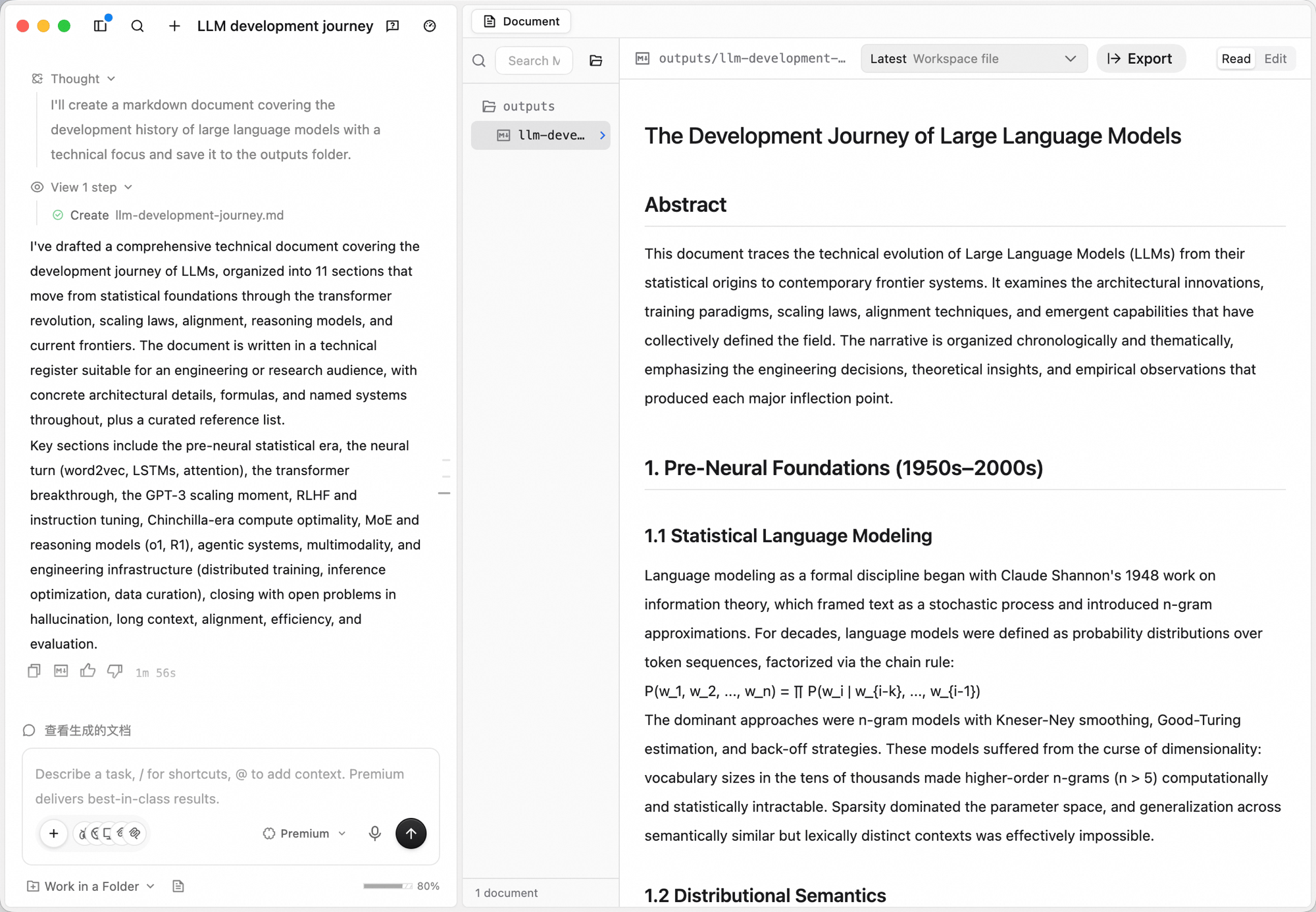 Document ワークスペースは Markdown ファイルツリーとエディタを組み合わせたものです:
| 要素 | 役割 |
| :---------- | :---------------------------------------------------------------------------------------------------- |
| **ファイルツリー** | 成果物は Markdown ファイル(`outputs/your-doc.md`)として整理されます。上部の検索バーで絞り込み、フォルダアイコンで対応するディレクトリを開けます |
| **エディタ** | ドキュメント本文。右上に **Read / Edit** トグル、**Latest Workspace file** セレクター(複数の版を切り替え)、**Export**(PDF としてエクスポート) |
## ドキュメントを作成する
入力欄のワークスペース切替をクリックして **Writing** を選択します。
Document ワークスペースは Markdown ファイルツリーとエディタを組み合わせたものです:
| 要素 | 役割 |
| :---------- | :---------------------------------------------------------------------------------------------------- |
| **ファイルツリー** | 成果物は Markdown ファイル(`outputs/your-doc.md`)として整理されます。上部の検索バーで絞り込み、フォルダアイコンで対応するディレクトリを開けます |
| **エディタ** | ドキュメント本文。右上に **Read / Edit** トグル、**Latest Workspace file** セレクター(複数の版を切り替え)、**Export**(PDF としてエクスポート) |
## ドキュメントを作成する
入力欄のワークスペース切替をクリックして **Writing** を選択します。
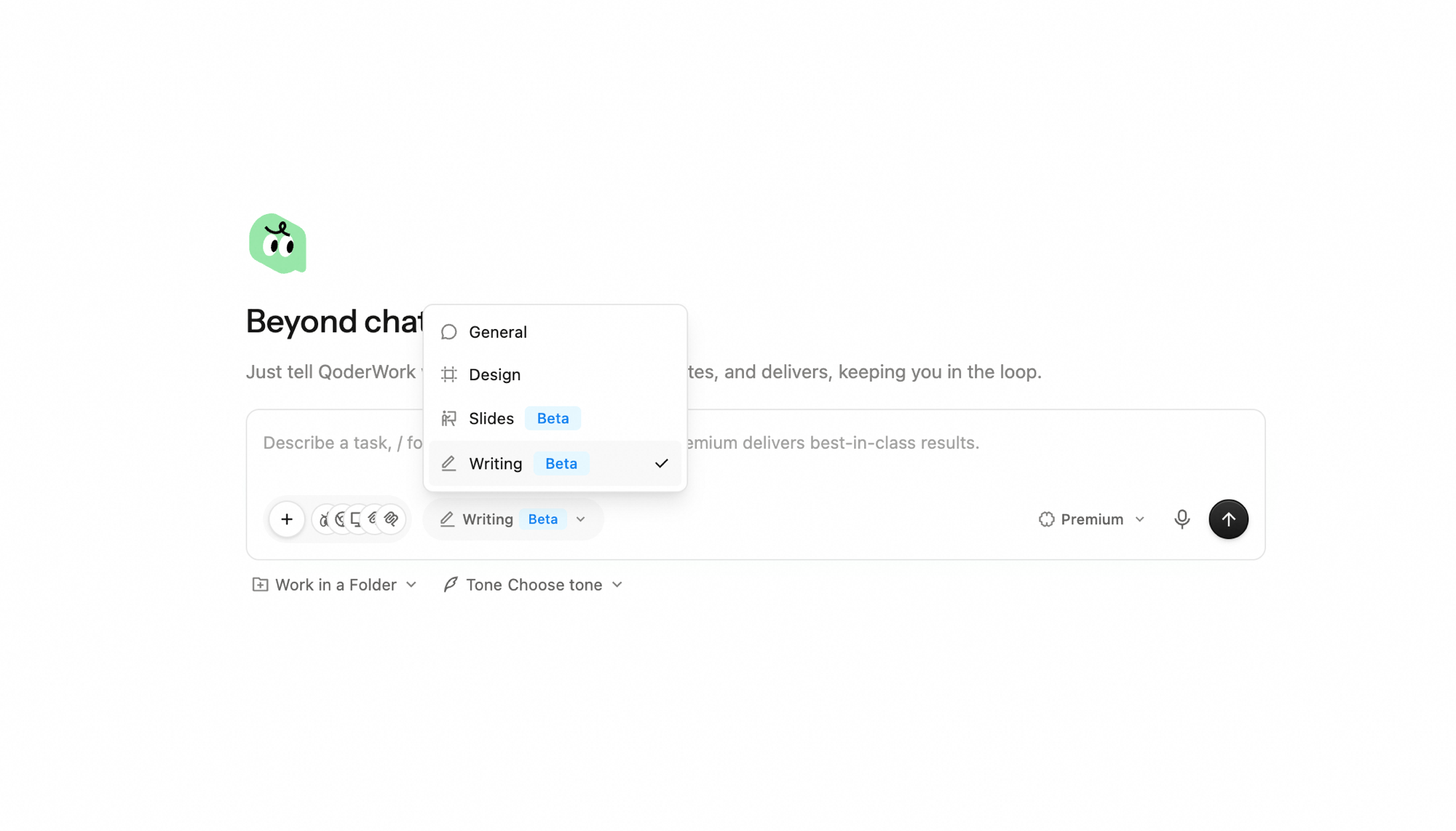 QoderWork の設定からデフォルトのワークスペースを変更できます。主にライティング作業を行うなら、Writing をデフォルトに設定すると一貫して使えます。
トピック、対象読者、トーン、要点を記述します。必要なら [音声入力](/ja/qoderwork/voice-input) も利用できます。Writing に切り替えると、入力欄の下のツールバーに **Work in a Folder** と **Tone** の 2 つのオプションが現れます。タスクを記述する際にあわせて設定できます。
QoderWork の設定からデフォルトのワークスペースを変更できます。主にライティング作業を行うなら、Writing をデフォルトに設定すると一貫して使えます。
トピック、対象読者、トーン、要点を記述します。必要なら [音声入力](/ja/qoderwork/voice-input) も利用できます。Writing に切り替えると、入力欄の下のツールバーに **Work in a Folder** と **Tone** の 2 つのオプションが現れます。タスクを記述する際にあわせて設定できます。
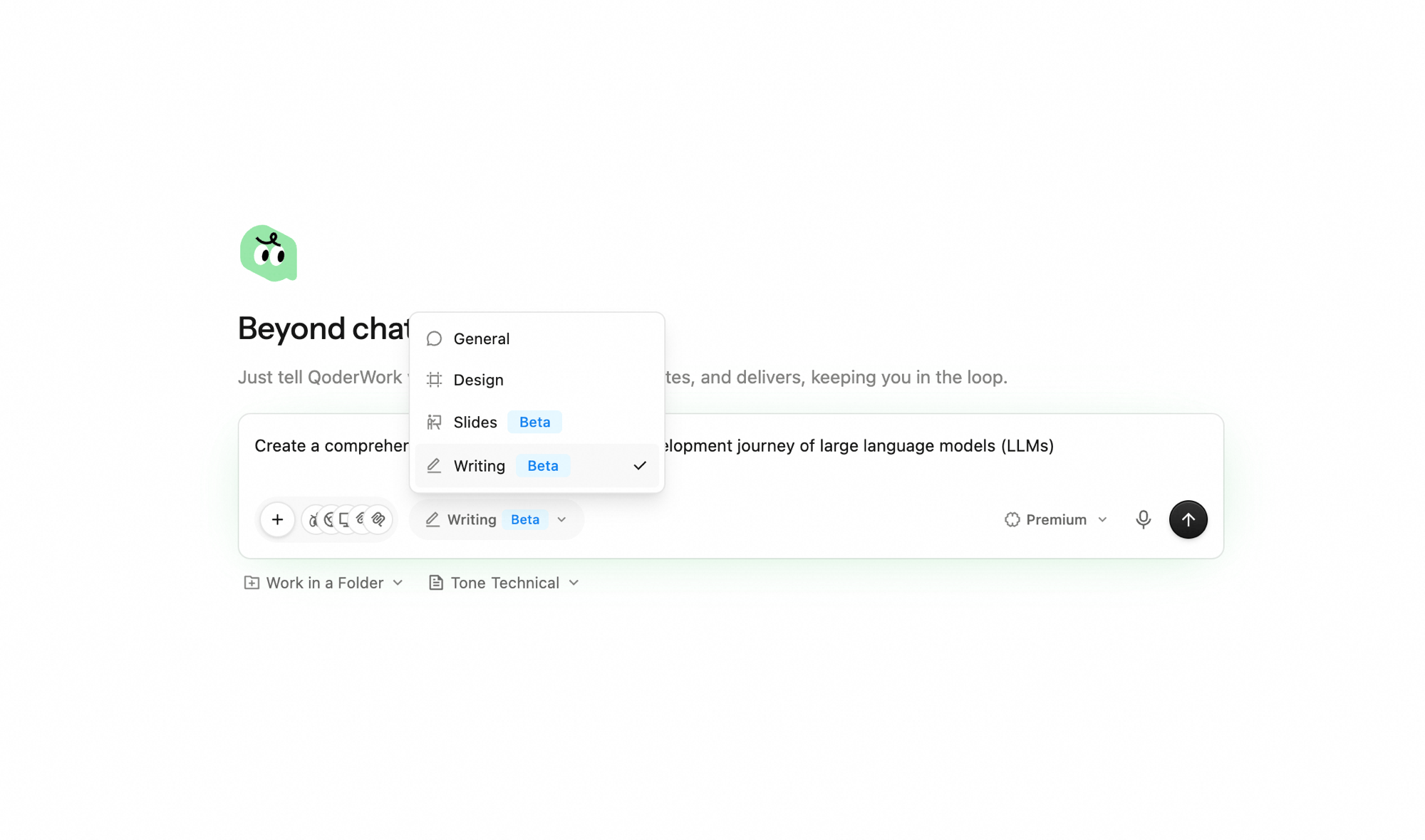 * **Tone** をクリックして全体のトーンを **No tone preset** / **Formal** / **Casual** / **Technical** / **Creative** から指定できます。指定しない場合は Agent がブリーフからトーンを推測します。
* **Work in a Folder** をクリックして、タスクをローカルディレクトリに紐づけられます。Agent はそのディレクトリでファイルを読み書きするので、既存素材と紐づけて反復したい長期作業に向きます。
* **Tone** をクリックして全体のトーンを **No tone preset** / **Formal** / **Casual** / **Technical** / **Creative** から指定できます。指定しない場合は Agent がブリーフからトーンを推測します。
* **Work in a Folder** をクリックして、タスクをローカルディレクトリに紐づけられます。Agent はそのディレクトリでファイルを読み書きするので、既存素材と紐づけて反復したい長期作業に向きます。
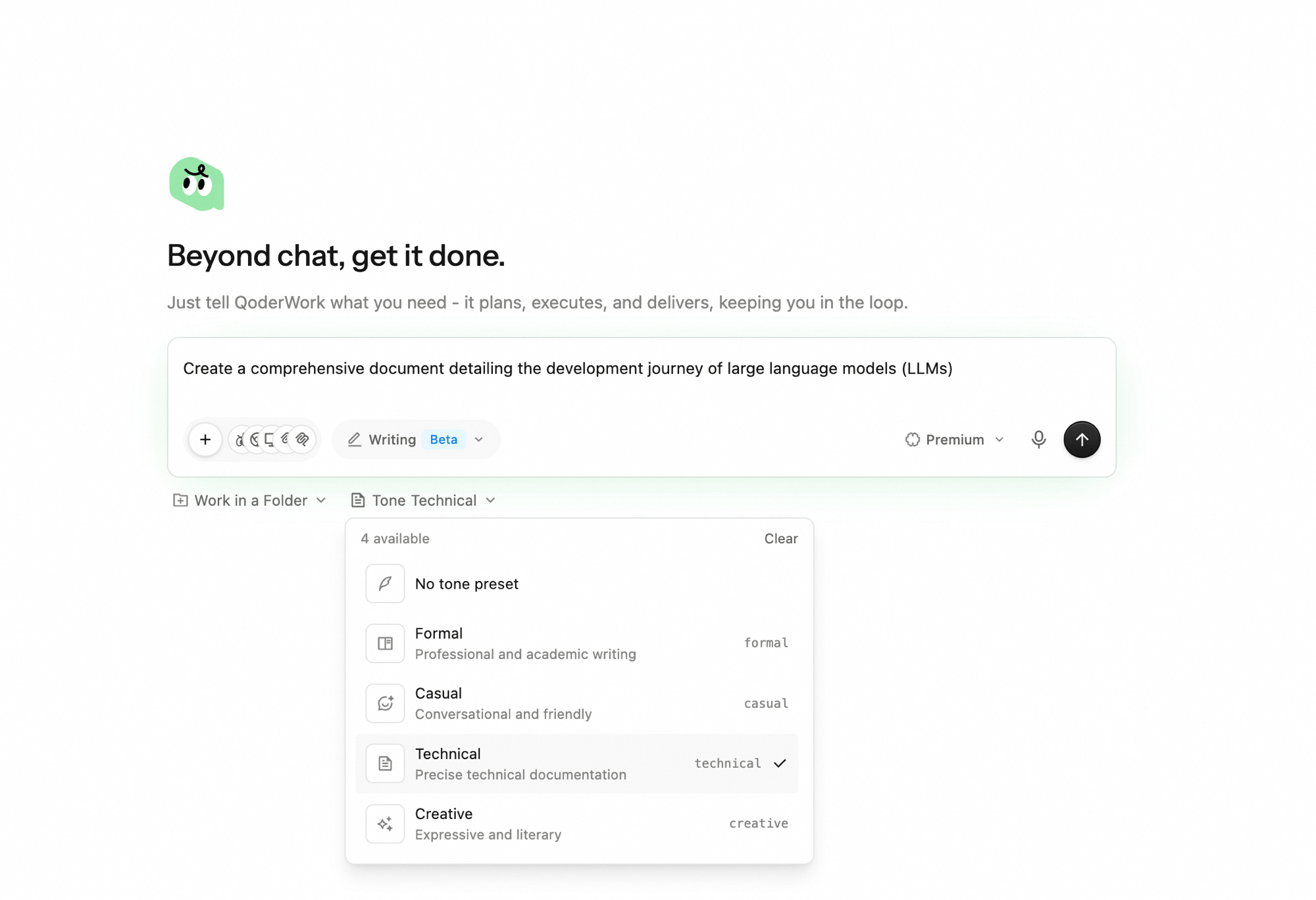 成果物は **outputs/** フォルダに Markdown ファイルとして配置されます。**Read** に切り替えるとレンダリング済みの Markdown を確認でき、**Edit** に切り替えるとエディタで直接修正できます。
## 反復する
* **キューに追加**:下部の入力欄に追加指示を投げます(例:*「権限のセクションを追加して」*)。Agent はファイル内の該当箇所をその場で更新します。
* **生成を停止**:入力欄横のストップボタンで生成を中断できます。
* **版を比較する**:**Latest Workspace file** ドロップダウンで最新版と過去の版を切り替えられます。複数回の改稿を比較したいときに便利です。
* **手動で編集する**:**Edit** に切り替えて自分で文を直したり段落を書き換えたりできます。Agent は次のターン以降、その編集を踏まえて続けます。
* **モデルの切り替え**:モデル切替で次のステップのモデルを変更できます。
対象読者が明確なほどドラフトの精度が上がります。*「プラットフォームチーム向けの社内ポストモーテム、教訓に集中、追責なし」* は *「インシデントについて書いて」* よりはるかに良い結果になります。
## エクスポート
右上の **Export** をクリックすると、現在のドキュメントを PDF ファイルとしてエクスポートできます。レンダリング済みのテキストを下流のツール(ドキュメントシステム、ブログ CMS、社内 wiki、チャットなど)にコピーすることもできます。
## ユースケース
### メモから技術ガイドを起こす
```plaintext theme={null}
@oss-notes.md
これらのメモを、Alibaba Cloud OSS に新しく触れるエンジニア向けの
技術ガイドにまとめてください。コア概念、ストレージクラス、権限管理、
アップロード/ダウンロードの仕組み、ライフサイクル、モニタリング、
ベストプラクティスをカバーしてください。コード例と比較表を含めます。
```
### 社内ポストモーテムのドラフト
```plaintext theme={null}
@incident-2026-05-19-timeline.md @slack-thread.txt
5 月 19 日のインシデントについて、追責なしのポストモーテムを起草してください。
セクション:サマリー、影響、タイムライン、根本原因、うまくいったこと、
うまくいかなかったこと、オーナー付きアクションアイテム。トーン:中立、事実ベース。
```
### PR 一覧からのリリースノート
```plaintext theme={null}
@merged-prs-2026-w20.md
これらの PR からハイライトをまとめた、顧客向けのリリースノートを書いてください。
Features / Improvements / Fixes でグルーピングし、各項目は短い 1 文で、
ユーザーへのインパクトを先頭に記述してください。
```
### テクニカルブログ記事
```plaintext theme={null}
「QoderWork で自動データ分析パイプラインを構築する方法」に関するブログ記事を書いてください。
対象読者:ある程度の技術的背景を持つプロダクトマネージャーとデータアナリスト。
構成:フック(ペインポイント)→ ソリューション概要 → ステップバイステップ
チュートリアル(スクリーンショットプレースホルダー付き)→ 結果 →
まとめと関連リソース。
1500-2500 語程度。プロフェッショナルだがアクセスしやすいトーンで。
```
### プロダクトユーザードキュメント
```plaintext theme={null}
@api-spec.yaml
この API 仕様を基に、開発者向けの統合ガイドを書いてください。
含む要素:概要、認証方式、クイックスタート(cURL 例)、
コアエンドポイントリファレンス(リクエスト/レスポンス例)、
エラーコード表、FAQ。
スタイル参考:Stripe ドキュメント — 簡潔で、サンプル駆動。
```
## 次のステップ
キャンバス上でコードとしてデザイン
AI Slides でプレゼンテーション作成
成果物は **outputs/** フォルダに Markdown ファイルとして配置されます。**Read** に切り替えるとレンダリング済みの Markdown を確認でき、**Edit** に切り替えるとエディタで直接修正できます。
## 反復する
* **キューに追加**:下部の入力欄に追加指示を投げます(例:*「権限のセクションを追加して」*)。Agent はファイル内の該当箇所をその場で更新します。
* **生成を停止**:入力欄横のストップボタンで生成を中断できます。
* **版を比較する**:**Latest Workspace file** ドロップダウンで最新版と過去の版を切り替えられます。複数回の改稿を比較したいときに便利です。
* **手動で編集する**:**Edit** に切り替えて自分で文を直したり段落を書き換えたりできます。Agent は次のターン以降、その編集を踏まえて続けます。
* **モデルの切り替え**:モデル切替で次のステップのモデルを変更できます。
対象読者が明確なほどドラフトの精度が上がります。*「プラットフォームチーム向けの社内ポストモーテム、教訓に集中、追責なし」* は *「インシデントについて書いて」* よりはるかに良い結果になります。
## エクスポート
右上の **Export** をクリックすると、現在のドキュメントを PDF ファイルとしてエクスポートできます。レンダリング済みのテキストを下流のツール(ドキュメントシステム、ブログ CMS、社内 wiki、チャットなど)にコピーすることもできます。
## ユースケース
### メモから技術ガイドを起こす
```plaintext theme={null}
@oss-notes.md
これらのメモを、Alibaba Cloud OSS に新しく触れるエンジニア向けの
技術ガイドにまとめてください。コア概念、ストレージクラス、権限管理、
アップロード/ダウンロードの仕組み、ライフサイクル、モニタリング、
ベストプラクティスをカバーしてください。コード例と比較表を含めます。
```
### 社内ポストモーテムのドラフト
```plaintext theme={null}
@incident-2026-05-19-timeline.md @slack-thread.txt
5 月 19 日のインシデントについて、追責なしのポストモーテムを起草してください。
セクション:サマリー、影響、タイムライン、根本原因、うまくいったこと、
うまくいかなかったこと、オーナー付きアクションアイテム。トーン:中立、事実ベース。
```
### PR 一覧からのリリースノート
```plaintext theme={null}
@merged-prs-2026-w20.md
これらの PR からハイライトをまとめた、顧客向けのリリースノートを書いてください。
Features / Improvements / Fixes でグルーピングし、各項目は短い 1 文で、
ユーザーへのインパクトを先頭に記述してください。
```
### テクニカルブログ記事
```plaintext theme={null}
「QoderWork で自動データ分析パイプラインを構築する方法」に関するブログ記事を書いてください。
対象読者:ある程度の技術的背景を持つプロダクトマネージャーとデータアナリスト。
構成:フック(ペインポイント)→ ソリューション概要 → ステップバイステップ
チュートリアル(スクリーンショットプレースホルダー付き)→ 結果 →
まとめと関連リソース。
1500-2500 語程度。プロフェッショナルだがアクセスしやすいトーンで。
```
### プロダクトユーザードキュメント
```plaintext theme={null}
@api-spec.yaml
この API 仕様を基に、開発者向けの統合ガイドを書いてください。
含む要素:概要、認証方式、クイックスタート(cURL 例)、
コアエンドポイントリファレンス(リクエスト/レスポンス例)、
エラーコード表、FAQ。
スタイル参考:Stripe ドキュメント — 簡潔で、サンプル駆動。
```
## 次のステップ
キャンバス上でコードとしてデザイン
AI Slides でプレゼンテーション作成