> ## Documentation Index
> Fetch the complete documentation index at: https://docs.qoder.com/llms.txt
> Use this file to discover all available pages before exploring further.
# 音声入力
音声入力を使えば、キーボードで入力する代わりに QoderWork に話しかけることができます。複雑なタスクの説明、長文の口述、ハンズフリーでの指示など、AI アシスタントとのコミュニケーションをより自然に行えます。
要件を言葉で説明したほうがタイピングより早い場面で特に便利です。たとえば、ビジュアルレイアウトの説明、複数ステップのワークフローの解説、結果を確認しながらのフォローアップ指示などが該当します。
## 前提条件
音声入力を使用する前に、以下をご確認ください:
* **マイクの許可**: QoderWork はシステムのマイクへのアクセスが必要です。初回使用時に許可を求められたら承認するか、システム設定から手動で有効にしてください(macOS:システム設定 > プライバシーとセキュリティ > マイク)。
* **システムの音声認識**: 音声入力は OS 内蔵の音声認識エンジンに依存します。対応言語はシステムにインストールされている言語パックによって異なります。
認識精度を最大限に高めるには、話す予定の言語がシステムの言語設定に含まれていることを確認してください。表示言語を変更しなくても、言語パックの追加は可能です。
## 使い方
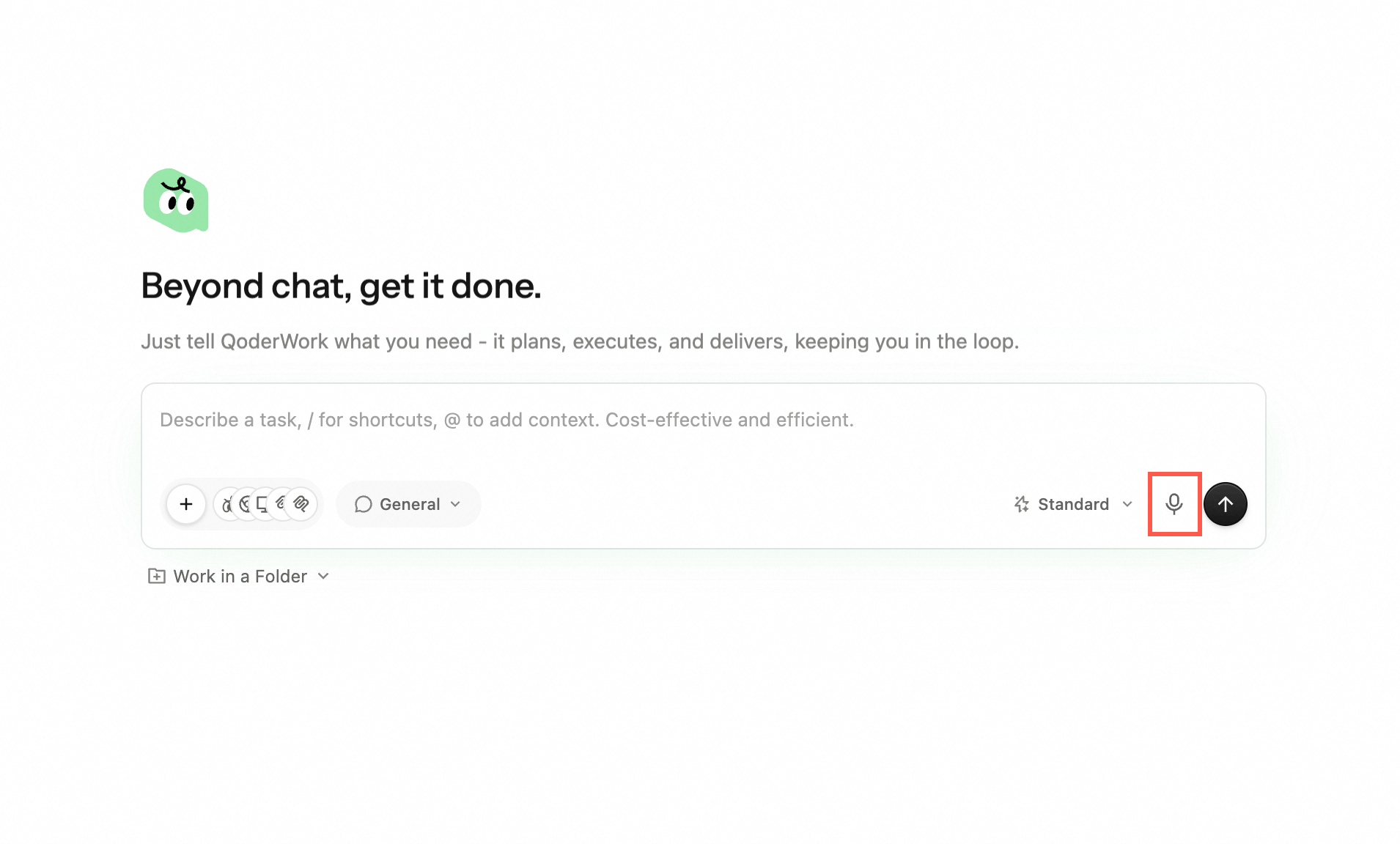
デフォルトでは **「Fn」キーを押し続ける** だけで、アイコンをクリックせずに音声入力を開始できます。チャット入力欄の右側にあるマイクアイコンをクリックしても構いません。アイコンが変化し、録音中であることを示します。
**ショートカットのカスタマイズ**:トリガーキーを変更するには、**設定 → 音声入力 → トリガーキー** に進むか、入力欄のマイクアイコンにマウスを合わせて **ショートカットを変更** をクリックします。
自然なペースではっきりと話してください。タスクの説明、質問、コンテンツの口述など、何でも構いません。時間制限はないので、必要なだけ話し続けられます。
話し終わると、音声が自動的にテキストへ変換され、入力欄に表示されます。内容が正確かどうかを確認してください。
書き起こされたテキストは自由に編集できます。誤認識された単語の修正、句読点の追加、表現の調整など、送信前に整えてください。
内容に問題がなければ、Enter キーを押すか送信ボタンをクリックします。QoderWork はタイピングで入力した場合と同様にメッセージを処理します。
 ## ベストプラクティス
* **適度な速さではっきりと話す。** 早口や不明瞭な発話は認識エラーの原因になります。普段の会話と同じスピードが最適です。
* **文と文の間に短い間を置く。** 音声認識エンジンが正確に文を区切れるようになり、句読点の精度も向上します。
* **音声で下書き、キーボードで修正。** アイデアを素早く音声で出し、細かい修正はキーボードで行うのが効率的です。
* **長い説明に最適。** 複数段落にわたる要件説明、詳細な手順、複雑な解説 — これらはタイピングより話したほうが断然速いです。
* **周囲の騒音を抑える。** できるだけ静かな環境で使用すると、書き起こし精度が大幅に向上します。
## ユースケース例
| シーン | 音声入力の例 |
| :------- | :------------------------------------------------- |
| ファイル整理 | 「デスクトップのファイルを整理して。PDF、画像、文書をそれぞれ別のフォルダに分けて。」 |
| ドキュメント作成 | 「Q2のプロジェクト状況レポートを作って。進捗、課題、次のステップの3セクションで。」 |
| ブラウザタスク | 「社内イントラを開いて、最新の経費精算フォームを見つけてダウンロードして、書類フォルダに保存して。」 |
| データ分析 | 「デスクトップの売上データを開いて、今年の月別売上推移のグラフを作って。」 |
| フォローアップ | 「やっぱり棒グラフにして、各バーに数値ラベルも付けて。」 |
## 他の機能との組み合わせ
音声入力は QoderWork の他の機能とシームレスに連携します:
**音声 + ファイル添付。** ファイルを添付してから、音声でそのファイルに対して何をしたいか説明します。たとえば PDF を添付して「要点をまとめて、アクションアイテムをリストアップして」と話しかけてください。
**音声でフォローアップ指示。** QoderWork が結果を返した後、音声ですぐにフィードバックや変更を依頼できます。「タイトルをもっと大きくして」「リスクについてのセクションを追加して」など。
## 次のステップ
最前面のアプリを会話コンテキストに
利用可能なモデルと選び方
新規タスクのモデル・ワークスペース・拡張の選び方
## ベストプラクティス
* **適度な速さではっきりと話す。** 早口や不明瞭な発話は認識エラーの原因になります。普段の会話と同じスピードが最適です。
* **文と文の間に短い間を置く。** 音声認識エンジンが正確に文を区切れるようになり、句読点の精度も向上します。
* **音声で下書き、キーボードで修正。** アイデアを素早く音声で出し、細かい修正はキーボードで行うのが効率的です。
* **長い説明に最適。** 複数段落にわたる要件説明、詳細な手順、複雑な解説 — これらはタイピングより話したほうが断然速いです。
* **周囲の騒音を抑える。** できるだけ静かな環境で使用すると、書き起こし精度が大幅に向上します。
## ユースケース例
| シーン | 音声入力の例 |
| :------- | :------------------------------------------------- |
| ファイル整理 | 「デスクトップのファイルを整理して。PDF、画像、文書をそれぞれ別のフォルダに分けて。」 |
| ドキュメント作成 | 「Q2のプロジェクト状況レポートを作って。進捗、課題、次のステップの3セクションで。」 |
| ブラウザタスク | 「社内イントラを開いて、最新の経費精算フォームを見つけてダウンロードして、書類フォルダに保存して。」 |
| データ分析 | 「デスクトップの売上データを開いて、今年の月別売上推移のグラフを作って。」 |
| フォローアップ | 「やっぱり棒グラフにして、各バーに数値ラベルも付けて。」 |
## 他の機能との組み合わせ
音声入力は QoderWork の他の機能とシームレスに連携します:
**音声 + ファイル添付。** ファイルを添付してから、音声でそのファイルに対して何をしたいか説明します。たとえば PDF を添付して「要点をまとめて、アクションアイテムをリストアップして」と話しかけてください。
**音声でフォローアップ指示。** QoderWork が結果を返した後、音声ですぐにフィードバックや変更を依頼できます。「タイトルをもっと大きくして」「リスクについてのセクションを追加して」など。
## 次のステップ
最前面のアプリを会話コンテキストに
利用可能なモデルと選び方
新規タスクのモデル・ワークスペース・拡張の選び方