> ## Documentation Index
> Fetch the complete documentation index at: https://docs.qoder.com/llms.txt
> Use this file to discover all available pages before exploring further.
# インターフェースガイド
> QoderWork の画面レイアウトを理解し、必要な機能をすばやく見つけましょう
QoderWork を初めて開いたとき、各エリアの役割がわからないかもしれません。このページでは、メイン画面の全体構成と各エリアの主要なコントロールをご紹介します。
## 全体レイアウト
QoderWork のメイン画面は **サイドバー** と **中央エリア** の 2 つで構成されています。タスクの実行中は、右側に **タスクモニター** パネルが表示されます。
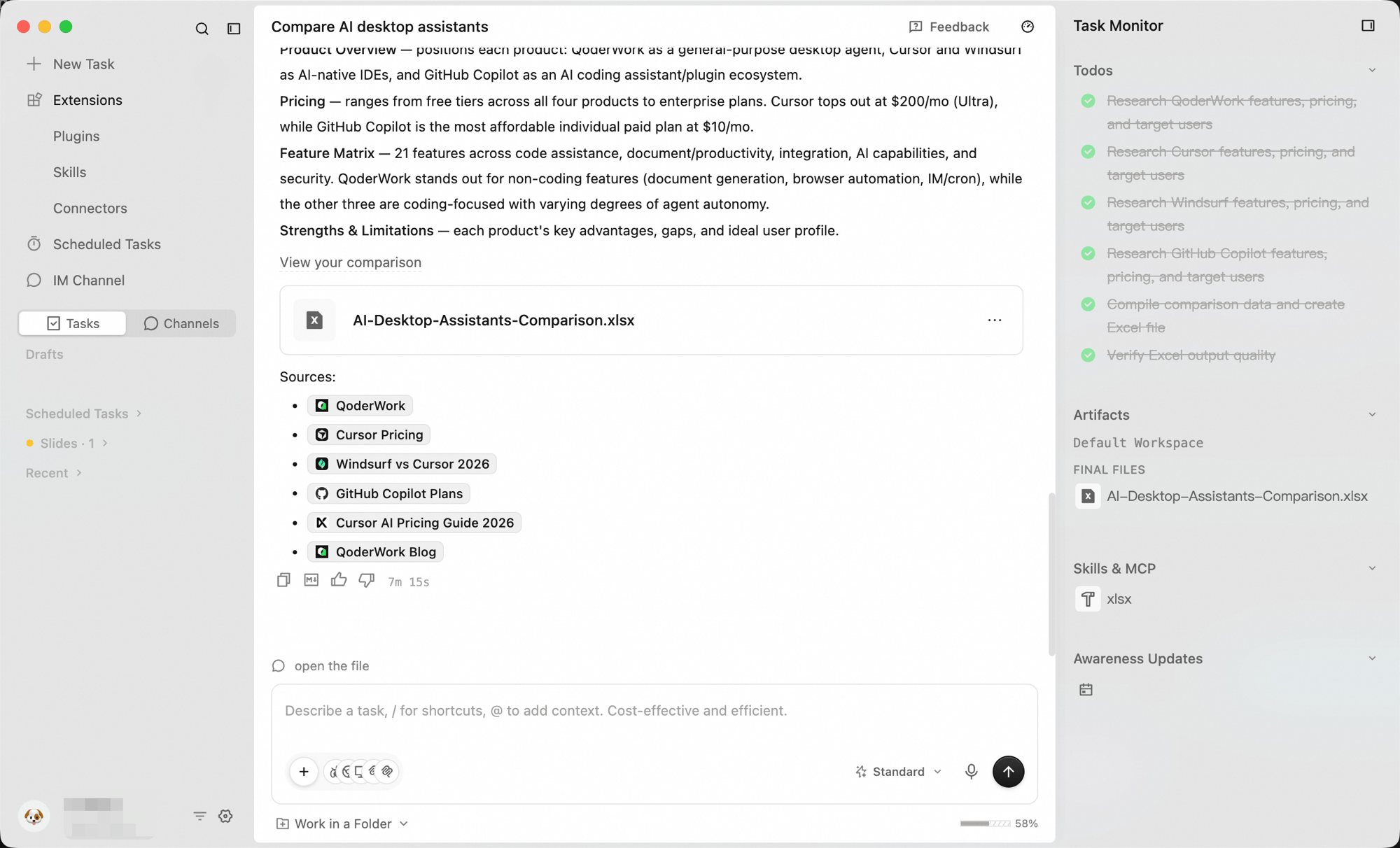 新規タスク、拡張メニュー、タスク一覧、アカウントと設定
空の状態の案内と会話フロー、下部の入力欄で指示の入力・ワークスペース/モデルの切り替え・添付と送信に対応
タスク実行時に右側に現れ、進行状況を追跡
## サイドバー
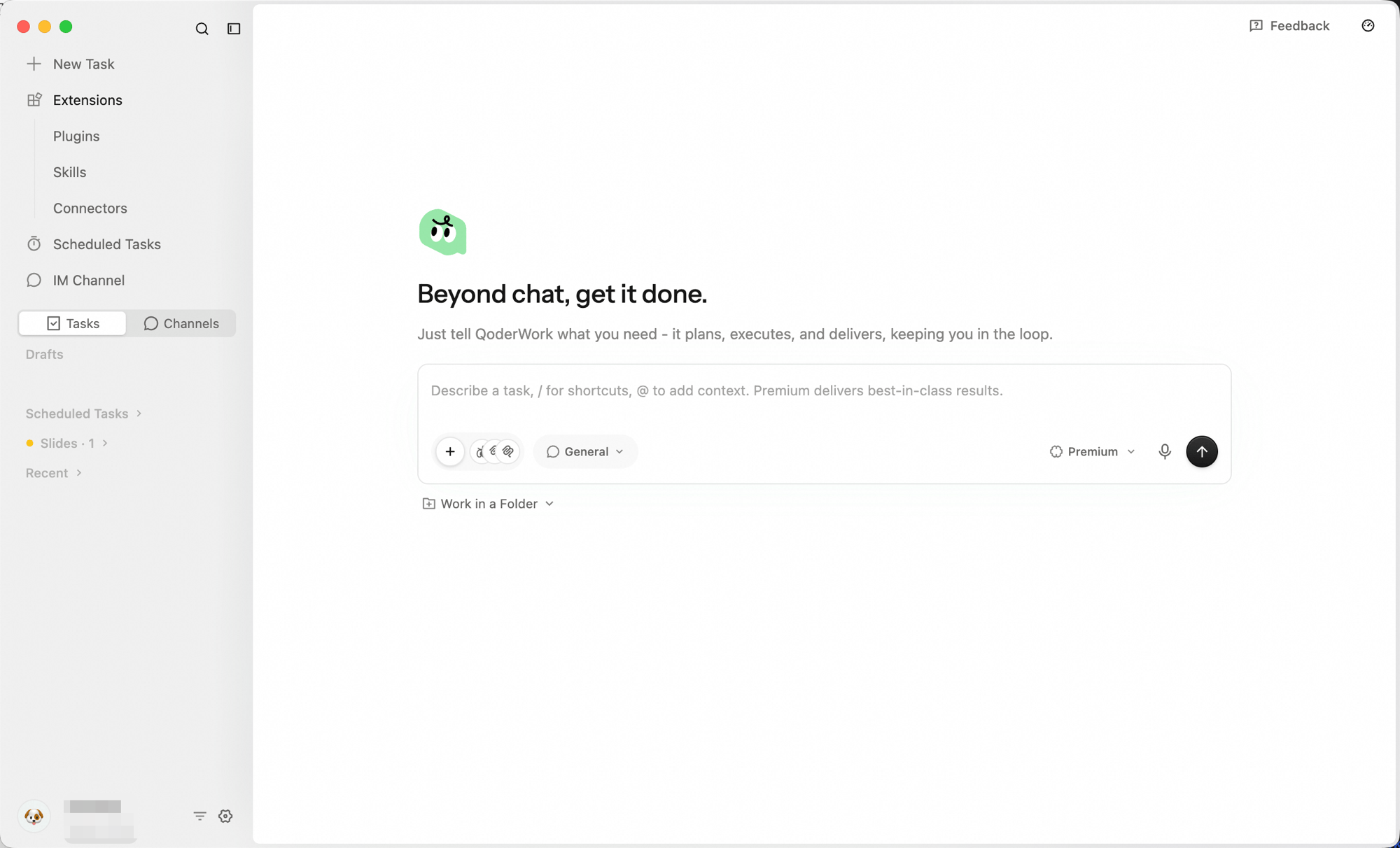
サイドバーはウィンドウの左側にあり、**折りたたんで** 中央エリアを広げることができます。
新規タスク、拡張メニュー、タスク一覧、アカウントと設定
空の状態の案内と会話フロー、下部の入力欄で指示の入力・ワークスペース/モデルの切り替え・添付と送信に対応
タスク実行時に右側に現れ、進行状況を追跡
## サイドバー
サイドバーはウィンドウの左側にあり、**折りたたんで** 中央エリアを広げることができます。
 ### 上部
* **新規タスク** — 新しい会話タスクを作成します。
### 拡張グループ
**拡張** をクリックすると、以下の 3 つのサブ項目が展開します:
* **エキスパートキット**:業界の知識やワークフローをパッケージ化した「ドメイン専門家」(法務契約レビュー、資産運用、PM の PRD など)。ワンクリックで AI にその役割の専門能力を持たせられます。詳しくは [エキスパートキット](/ja/qoderwork/expert-kits)。
* **技能**:繰り返し発生するタスク(週次レポート、ドキュメント整理、インフォグラフィック作成など)のための事前作成プレイブック。AI が毎回あなたの基準どおりに納品します。詳しくは [技能](/ja/qoderwork/skills)。
* **コネクター**:AI がブラウザ、macOS のネイティブアプリ(カレンダー/リマインダー/メモ/メール/連絡先)、Microsoft 365(Outlook メール/カレンダー/To Do/連絡先/OneNote/OneDrive)を直接操作。さらに統合マーケットから DingTalk、Notion、Linear、Slack、Figma、Google Calendar などの SaaS にも接続可能。詳しくは [コネクター](/ja/qoderwork/connectors)。
### 定時タスク
拡張とは別の独立したサイドバー項目です。時刻トリガーで自動実行されるタスク。指定時刻に新しい会話を開いて事前に決めた指示を実行(毎朝のデータ取得、週次レポート、月末集計など)。詳しくは [定時タスク](/ja/qoderwork/scheduled-tasks)。
### IM チャンネル
拡張とは別の独立したサイドバー項目です。QoderWork を IM アプリ(DingTalk、Feishu、Lark、WeChat、WeCom)に接続。チャットでボットを @ するだけでタスクを実行でき、結果は同じチャットに返ってきます。詳しくは [IM チャンネル](/ja/qoderwork/im-channels)。
### タスク一覧
サイドバー下半分は履歴エリアです。**タスク / チャンネル** 切り替えでタスク履歴とチャンネル履歴の表示を切り替えられ、切り替えの下には検索ボックス(プレースホルダー「タスクタイトルまたは会話内容を検索...」)で現在のリストを絞り込めます。その下に **最近** で並ぶ履歴項目があり、任意の項目をクリックすると前回の続きから作業を再開できます。
### 下部
アカウントのアバターをクリックすると、次のクイックメニューが開きます。
* **Plan Expiration**:現在のプランの更新/終了タイミング。
* **Settings**:モデル、言語、テーマなど、すべての設定。
* **Preferences**:言語など UI 周りの設定への近道。
* **Upgrade Plan**:ブラウザでプラン管理ページを開く。
* **Documentation** / **Changelog** / **About Us**:ヘルプおよびプロダクト情報。
* **Log out**:アカウントを切り替えるとき。
### 上部
* **新規タスク** — 新しい会話タスクを作成します。
### 拡張グループ
**拡張** をクリックすると、以下の 3 つのサブ項目が展開します:
* **エキスパートキット**:業界の知識やワークフローをパッケージ化した「ドメイン専門家」(法務契約レビュー、資産運用、PM の PRD など)。ワンクリックで AI にその役割の専門能力を持たせられます。詳しくは [エキスパートキット](/ja/qoderwork/expert-kits)。
* **技能**:繰り返し発生するタスク(週次レポート、ドキュメント整理、インフォグラフィック作成など)のための事前作成プレイブック。AI が毎回あなたの基準どおりに納品します。詳しくは [技能](/ja/qoderwork/skills)。
* **コネクター**:AI がブラウザ、macOS のネイティブアプリ(カレンダー/リマインダー/メモ/メール/連絡先)、Microsoft 365(Outlook メール/カレンダー/To Do/連絡先/OneNote/OneDrive)を直接操作。さらに統合マーケットから DingTalk、Notion、Linear、Slack、Figma、Google Calendar などの SaaS にも接続可能。詳しくは [コネクター](/ja/qoderwork/connectors)。
### 定時タスク
拡張とは別の独立したサイドバー項目です。時刻トリガーで自動実行されるタスク。指定時刻に新しい会話を開いて事前に決めた指示を実行(毎朝のデータ取得、週次レポート、月末集計など)。詳しくは [定時タスク](/ja/qoderwork/scheduled-tasks)。
### IM チャンネル
拡張とは別の独立したサイドバー項目です。QoderWork を IM アプリ(DingTalk、Feishu、Lark、WeChat、WeCom)に接続。チャットでボットを @ するだけでタスクを実行でき、結果は同じチャットに返ってきます。詳しくは [IM チャンネル](/ja/qoderwork/im-channels)。
### タスク一覧
サイドバー下半分は履歴エリアです。**タスク / チャンネル** 切り替えでタスク履歴とチャンネル履歴の表示を切り替えられ、切り替えの下には検索ボックス(プレースホルダー「タスクタイトルまたは会話内容を検索...」)で現在のリストを絞り込めます。その下に **最近** で並ぶ履歴項目があり、任意の項目をクリックすると前回の続きから作業を再開できます。
### 下部
アカウントのアバターをクリックすると、次のクイックメニューが開きます。
* **Plan Expiration**:現在のプランの更新/終了タイミング。
* **Settings**:モデル、言語、テーマなど、すべての設定。
* **Preferences**:言語など UI 周りの設定への近道。
* **Upgrade Plan**:ブラウザでプラン管理ページを開く。
* **Documentation** / **Changelog** / **About Us**:ヘルプおよびプロダクト情報。
* **Log out**:アカウントを切り替えるとき。
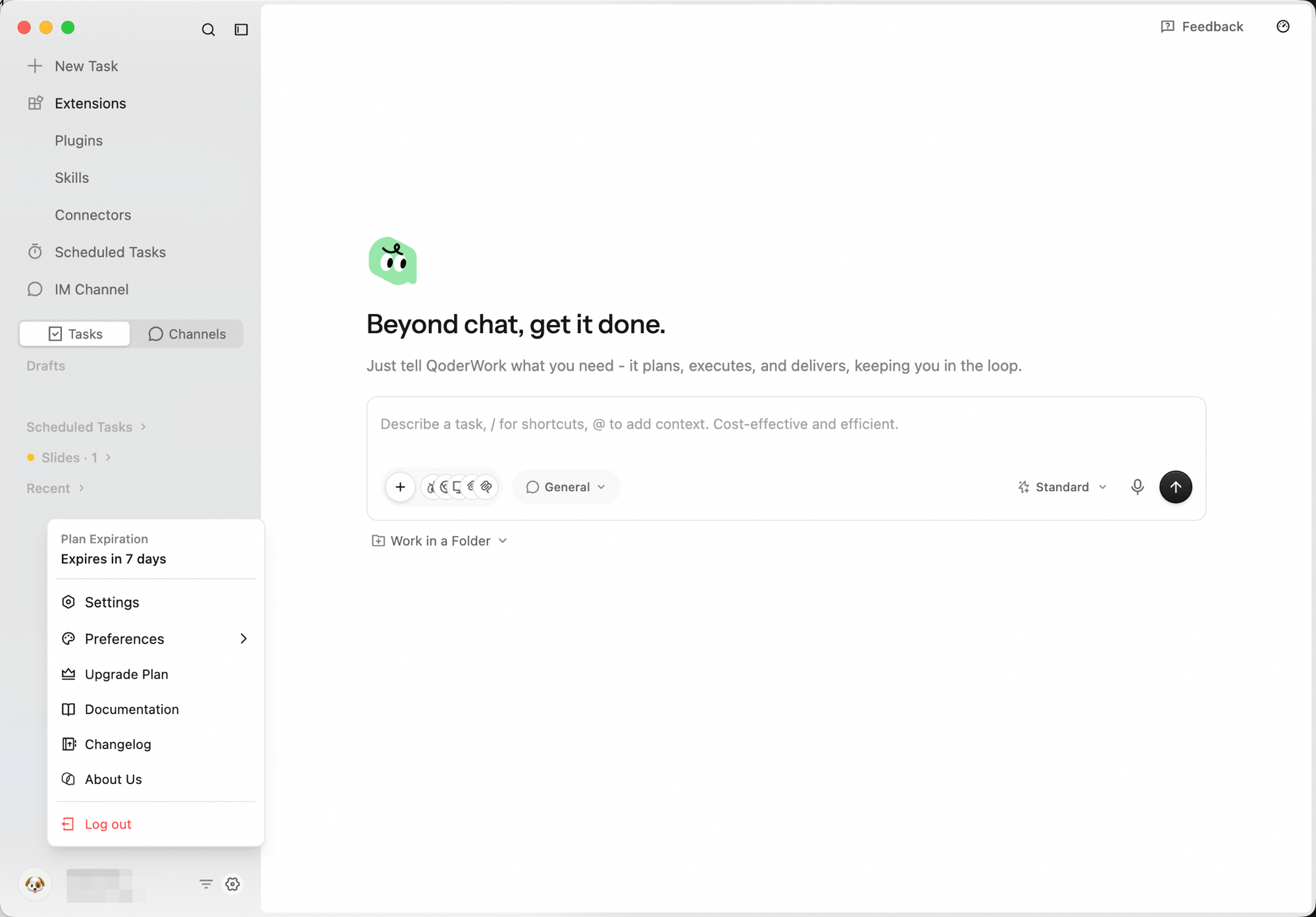 メニューの **Settings** をクリックすると設定ページが開き、モデル・言語・テーマ・音声入力・ショートカット・ワークスペースなど、すべての環境設定を一カ所で管理できます。
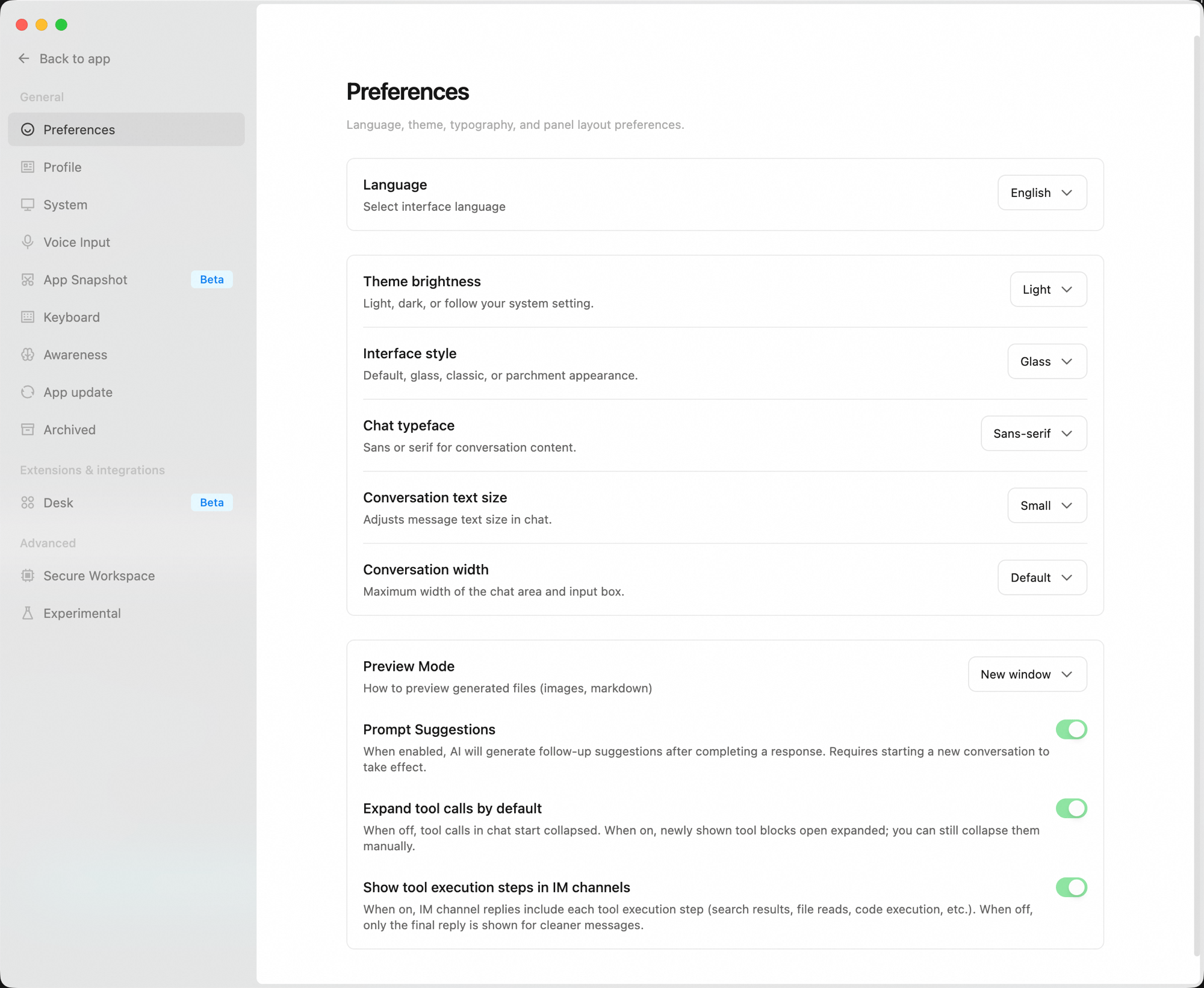 設定項目の詳細は [設定](/ja/qoderwork/settings) をご覧ください。
## 入力欄
入力欄は中央エリアの下部にあり、指示を送る中心的な場所です。
| コントロール | 位置 | 役割 |
| :------------------------ | :---- | :------------------------------------ |
| **+** ボタン | 左下 | 添付ファイル・コンテキストの追加 |
| **Workspace** ピッカー | 左下 | タスクが走るワークスペースを切り替え。デフォルトは **General** |
| **Model** ピッカー | 右下 | タスクを動かすモデルを切り替え |
| 音声入力ボタン | 右下 | 音声で指示を入力 |
| 送信ボタン | 右端 | メッセージの送信 |
| 作業ディレクトリの選択 | 入力欄の下 | タスクの作業ディレクトリを指定 |
| ボタン | 画面右上 | 現在のアカウントの Credits 消費状況を確認 |
入力欄の詳しい使い方や、ワークスペース・モデルの選び方は [タスク会話](/ja/qoderwork/chat-basics) をご覧ください。
## タスク会話エリア
中央エリアは QoderWork とやり取りする中核です。
### 空の状態
会話を始める前は、中央に次が表示されます:
* メインタイトル:**チャットを超えて、すべてを片付ける**
* サブタイトル:ローカル実行・自律計画・安全管理可能な AI ワークパートナー
### 会話フロー
タスクを送信すると、あなたの入力と QoderWork の返信が会話フローとして表示されます。
設定項目の詳細は [設定](/ja/qoderwork/settings) をご覧ください。
## 入力欄
入力欄は中央エリアの下部にあり、指示を送る中心的な場所です。
| コントロール | 位置 | 役割 |
| :------------------------ | :---- | :------------------------------------ |
| **+** ボタン | 左下 | 添付ファイル・コンテキストの追加 |
| **Workspace** ピッカー | 左下 | タスクが走るワークスペースを切り替え。デフォルトは **General** |
| **Model** ピッカー | 右下 | タスクを動かすモデルを切り替え |
| 音声入力ボタン | 右下 | 音声で指示を入力 |
| 送信ボタン | 右端 | メッセージの送信 |
| 作業ディレクトリの選択 | 入力欄の下 | タスクの作業ディレクトリを指定 |
| ボタン | 画面右上 | 現在のアカウントの Credits 消費状況を確認 |
入力欄の詳しい使い方や、ワークスペース・モデルの選び方は [タスク会話](/ja/qoderwork/chat-basics) をご覧ください。
## タスク会話エリア
中央エリアは QoderWork とやり取りする中核です。
### 空の状態
会話を始める前は、中央に次が表示されます:
* メインタイトル:**チャットを超えて、すべてを片付ける**
* サブタイトル:ローカル実行・自律計画・安全管理可能な AI ワークパートナー
### 会話フロー
タスクを送信すると、あなたの入力と QoderWork の返信が会話フローとして表示されます。
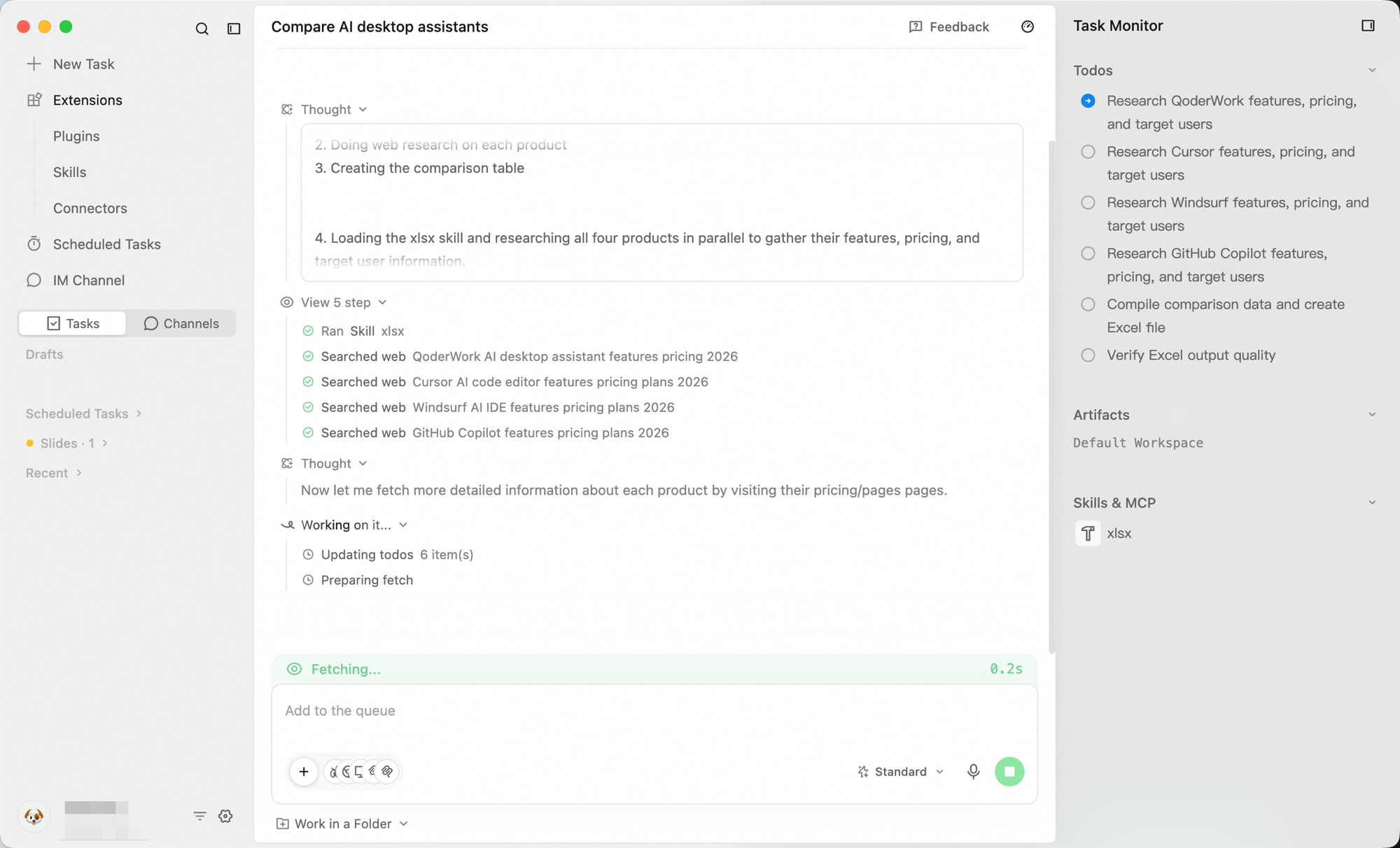 ### タスクモニター
タスクの実行中は、右側に **タスクモニター** パネルが表示され、進行状況を追跡できます。
## 次のステップ
QoderWork と効率的に対話する方法
複数タスクの管理、履歴、進捗追跡
新規タスクのモデル・ワークスペース・拡張の選び方
### タスクモニター
タスクの実行中は、右側に **タスクモニター** パネルが表示され、進行状況を追跡できます。
## 次のステップ
QoderWork と効率的に対話する方法
複数タスクの管理、履歴、進捗追跡
新規タスクのモデル・ワークスペース・拡張の選び方