> ## Documentation Index
> Fetch the complete documentation index at: https://docs.qoder.com/llms.txt
> Use this file to discover all available pages before exploring further.
# 新規タスク
> 新しいタスクを作成する:結果を記述し、ワークスペース・モデル・作業フォルダを選び、送信する。
QoderWork で行うすべての作業は **タスク** の中で起こります。タスクとは、独自の会話・コンテキスト・タスクモニター・成果物を持つ、1 回の AI ワークセッションです。**新規タスク** をクリックすると白紙のキャンバスが開き、そこで交わすやり取りはそのタスクの履歴にだけ残り、他の作業に混ざることはありません。
このページでは「新規タスク」の入口を機能ごとに分解して解説します:どこから開始するか、1 つのタスクに何が含まれるか、そしてタスク作成時に入力バー上の各機能がどう働くか。
## タスクに含まれるもの
すべてのタスクは、それぞれ次の要素を独自に持ちます:
* **会話履歴** — あなたと AI のすべてのやり取り。
* **作業フォルダ** — **Work in a Folder** で紐付けたローカルフォルダ(任意)。
* **ワークスペースとモデル** — このタスク用にピッカーで選んだ組み合わせ。
* **添付とコンテキスト** — `+` で追加したファイル、`/` で呼び出したスキル。
* **タスクモニター** — この実行で発生した To-Do、ツール呼び出し、利用された Skills & MCP。
* **成果物** — タスクが出力した具体的なファイル(スプレッドシート、文書、コード、スライドなど)。
タスク同士はこれらを共有しません。複数のタスクを並行で走らせても干渉せず、数ヶ月後に古いタスクを開いても中身はそのまま残っています。
## 新規タスクの開始方法
QoderWork には 2 つの入口があり、いずれをクリックしても同じ空の入力欄が開きます。
サイドバー最上部の **+ 新規タスク** をクリック。
ウィンドウを開いた直後でまだタスクが選ばれていない時、中央エリア自体が新規タスクの入力欄になっています。
## タスクを作成する
新規タスクを開くと、下部の入力バーには 4 つのコントロールと送信ボタンが並んでいます。完全なタスク作成は次の順で進みます:**記述 → ワークスペース → モデル → 作業フォルダ → 送信**。
### タスクを記述する
入力欄はタスクの起点です。
**この一文の書き方が、タスク全体の質の上限を決めます**。最も効果的なプロンプトは「結果志向」です——「何を手にしたいか」を直接伝え、手順を細かく指示する必要はありません。仕事のできる同僚に依頼するイメージで、目標・フォーマット・制約を伝えれば十分です。
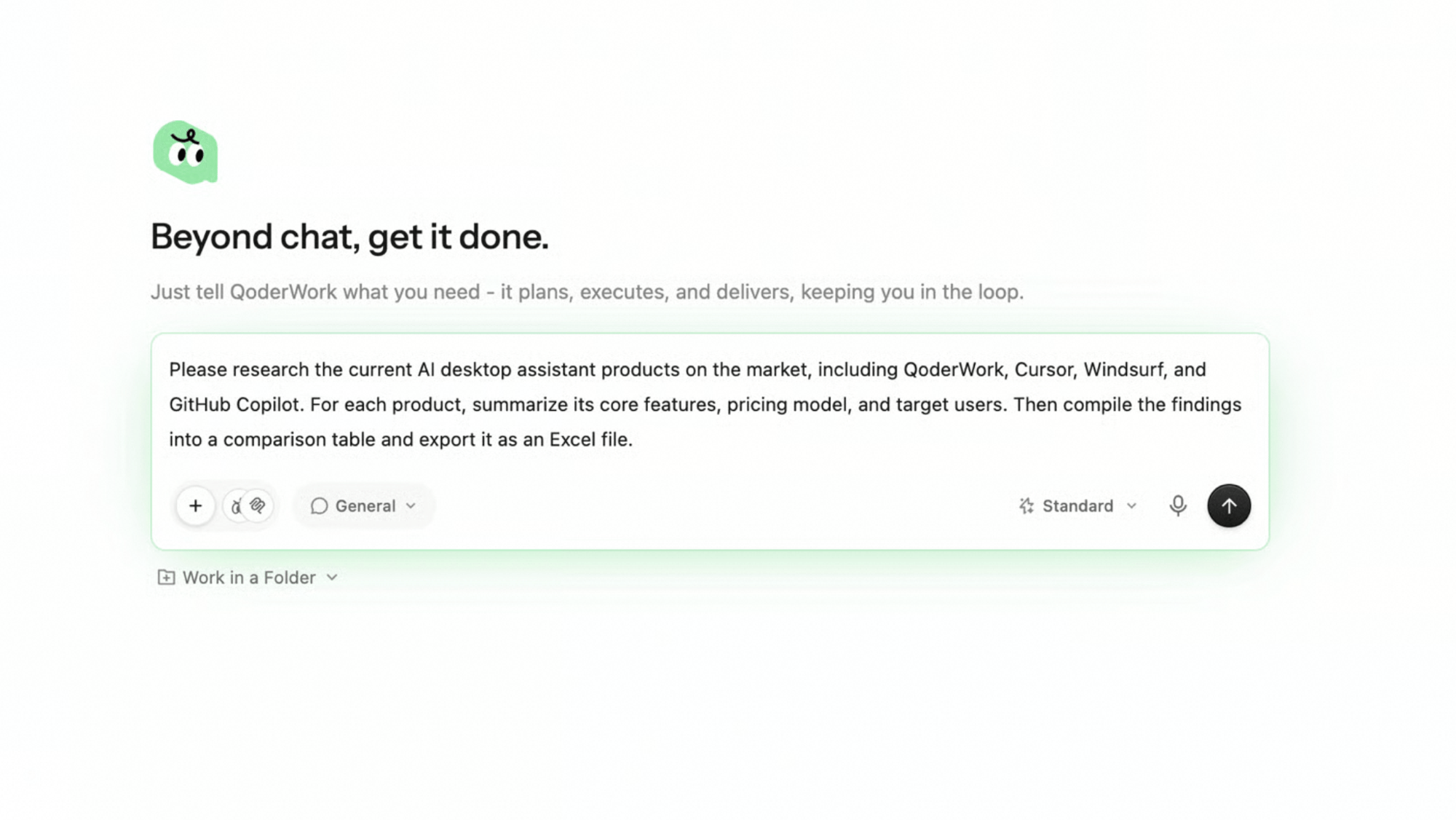 **より効果的なプロンプト:**
```plaintext theme={null}
現在市場に出ている AI デスクトップアシスタント製品を調査してください。
QoderWork、Cursor、Windsurf、GitHub Copilot を含めて、
各製品のコア機能、料金モデル、ターゲットユーザーを一覧にしてください。
比較表に整理し、Excel ファイルとして出力してください。
```
**あまり効果的でないプロンプト:**
```plaintext theme={null}
AI デスクトップアシスタント製品を調査してください。
```
違いはこうです:前者は *納品物* (比較表 + Excel)、*対象範囲* (4 つの具体的な製品)、*比較軸* (機能 / 料金 / ユーザー)を明示しています。後者はトピックだけを投げ、QoderWork に推測させます——当たれば運、外れれば作業のやり直しです。
構造的に書くコツに迷ったら、プロンプトを 3 ブロックで書いてみましょう:**目標**(何を納品するか)、**フォーマット**(Excel / Markdown / PPT…)、**制約**(必須要素 / 避けるべき要素)。
### ワークスペースを選ぶ
入力バー左下の **Workspace** ピッカー(デフォルトは **General**)で、タスクが走るワークスペースを切り替えます。各ワークスペースには、想定用途に最適化されたツールセットとデフォルトプロンプトが組み込まれています。
**より効果的なプロンプト:**
```plaintext theme={null}
現在市場に出ている AI デスクトップアシスタント製品を調査してください。
QoderWork、Cursor、Windsurf、GitHub Copilot を含めて、
各製品のコア機能、料金モデル、ターゲットユーザーを一覧にしてください。
比較表に整理し、Excel ファイルとして出力してください。
```
**あまり効果的でないプロンプト:**
```plaintext theme={null}
AI デスクトップアシスタント製品を調査してください。
```
違いはこうです:前者は *納品物* (比較表 + Excel)、*対象範囲* (4 つの具体的な製品)、*比較軸* (機能 / 料金 / ユーザー)を明示しています。後者はトピックだけを投げ、QoderWork に推測させます——当たれば運、外れれば作業のやり直しです。
構造的に書くコツに迷ったら、プロンプトを 3 ブロックで書いてみましょう:**目標**(何を納品するか)、**フォーマット**(Excel / Markdown / PPT…)、**制約**(必須要素 / 避けるべき要素)。
### ワークスペースを選ぶ
入力バー左下の **Workspace** ピッカー(デフォルトは **General**)で、タスクが走るワークスペースを切り替えます。各ワークスペースには、想定用途に最適化されたツールセットとデフォルトプロンプトが組み込まれています。
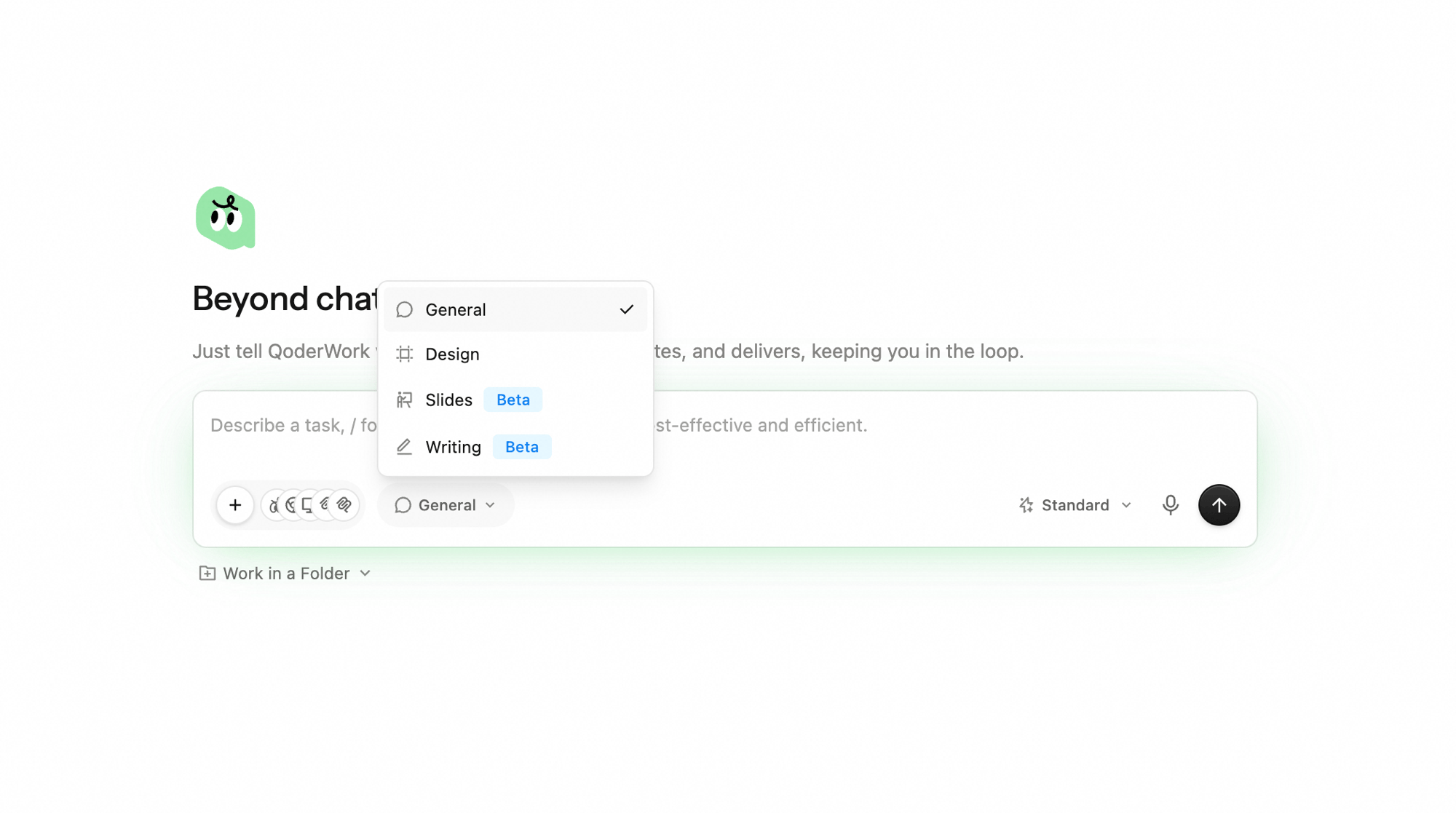 * **General** — 日常業務のデフォルト。ファイル整理・データ処理・情報集約・自動化など、最も広い範囲をカバーします。
* **Design** — 自然言語で要件を記述するだけで、無限キャンバスに実行可能・編集可能・引き渡し可能なデザイン成果物を生成できる AI ネイティブのデザインキャンバス。
* **Slides** — QoderWork に PPT を直接生成させたい場合。
* **Writing** — 長文ドキュメントや構造化されたライティング用。
日常業務は **General** のままで十分。専門的な用途では対応するワークスペースに切り替えます。
### モデルを選ぶ
入力バー右下の **Model** ピッカーで、タスクを動かすモデルを切り替えます。モデルごとに能力・速度・コストが異なります。
* **Standard** — 日常タスク向け。速度と品質のバランス型。
* **Advanced** — 重要タスクに対応するパワフルでバランスのとれたモデル。
* **Premium** — 複雑な推論、品質要求が高い、ミスが許されないタスク(重要なレポート生成、複数ファイル横断分析など)はこちらへ。
* **Qwen シリーズ** — 性能とコストの最適バランスを追求し、Agentic 能力が全面的に飛躍。長期・複雑なタスクを自律的に完成させます。
モデル選択は Credits 消費に影響します——Premium はより多く消費します。ほとんどのタスクは **Standard** で成立し、「出力の質が足りない」と感じた時にだけ Premium に切り替えるのが目安です。
### 作業フォルダを選ぶ(任意)
入力バー下部の **作業フォルダを選択** で、タスクをローカルのフォルダに紐づけられます。紐づけ後、QoderWork はそのフォルダから読み込み、そこに生成物を書き出します——アップロードや事後エクスポートの手間が要りません。
* **General** — 日常業務のデフォルト。ファイル整理・データ処理・情報集約・自動化など、最も広い範囲をカバーします。
* **Design** — 自然言語で要件を記述するだけで、無限キャンバスに実行可能・編集可能・引き渡し可能なデザイン成果物を生成できる AI ネイティブのデザインキャンバス。
* **Slides** — QoderWork に PPT を直接生成させたい場合。
* **Writing** — 長文ドキュメントや構造化されたライティング用。
日常業務は **General** のままで十分。専門的な用途では対応するワークスペースに切り替えます。
### モデルを選ぶ
入力バー右下の **Model** ピッカーで、タスクを動かすモデルを切り替えます。モデルごとに能力・速度・コストが異なります。
* **Standard** — 日常タスク向け。速度と品質のバランス型。
* **Advanced** — 重要タスクに対応するパワフルでバランスのとれたモデル。
* **Premium** — 複雑な推論、品質要求が高い、ミスが許されないタスク(重要なレポート生成、複数ファイル横断分析など)はこちらへ。
* **Qwen シリーズ** — 性能とコストの最適バランスを追求し、Agentic 能力が全面的に飛躍。長期・複雑なタスクを自律的に完成させます。
モデル選択は Credits 消費に影響します——Premium はより多く消費します。ほとんどのタスクは **Standard** で成立し、「出力の質が足りない」と感じた時にだけ Premium に切り替えるのが目安です。
### 作業フォルダを選ぶ(任意)
入力バー下部の **作業フォルダを選択** で、タスクをローカルのフォルダに紐づけられます。紐づけ後、QoderWork はそのフォルダから読み込み、そこに生成物を書き出します——アップロードや事後エクスポートの手間が要りません。
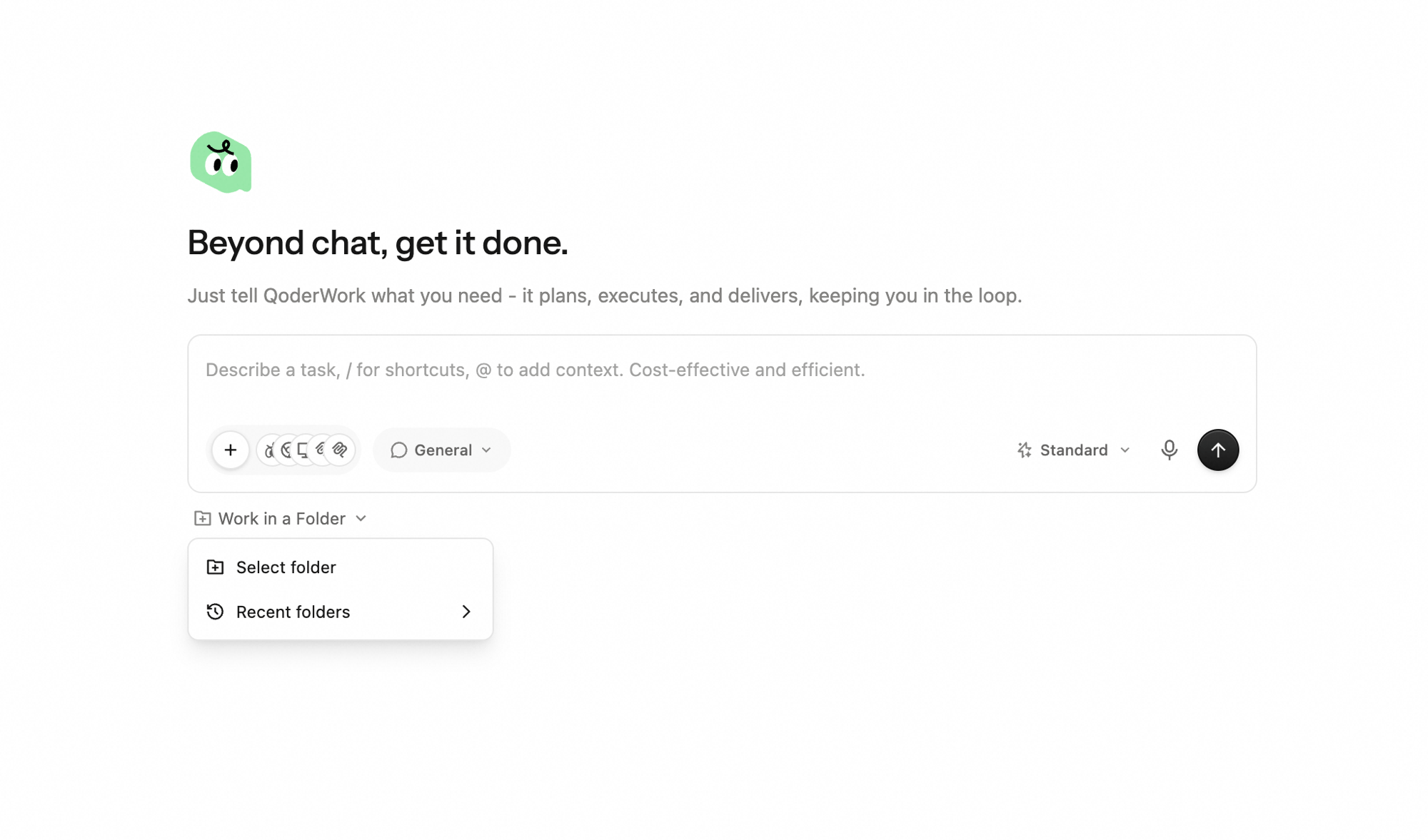 * **Select folder** — システムのフォルダ選択ダイアログを開き、任意のローカルフォルダを選択。
* **Recent folders** — QoderWork が最近使ったフォルダを記憶しており、すぐに再利用できます。
**選ぶとよい場面:**
* タスクが複数のローカルファイルを扱う(例:フォルダ内のすべての Word ドキュメントを整理)
* 成果物を特定の場所に落とす必要がある(例:生成した PPT をプロジェクトディレクトリに保存)
* 既存のコード / デザインファイルを変更する
**選ばなくていい場面:** 純粋な会話型タスク(リサーチ、単発の生成、相談)。この場合 QoderWork は成果物をダウンロードカードとして対話内に表示します。
### 送信
プロンプトを書き終え、ワークスペース / モデル / 作業フォルダを確認したら、右下の送信ボタンで送信します。タスクは即座にサイドバーに記録され、**実行中** ステータスを表示し、メインエリアの右側にタスクモニターパネルが展開します。
入力中も QoderWork は下書きを自動保存しています——途中で別画面に移動したりウィンドウを閉じても、次回サイドバーの **下書き** から続きを書けます。
## 新規タスク?それとも既存タスクで続行?
どちらにも役割があります。判断基準はシンプルです:
* **新規タスクを始める** — 次にやりたいことが、画面上の内容と *無関係* な場合。新規タスクはまっさらなコンテキストウィンドウで始まり、古い会話を再生して Credits を浪費しません。**タスク** 一覧にも独立した項目として残るため、後から個別に呼び出せます。
* **既存タスクで続行する** — 同じ成果物を *反復改善* している場合。直前に届いた表を並び替える、同じリサーチに追加の質問を投げる、生成した PPT の特定スライドだけ直すなど。QoderWork は完全なコンテキストを保持しているので、「この表」が何を指しているかを把握しています。
ただ「画面をクリアしたい」だけなら、新規タスクを開く必要はありません——サイドバーを畳むだけで、既存タスクはバックグラウンドで動き続けます。新規タスクは本当に別物の作業のためにとっておきましょう。
## タスク終了後はどこに保存される?
すべてのタスクは、送信したかどうかに関わらず自動的に保存されます。
* サイドバーの **タスク** タブはすべてのタスクを **最近** でグループ化し、上部に検索ボックスがあります。
* 実行中のタスクはライブステータスを表示し、完了したタスクは開くと会話の確認、成果物の再ダウンロード、追加指示の送信ができます。
* 書きかけて送信していない内容はサイドバーの **下書き** に残ります。
この履歴があるため、明示的に「保存」する必要はありません——タスクそのものが、QoderWork で保存される作業の最小単位です。
## 次のステップ
領域別の作業にエキスパートキットを有効化
ブラウザ・カレンダー・Microsoft 365・DingTalk などを接続
利用可能なモデルと選び方
* **Select folder** — システムのフォルダ選択ダイアログを開き、任意のローカルフォルダを選択。
* **Recent folders** — QoderWork が最近使ったフォルダを記憶しており、すぐに再利用できます。
**選ぶとよい場面:**
* タスクが複数のローカルファイルを扱う(例:フォルダ内のすべての Word ドキュメントを整理)
* 成果物を特定の場所に落とす必要がある(例:生成した PPT をプロジェクトディレクトリに保存)
* 既存のコード / デザインファイルを変更する
**選ばなくていい場面:** 純粋な会話型タスク(リサーチ、単発の生成、相談)。この場合 QoderWork は成果物をダウンロードカードとして対話内に表示します。
### 送信
プロンプトを書き終え、ワークスペース / モデル / 作業フォルダを確認したら、右下の送信ボタンで送信します。タスクは即座にサイドバーに記録され、**実行中** ステータスを表示し、メインエリアの右側にタスクモニターパネルが展開します。
入力中も QoderWork は下書きを自動保存しています——途中で別画面に移動したりウィンドウを閉じても、次回サイドバーの **下書き** から続きを書けます。
## 新規タスク?それとも既存タスクで続行?
どちらにも役割があります。判断基準はシンプルです:
* **新規タスクを始める** — 次にやりたいことが、画面上の内容と *無関係* な場合。新規タスクはまっさらなコンテキストウィンドウで始まり、古い会話を再生して Credits を浪費しません。**タスク** 一覧にも独立した項目として残るため、後から個別に呼び出せます。
* **既存タスクで続行する** — 同じ成果物を *反復改善* している場合。直前に届いた表を並び替える、同じリサーチに追加の質問を投げる、生成した PPT の特定スライドだけ直すなど。QoderWork は完全なコンテキストを保持しているので、「この表」が何を指しているかを把握しています。
ただ「画面をクリアしたい」だけなら、新規タスクを開く必要はありません——サイドバーを畳むだけで、既存タスクはバックグラウンドで動き続けます。新規タスクは本当に別物の作業のためにとっておきましょう。
## タスク終了後はどこに保存される?
すべてのタスクは、送信したかどうかに関わらず自動的に保存されます。
* サイドバーの **タスク** タブはすべてのタスクを **最近** でグループ化し、上部に検索ボックスがあります。
* 実行中のタスクはライブステータスを表示し、完了したタスクは開くと会話の確認、成果物の再ダウンロード、追加指示の送信ができます。
* 書きかけて送信していない内容はサイドバーの **下書き** に残ります。
この履歴があるため、明示的に「保存」する必要はありません——タスクそのものが、QoderWork で保存される作業の最小単位です。
## 次のステップ
領域別の作業にエキスパートキットを有効化
ブラウザ・カレンダー・Microsoft 365・DingTalk などを接続
利用可能なモデルと選び方