> ## Documentation Index
> Fetch the complete documentation index at: https://docs.qoder.com/llms.txt
> Use this file to discover all available pages before exploring further.
# Windows インストールガイド
> Windows に QoderWork をインストール・セットアップするための完全ガイドです。
## システム要件
| 要件 | 最低構成 |
| ------- | -------------------- |
| OS | Windows 10(64-bit)以降 |
| アーキテクチャ | x86\_64 (AMD64) |
| ストレージ | 500 MB の空き容量 |
| ネットワーク | 安定したインターネット接続 |
## インストール手順
[qoderwork.com](https://qoderwork.com/) にアクセスし、**Windows** ボタンをクリックして最新の `.exe` インストーラーをダウンロードします。
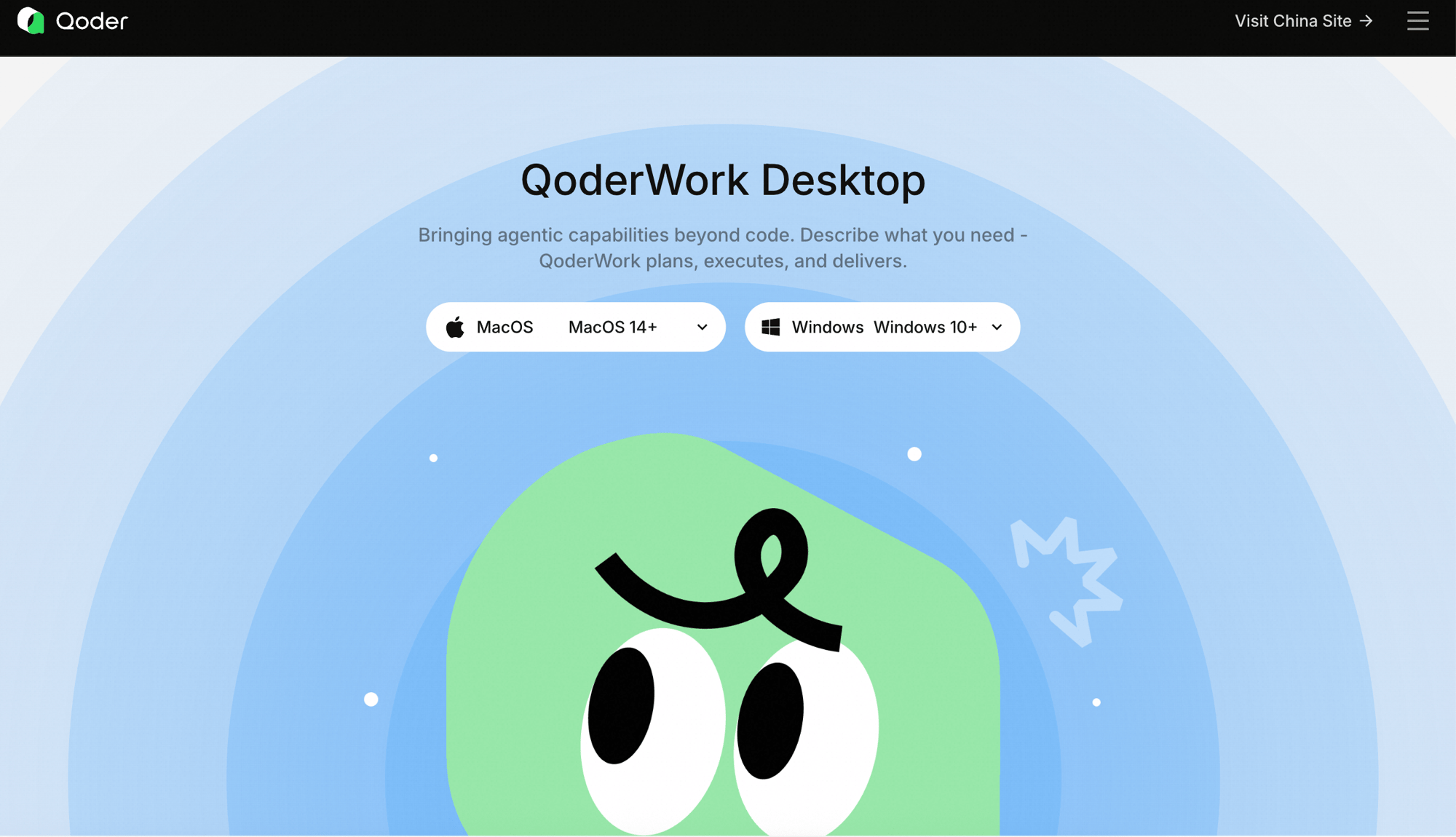 Windows には 2 種類のインストーラーがあり、機能は完全に同じで、インストール範囲と権限だけが異なります。
* **システム版(ダウンロードページの X64 (System))**——`Program Files` にインストールされ、マシン上のすべての Windows アカウントから利用でき、インストールに管理者権限が必要です。管理者権限のある個人マシン、または複数アカウントで 1 つの QoderWork を共有したい場合に適しています。
* **ユーザー版(ダウンロードページの X64 (User))**——現在のユーザーのディレクトリ(`%LOCALAPPDATA%`)にインストールされ、サインイン中のアカウントのみで利用でき、**管理者権限は不要**です。管理者権限のないマシンや、企業管理下のマシンに適しています。
迷ったら **ユーザー版** を選んでください。管理者権限が不要で、最も手軽にインストールできます。
1. ダウンロードした `.exe` ファイルをダブルクリックしてセットアップウィザードを起動します。
2. プロンプトに従ってインストール場所を選択します(デフォルトのままで通常は問題ありません)。
3. **インストール** をクリックし、完了を待ちます。
Windows Defender SmartScreen が「Windows によって PC が保護されました」と表示した場合は、**詳細情報 → 実行** をクリックしてインストールを続行してください。
インストール完了後、**スタートメニュー** で「Qoder」を検索して開くか、デスクトップのショートカットをダブルクリックします。
新規インストールでは、QoderWork がサインインまでガイドします。既存の Qoder アカウントを利用するか、新しく登録してください——メール登録およびサードパーティログインに対応しています。
Windows には 2 種類のインストーラーがあり、機能は完全に同じで、インストール範囲と権限だけが異なります。
* **システム版(ダウンロードページの X64 (System))**——`Program Files` にインストールされ、マシン上のすべての Windows アカウントから利用でき、インストールに管理者権限が必要です。管理者権限のある個人マシン、または複数アカウントで 1 つの QoderWork を共有したい場合に適しています。
* **ユーザー版(ダウンロードページの X64 (User))**——現在のユーザーのディレクトリ(`%LOCALAPPDATA%`)にインストールされ、サインイン中のアカウントのみで利用でき、**管理者権限は不要**です。管理者権限のないマシンや、企業管理下のマシンに適しています。
迷ったら **ユーザー版** を選んでください。管理者権限が不要で、最も手軽にインストールできます。
1. ダウンロードした `.exe` ファイルをダブルクリックしてセットアップウィザードを起動します。
2. プロンプトに従ってインストール場所を選択します(デフォルトのままで通常は問題ありません)。
3. **インストール** をクリックし、完了を待ちます。
Windows Defender SmartScreen が「Windows によって PC が保護されました」と表示した場合は、**詳細情報 → 実行** をクリックしてインストールを続行してください。
インストール完了後、**スタートメニュー** で「Qoder」を検索して開くか、デスクトップのショートカットをダブルクリックします。
新規インストールでは、QoderWork がサインインまでガイドします。既存の Qoder アカウントを利用するか、新しく登録してください——メール登録およびサードパーティログインに対応しています。
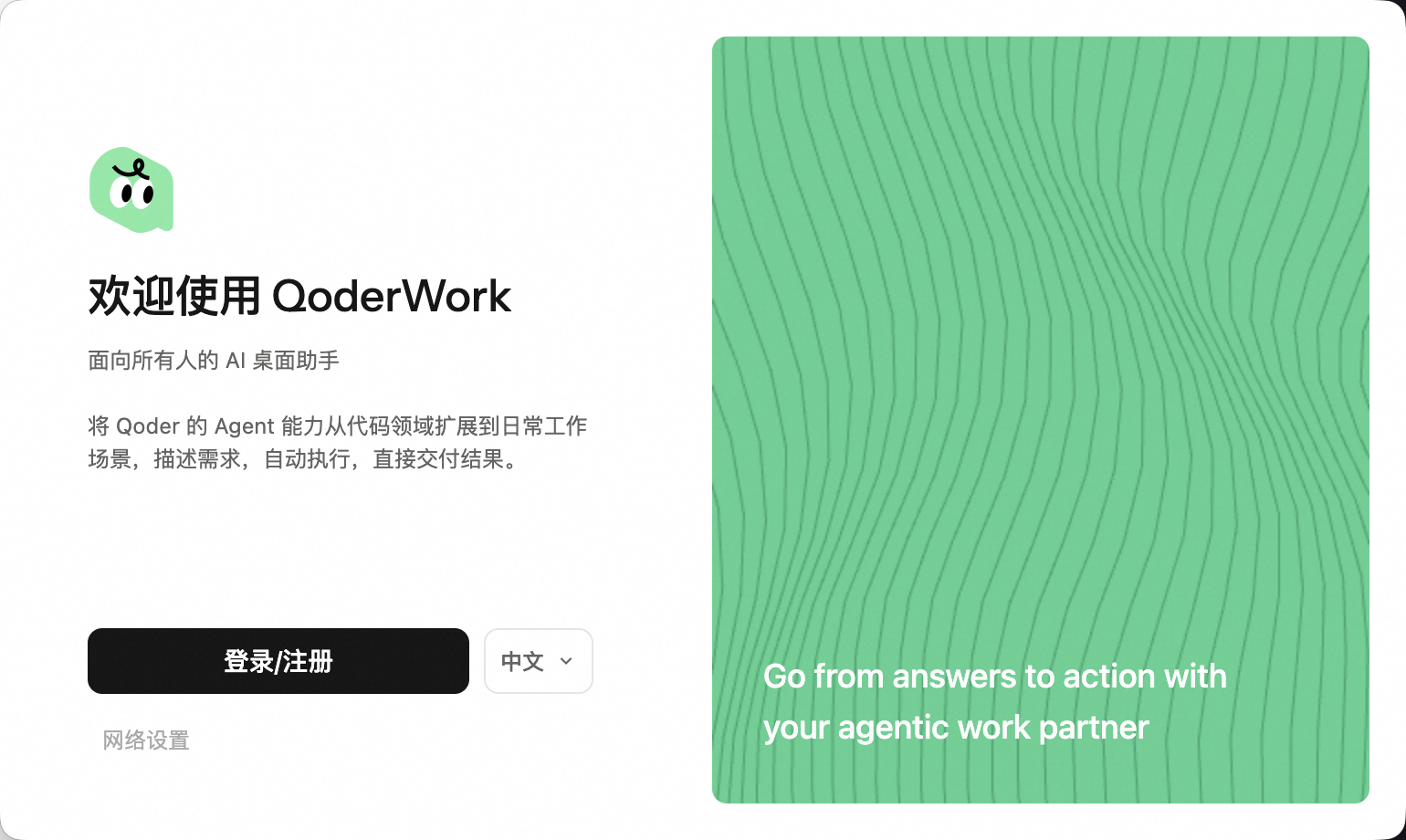 既存ユーザーの場合、この画面はスキップされます:QoderWork はセッションを保持し、以前のタスクを復元してそのままワークスペースへ案内します。アカウントエリアは常にウィンドウの **左下** にあり、アバターをクリックするとアカウントメニューが開きます。
QoderWork は Qoder Desktop / Qoder CLI と同じアカウント基盤を共有しているため、Credits 残高やプラン特典はすべての Qoder 製品で共通です。
QoderWork は独立したアプリです——「他の製品の中で QoderWork タブに切り替える」という概念はありません。サインインすると、そのままメインのワークスペースに着地し、左側にナビゲーションサイドバーが表示されます。
既存ユーザーの場合、この画面はスキップされます:QoderWork はセッションを保持し、以前のタスクを復元してそのままワークスペースへ案内します。アカウントエリアは常にウィンドウの **左下** にあり、アバターをクリックするとアカウントメニューが開きます。
QoderWork は Qoder Desktop / Qoder CLI と同じアカウント基盤を共有しているため、Credits 残高やプラン特典はすべての Qoder 製品で共通です。
QoderWork は独立したアプリです——「他の製品の中で QoderWork タブに切り替える」という概念はありません。サインインすると、そのままメインのワークスペースに着地し、左側にナビゲーションサイドバーが表示されます。
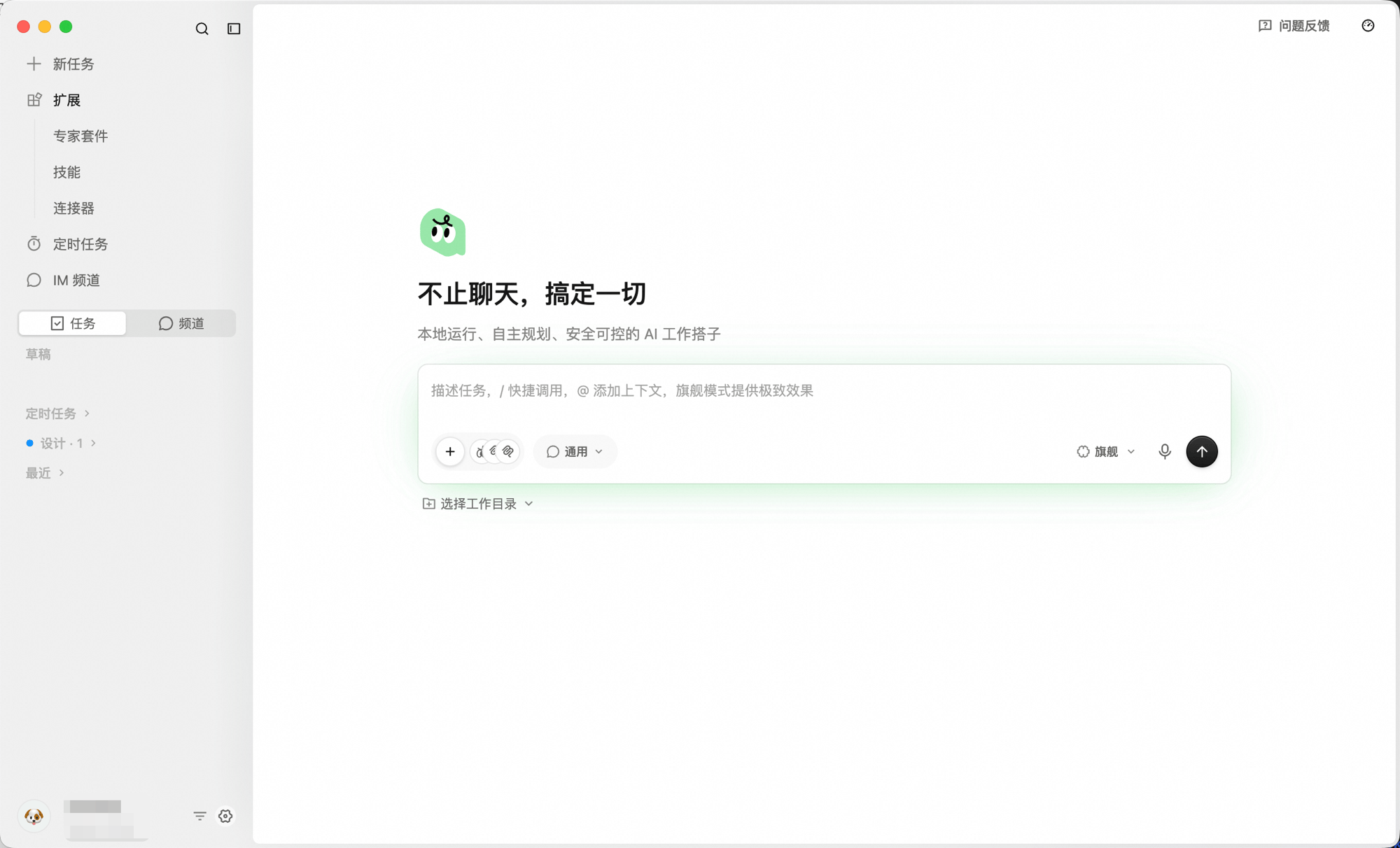 サイドバーには主な入り口がいくつかあります:
* **新規タスク**——新しいタスクを開始。
* **エキスパートキット / 技能 / コネクター**——AI に能力拡張を追加。
* **定時タスク**——スケジュール実行のタスク。
* **IM チャンネル**——チャットチャンネルでのコラボレーション。
* **タスク / チャンネル**——過去の作業を確認・再開。
## QoderWork のアップデート
QoderWork はデフォルトでバックグラウンドで新しいバージョンをチェックします。新バージョンが見つかると、アプリがアップデートのプロンプトを表示し、あなたが確認したあとに初めてダウンロードと再起動が行われます。同意なしに現在のバージョンが置き換わることはありません。
すぐに確認したい場合は、メニューバーの **ヘルプ → アップデートを確認** をクリックします。
## アンインストール
1. **設定 → アプリ → インストール済みのアプリ** を開きます。
2. 「Qoder」を検索し、右側の三点メニューをクリックして **アンインストール** を選択します。
3. アンインストールウィザードの指示に従って完了します。
設定データも合わせて削除する場合は、以下のディレクトリを削除してください:
```
%USERPROFILE%\.qoderwork
```
## 次のステップ
5 分で最初のタスクを実行する
QoderWork のウィンドウ構造に慣れる
サイドバーには主な入り口がいくつかあります:
* **新規タスク**——新しいタスクを開始。
* **エキスパートキット / 技能 / コネクター**——AI に能力拡張を追加。
* **定時タスク**——スケジュール実行のタスク。
* **IM チャンネル**——チャットチャンネルでのコラボレーション。
* **タスク / チャンネル**——過去の作業を確認・再開。
## QoderWork のアップデート
QoderWork はデフォルトでバックグラウンドで新しいバージョンをチェックします。新バージョンが見つかると、アプリがアップデートのプロンプトを表示し、あなたが確認したあとに初めてダウンロードと再起動が行われます。同意なしに現在のバージョンが置き換わることはありません。
すぐに確認したい場合は、メニューバーの **ヘルプ → アップデートを確認** をクリックします。
## アンインストール
1. **設定 → アプリ → インストール済みのアプリ** を開きます。
2. 「Qoder」を検索し、右側の三点メニューをクリックして **アンインストール** を選択します。
3. アンインストールウィザードの指示に従って完了します。
設定データも合わせて削除する場合は、以下のディレクトリを削除してください:
```
%USERPROFILE%\.qoderwork
```
## 次のステップ
5 分で最初のタスクを実行する
QoderWork のウィンドウ構造に慣れる