> ## Documentation Index
> Fetch the complete documentation index at: https://docs.qoder.com/llms.txt
> Use this file to discover all available pages before exploring further.
# macOS インストールガイド
> macOS に QoderWork をインストール・サインイン・運用するための完全ガイド。
macOS 版 QoderWork はネイティブのデスクトップアプリで、インストール後は `/Applications/QoderWork.app` に配置され、すべてローカルで動作します。本ガイドではまっさらな Mac から最初のタスク完了までを通しで案内します:システム要件、インストール手順、サインイン、そしてアップデートやアンインストールといった日常的なメンテナンスまで。
## システム要件
開始前に、お使いの Mac が最低要件を満たしているか確認してください。QoderWork はローカルで AI ワークフローを駆動するため、新しめの macOS と十分な空き容量が必要です。
| 要件 | 最低構成 |
| ------- | ------------------------------------------ |
| OS | **macOS 14 以降** |
| アーキテクチャ | Apple Silicon または Intel |
| ストレージ | アプリ本体に約 500 MB、加えて成果物用の空き |
| ネットワーク | 安定したインターネット接続(サインイン、モデル呼び出し、スキルのダウンロードに使用) |
旧い macOS をお使いの場合は、先に **システム設定 → 一般 → ソフトウェア・アップデート** から更新してください。macOS 14 未満では QoderWork は起動しません。
## インストール手順
[qoderwork.com](https://qoderwork.com/) を開き、macOS のボタンをクリックして、最新の `.dmg` をダウンロードします。
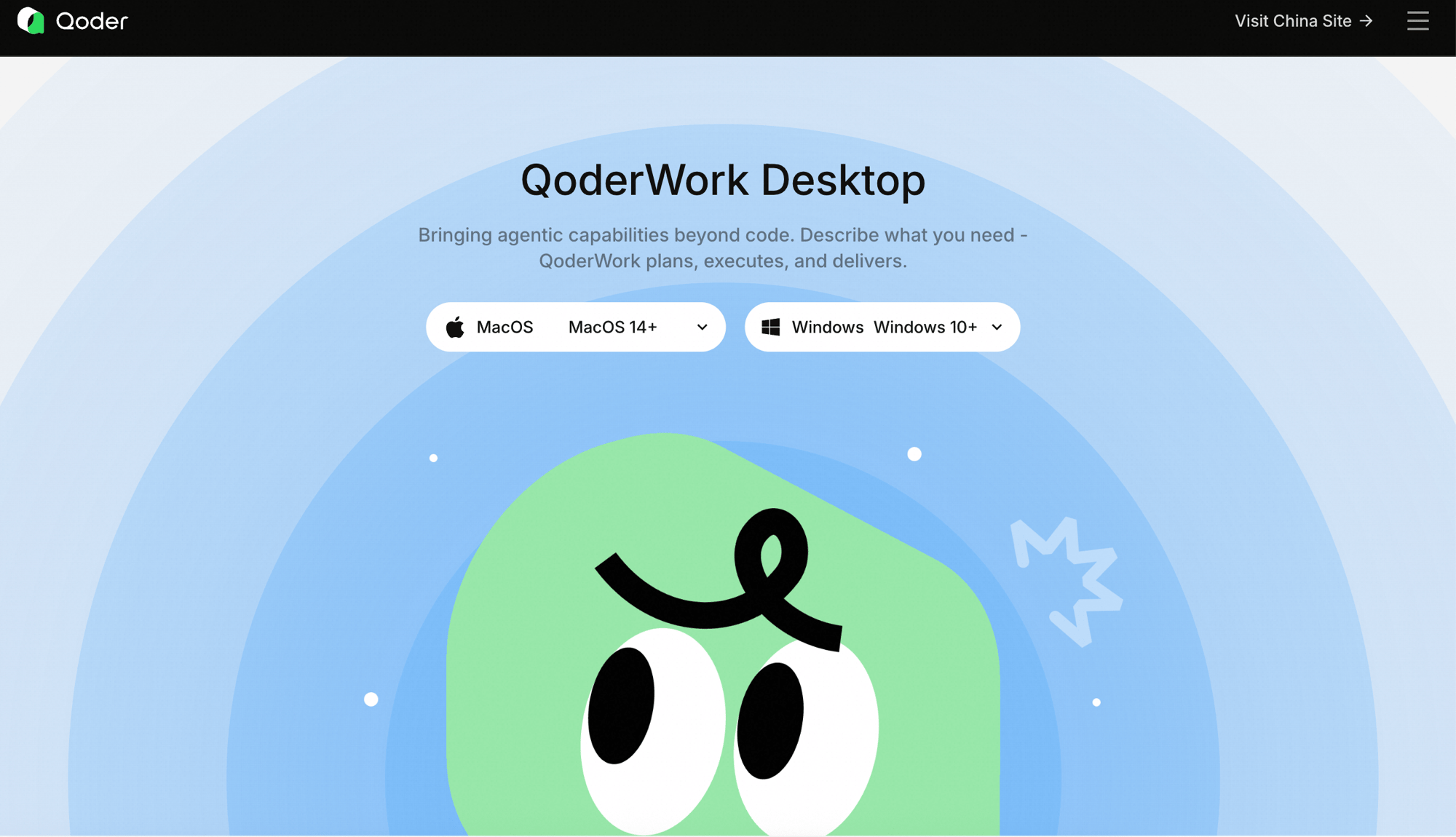 macOS インストーラーはチップ別に分かれており、機能は完全に同じです。お使いの Mac に合うものを選ぶだけです。
* **ARM64(Apple Silicon)**——M シリーズチップを搭載した Mac 向け。
* **X64(Intel)**——Intel チップの Mac 向け。
ダウンロードページはお使いの Mac に合うビルドを自動判定して「Your Mac」と表示するので、その項目を選べば問題ありません。チップが分からない場合は、画面左上の Apple メニュー →「この Mac について」で確認できます。
ダウンロードした `.dmg` ファイルをダブルクリックし、表示されたウィンドウで **QoderWork** アイコンを **Applications** フォルダのショートカットへドラッグします。コピーが終わったら、Finder のサイドバーからディスクイメージを取り出してください。再起動のたびに自動マウントされるのを防げます。
インストール後のアプリパスは `/Applications/QoderWork.app` です。Dock にピン留めしておくと素早く起動できます。
Launchpad、Spotlight(`⌘ + スペース` で「QoderWork」と入力)、または Applications フォルダから直接 QoderWork を開きます。
初回起動時、Gatekeeper が *「QoderWork.app は、悪質なソフトウェアでないか Apple では確認できないため開けません」* のような警告を表示することがあります。**システム設定 → プライバシーとセキュリティ** を開き、最下部に表示される QoderWork の項目で **このまま開く** をクリックしてください。これは一度だけの操作です。
新規インストールでは、QoderWork が自動的にサインインを求めます。既存の Qoder アカウントを使用するか、新規登録してください。メール登録およびサードパーティログインに対応しています。
macOS インストーラーはチップ別に分かれており、機能は完全に同じです。お使いの Mac に合うものを選ぶだけです。
* **ARM64(Apple Silicon)**——M シリーズチップを搭載した Mac 向け。
* **X64(Intel)**——Intel チップの Mac 向け。
ダウンロードページはお使いの Mac に合うビルドを自動判定して「Your Mac」と表示するので、その項目を選べば問題ありません。チップが分からない場合は、画面左上の Apple メニュー →「この Mac について」で確認できます。
ダウンロードした `.dmg` ファイルをダブルクリックし、表示されたウィンドウで **QoderWork** アイコンを **Applications** フォルダのショートカットへドラッグします。コピーが終わったら、Finder のサイドバーからディスクイメージを取り出してください。再起動のたびに自動マウントされるのを防げます。
インストール後のアプリパスは `/Applications/QoderWork.app` です。Dock にピン留めしておくと素早く起動できます。
Launchpad、Spotlight(`⌘ + スペース` で「QoderWork」と入力)、または Applications フォルダから直接 QoderWork を開きます。
初回起動時、Gatekeeper が *「QoderWork.app は、悪質なソフトウェアでないか Apple では確認できないため開けません」* のような警告を表示することがあります。**システム設定 → プライバシーとセキュリティ** を開き、最下部に表示される QoderWork の項目で **このまま開く** をクリックしてください。これは一度だけの操作です。
新規インストールでは、QoderWork が自動的にサインインを求めます。既存の Qoder アカウントを使用するか、新規登録してください。メール登録およびサードパーティログインに対応しています。
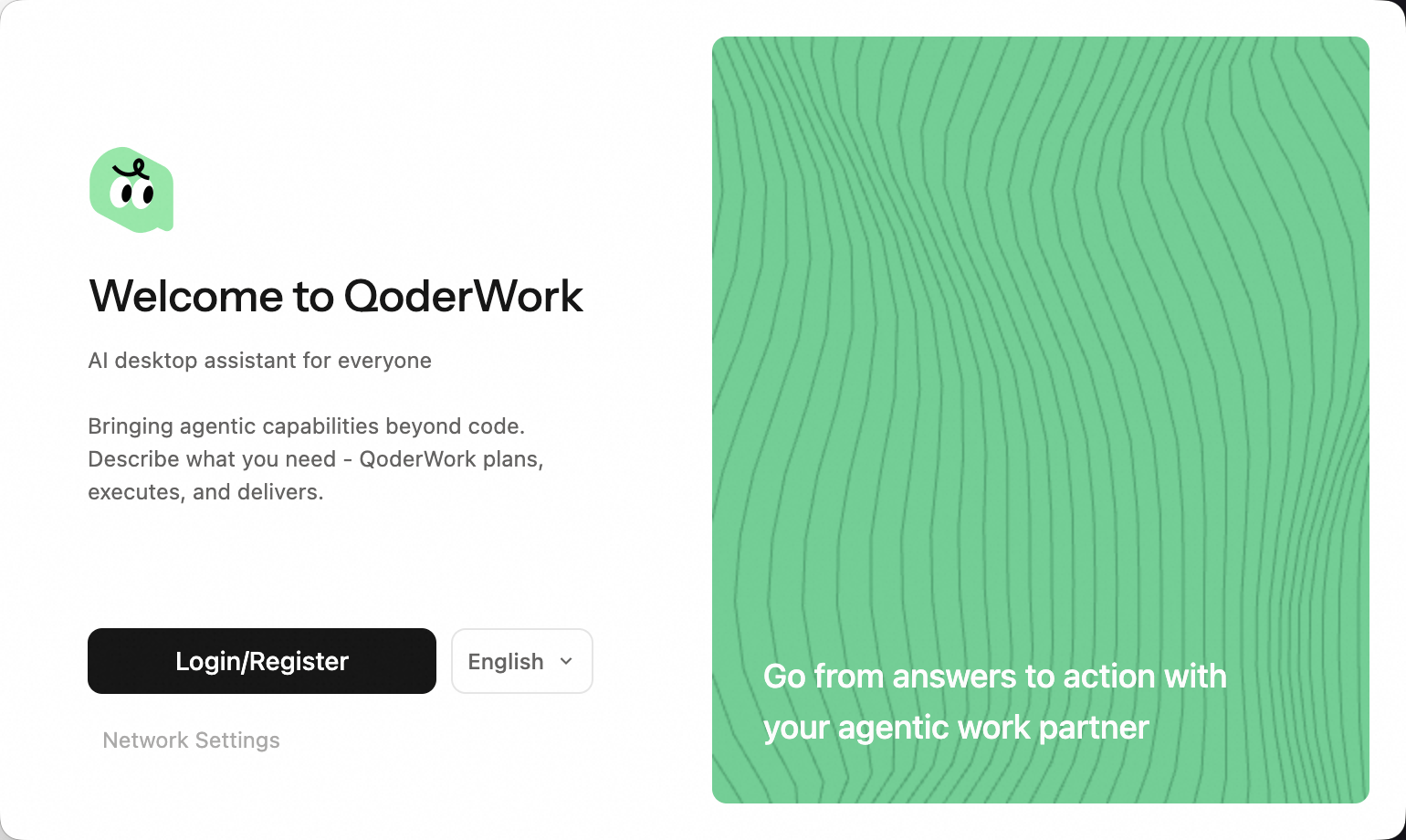 すでにサインイン済みのユーザーは、この画面に到達しません。QoderWork はセッションを保持し、以前のタスクを復元して、直接ワークスペースに案内します。アカウント領域は常にウィンドウの **左下隅** にあり、アバターをクリックするとアカウントメニューが展開され、プラン状況、設定、プリファレンス、ドキュメント、変更履歴、**サインアウト** などにすぐアクセスできます。
QoderWork は Qoder Desktop や Qoder CLI と同じアカウントシステムを共有しているため、Credits 残高やプラン権限はすべての Qoder 製品で共通です。
QoderWork は単独のアプリです。他のプロダクトの中の「QoderWork タブ」のようなものは存在しません。サインインが完了すると、左側にサイドバーが配置されたメインのワークスペースに直接到達します。
すでにサインイン済みのユーザーは、この画面に到達しません。QoderWork はセッションを保持し、以前のタスクを復元して、直接ワークスペースに案内します。アカウント領域は常にウィンドウの **左下隅** にあり、アバターをクリックするとアカウントメニューが展開され、プラン状況、設定、プリファレンス、ドキュメント、変更履歴、**サインアウト** などにすぐアクセスできます。
QoderWork は Qoder Desktop や Qoder CLI と同じアカウントシステムを共有しているため、Credits 残高やプラン権限はすべての Qoder 製品で共通です。
QoderWork は単独のアプリです。他のプロダクトの中の「QoderWork タブ」のようなものは存在しません。サインインが完了すると、左側にサイドバーが配置されたメインのワークスペースに直接到達します。
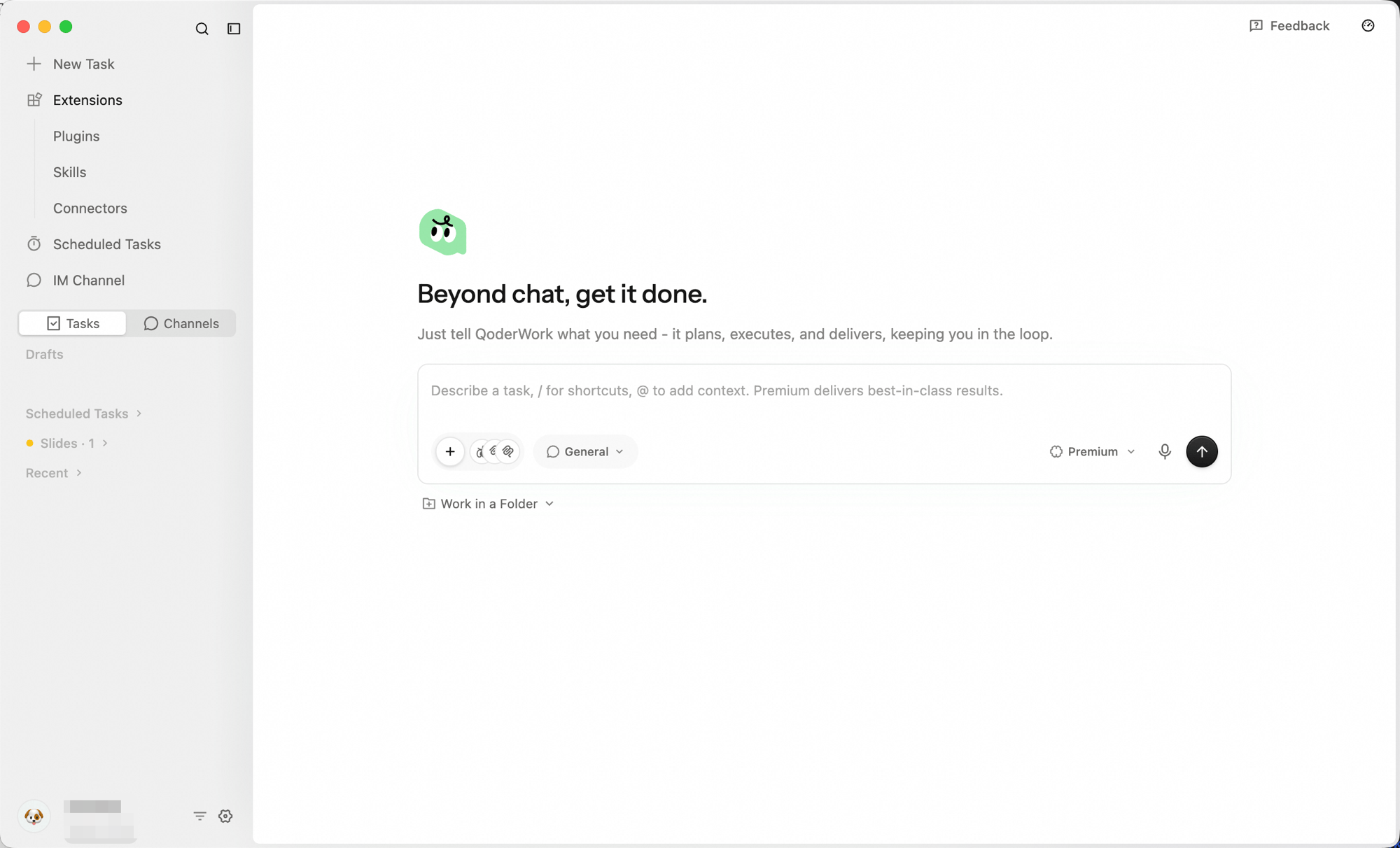 サイドバーには必要なものが揃っています。
* **New Task**:新しいタスクを開始
* **Expert Kits / Skills / Connectors**:AI を拡張
* **Scheduled Tasks**:定期実行タスク
* **IM Channel**:チャット形式での共同作業
* **Tasks / Channels**:過去の作業に戻る
## QoderWork のアップデート
QoderWork はデフォルトでバックグラウンドで新しいバージョンをチェックします。新バージョンが見つかると、アプリがアップデートのプロンプトを表示し、あなたが確認したあとに初めてダウンロードと再起動が行われます。同意なしに現在のバージョンが置き換わることはありません。
すぐに確認したい場合は、macOS のメニューバーから **QoderWork → アップデートを確認** をクリックします。
## アンインストール
QoderWork を完全に削除する場合:
1. アプリを終了します(Dock 上で右クリック → **終了**)。
2. **Finder → アプリケーション** を開き、**QoderWork** をゴミ箱にドラッグします。
3. ゴミ箱を空にしてアンインストールを完了します。
ローカルの設定やキャッシュも一緒に消したい場合は、サポートディレクトリも削除してください:
```bash theme={null}
rm -rf ~/.qoderwork
```
なお、これによりまだサーバーへ同期されていないローカル履歴も消えます。気になる場合は、先にアカウントメニューから **サインアウト** を実行しておくと安全です。
## 次のステップ
5 分で最初のタスクを実行する
QoderWork のウィンドウ構造に慣れる
サイドバーには必要なものが揃っています。
* **New Task**:新しいタスクを開始
* **Expert Kits / Skills / Connectors**:AI を拡張
* **Scheduled Tasks**:定期実行タスク
* **IM Channel**:チャット形式での共同作業
* **Tasks / Channels**:過去の作業に戻る
## QoderWork のアップデート
QoderWork はデフォルトでバックグラウンドで新しいバージョンをチェックします。新バージョンが見つかると、アプリがアップデートのプロンプトを表示し、あなたが確認したあとに初めてダウンロードと再起動が行われます。同意なしに現在のバージョンが置き換わることはありません。
すぐに確認したい場合は、macOS のメニューバーから **QoderWork → アップデートを確認** をクリックします。
## アンインストール
QoderWork を完全に削除する場合:
1. アプリを終了します(Dock 上で右クリック → **終了**)。
2. **Finder → アプリケーション** を開き、**QoderWork** をゴミ箱にドラッグします。
3. ゴミ箱を空にしてアンインストールを完了します。
ローカルの設定やキャッシュも一緒に消したい場合は、サポートディレクトリも削除してください:
```bash theme={null}
rm -rf ~/.qoderwork
```
なお、これによりまだサーバーへ同期されていないローカル履歴も消えます。気になる場合は、先にアカウントメニューから **サインアウト** を実行しておくと安全です。
## 次のステップ
5 分で最初のタスクを実行する
QoderWork のウィンドウ構造に慣れる