> ## Documentation Index
> Fetch the complete documentation index at: https://docs.qoder.com/llms.txt
> Use this file to discover all available pages before exploring further.
# 結果の確認
> 作業フォルダを使ってQoderWorkにローカルファイルを処理させる
QoderWorkはお使いのコンピュータ上のファイルを直接読み書きできます。手動でのアップロードやダウンロードは不要です。プライバシーとセキュリティを保護するため、すべてのファイルアクセスにはユーザーの明示的な許可が必要です。このページでは、作業フォルダ機能を使ってローカルファイルを効率的に処理する方法を説明します。
## 作業フォルダ
「作業フォルダ」とは、QoderWorkにアクセスを許可するローカルディレクトリで、選択するとAIがフォルダ内のすべてのファイルとサブフォルダを読み取れます。これが、QoderWorkがファイル関連タスクを処理する中核メカニズムです。
### 作業フォルダの選択
**+ 新規タスク** をクリックして会話を作成します。
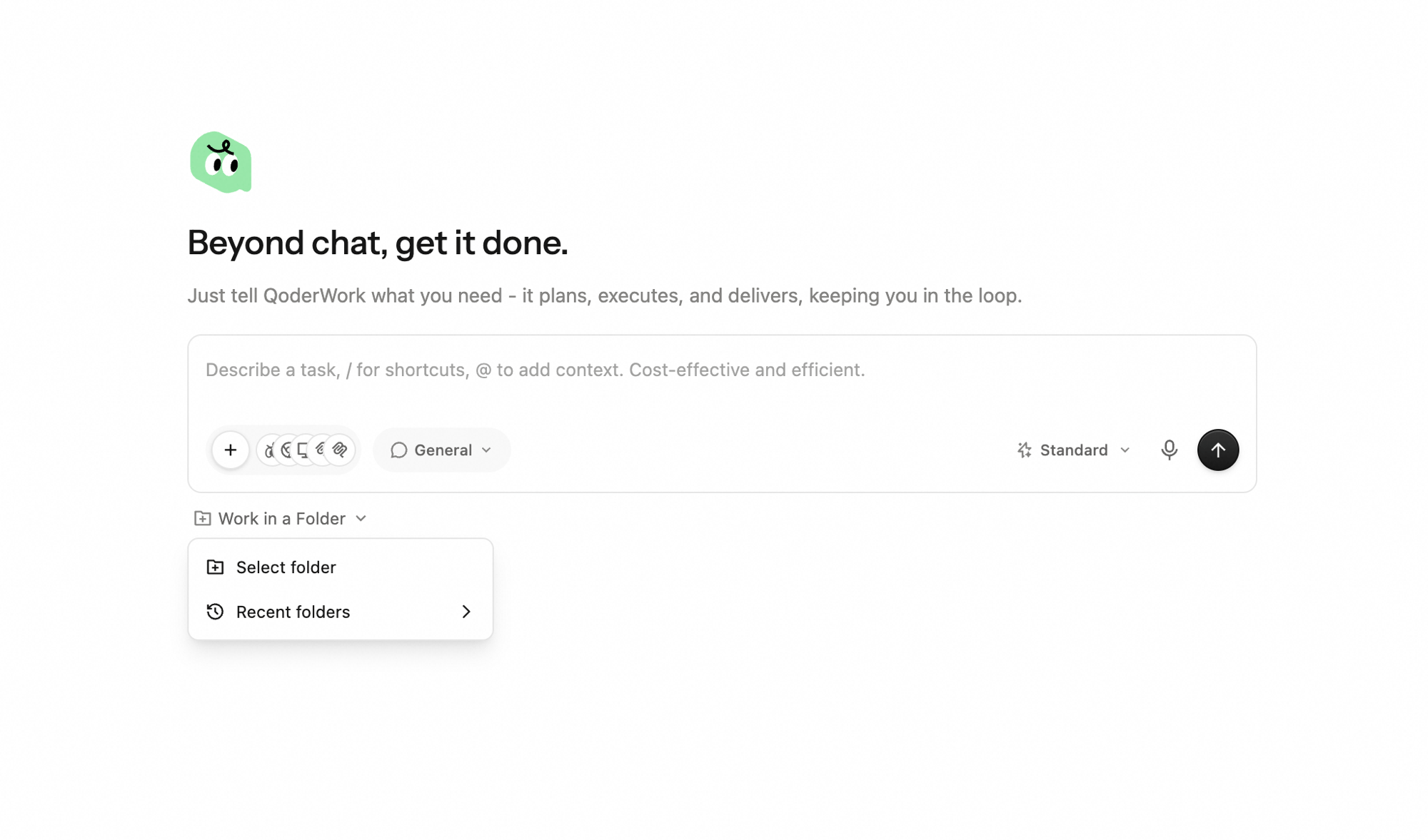
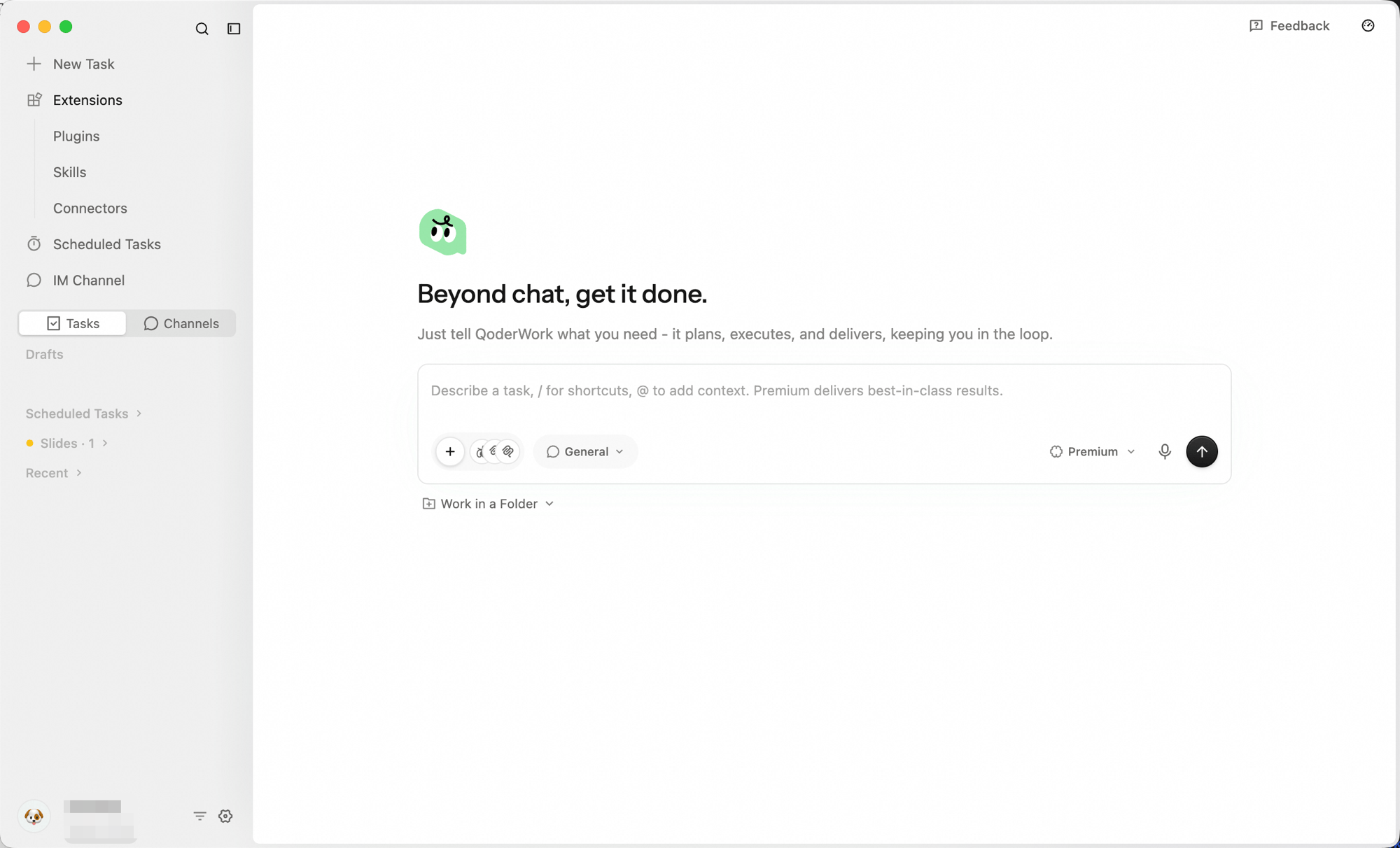 入力ボックス下の **フォルダで作業** をクリックします。ファイルピッカーが表示されるので、作業したいフォルダを選択します。
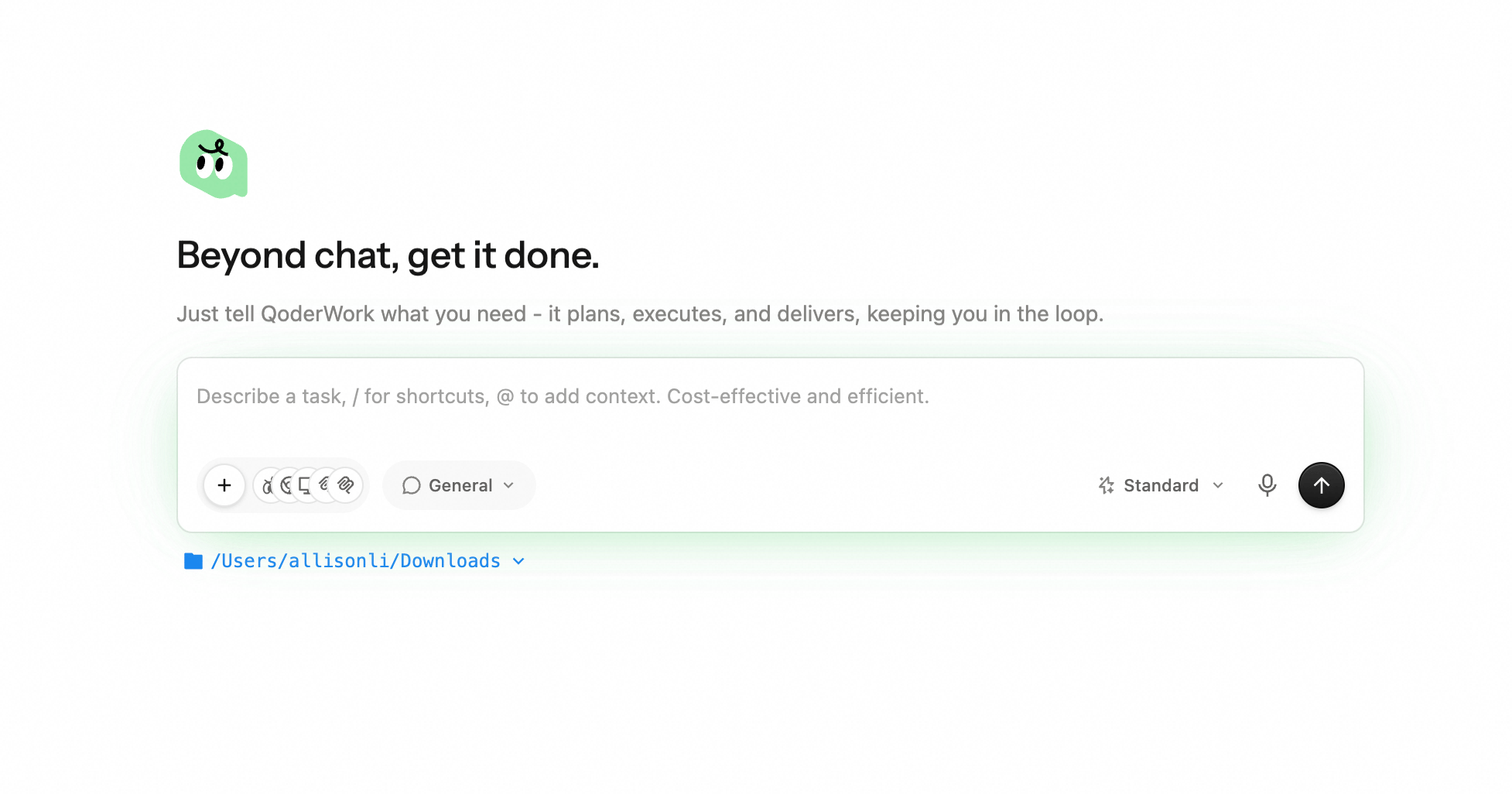
 選択すると、入力ボックスの下にフォルダ名が表示されます。あとはタスクを入力するだけで、AIが自動的にフォルダの内容を読み取ります。
 各タスクに紐付けられる作業フォルダは1つだけです。異なるフォルダのファイルを処理する必要がある場合は、それぞれ別のタスクを作成してください。
### 作業フォルダを使うタイミング
| シナリオ | 推奨アプローチ |
| :--------------------- | :------------- |
| 単一ファイルの処理(例:PDF1つ) | 会話に直接ドラッグ&ドロップ |
| 複数の関連ファイルの処理(例:レポート一式) | 作業フォルダを使用 |
| ファイルが随時追加される(例:月次データ) | 作業フォルダを使用 |
| 出力を特定の場所に保存したい | 作業フォルダを使用 |
## ファイルセキュリティ
QoderWorkはファイル操作に厳格なセキュリティルールを適用します:
**許可したディレクトリのみにアクセスします。** タスクが他の場所のファイルを必要とする場合、QoderWorkは事前にユーザーの許可を求めます。
**ファイルを永久に削除しません。** 「ファイルを削除して」と依頼した場合でも、QoderWorkは完全削除ではなくシステムのゴミ箱に移動します。
**ファイル内容は永続的に保存されません。** ファイル内容は処理中にAIモデルへ送信されて理解・分析されますが、クラウドに永続保存されることはありません。
## 入力と出力
### 対応する入力ファイル形式
QoderWorkは、ほぼすべての一般的なファイル形式を読み取ることができます:
* **ドキュメント**:PDF、Word(.docx)、Markdown、プレーンテキスト、RTF
* **スプレッドシート**:Excel(.xlsx/.xls)、CSV、TSV
* **画像**:PNG、JPG、SVG、GIF(OCRテキスト認識対応)
* **コード**:あらゆるプログラミング言語のソースファイル
* **プレゼンテーション**:PowerPoint(.pptx)
* **データ**:JSON、YAML、XML、SQL
### 対応する出力ファイル形式
QoderWorkはさまざまな形式でファイルを生成できます:
* **ドキュメント**:Word(.docx)、PDF、Markdown、HTML
* **スプレッドシート**:Excel(.xlsx)、CSV
* **プレゼンテーション**:PowerPoint(.pptx)
* **画像**:PNG、SVG
* **データ可視化**:インタラクティブHTMLレポート
* **コード**:あらゆる言語のコードファイル
* **その他**:JSON、XMLなどの構造化データ
### 出力の確認と取得
タスク完了後、生成されたファイルは会話内にカードとして表示されます:
* カードをクリックしてシステム上でファイルを直接開く
* ファイルは作業フォルダに保存済み — Finder / エクスプローラーからいつでもアクセス可能
## フォルダ整理のコツ
適切なフォルダ整理は、QoderWorkの効果を大きく高めます。
### 1つのフォルダに1つのテーマ
同じ種類の作業のファイルは1つのフォルダにまとめましょう。無関係なコンテンツを混ぜないようにします。
```plaintext theme={null}
良い例
Desktop/Q1-売上レポート/
├── 1月-売上.xlsx
├── 2月-売上.xlsx
├── 3月-売上.xlsx
└── 過去比較.xlsx
良くない例
Desktop/仕事/
├── 1月-売上.xlsx
├── 週末旅行ガイド.pdf
├── 猫の写真.jpg
└── 2月-売上.xlsx
```
### わかりやすいファイル名
ファイル名の先頭に日付や連番を付けて、自然な順序にしましょう:
```plaintext theme={null}
良い例
2024-01-月次レポート.xlsx
2024-02-月次レポート.xlsx
2024-03-月次レポート.xlsx
良くない例
レポート.xlsx
レポート(1).xlsx
新レポート-最終版-v2.xlsx
```
### フォーマットを統一する
フォルダ内の複数ファイルをまとめて処理する場合(例:レポートの結合)、同じフォーマットと列名を使いましょう。フォーマットが統一されていると、QoderWorkのデータ整合の精度が大幅に向上します。
## よくある操作
### 一括読み取りとサマリー
```plaintext theme={null}
フォルダ内のすべてのExcelファイルを読み取り、
全データを結合して月別の総売上を算出し、
サマリーを「年間サマリー.xlsx」として保存してください。
```
### 一括フォーマット変換
```plaintext theme={null}
フォルダ内のすべてのPDFをWord形式に変換してください。
元のフォーマットと画像を保持してください。
変換したファイルは同じフォルダに保存してください。
```
### ルールに基づくファイル整理
```plaintext theme={null}
現在のフォルダ内のすべてのファイルをスキャンしてください。
ファイルタイプ別にサブフォルダを自動作成して整理してください:
画像 → images/
ドキュメント → docs/
スプレッドシート → spreadsheets/
その他 → misc/
```
### 画像からのコンテンツ抽出
```plaintext theme={null}
フォルダ内のすべてのレシート写真を読み取ってください。
各レシートから日付、金額、店名を抽出し、
すべてをExcelスプレッドシートにまとめてください。
```
## 次のステップ
新規タスクのモデル・ワークスペース・拡張の選び方
領域別の作業にエキスパートキットを有効化
キャンバス上でコードとしてデザイン
各タスクに紐付けられる作業フォルダは1つだけです。異なるフォルダのファイルを処理する必要がある場合は、それぞれ別のタスクを作成してください。
### 作業フォルダを使うタイミング
| シナリオ | 推奨アプローチ |
| :--------------------- | :------------- |
| 単一ファイルの処理(例:PDF1つ) | 会話に直接ドラッグ&ドロップ |
| 複数の関連ファイルの処理(例:レポート一式) | 作業フォルダを使用 |
| ファイルが随時追加される(例:月次データ) | 作業フォルダを使用 |
| 出力を特定の場所に保存したい | 作業フォルダを使用 |
## ファイルセキュリティ
QoderWorkはファイル操作に厳格なセキュリティルールを適用します:
**許可したディレクトリのみにアクセスします。** タスクが他の場所のファイルを必要とする場合、QoderWorkは事前にユーザーの許可を求めます。
**ファイルを永久に削除しません。** 「ファイルを削除して」と依頼した場合でも、QoderWorkは完全削除ではなくシステムのゴミ箱に移動します。
**ファイル内容は永続的に保存されません。** ファイル内容は処理中にAIモデルへ送信されて理解・分析されますが、クラウドに永続保存されることはありません。
## 入力と出力
### 対応する入力ファイル形式
QoderWorkは、ほぼすべての一般的なファイル形式を読み取ることができます:
* **ドキュメント**:PDF、Word(.docx)、Markdown、プレーンテキスト、RTF
* **スプレッドシート**:Excel(.xlsx/.xls)、CSV、TSV
* **画像**:PNG、JPG、SVG、GIF(OCRテキスト認識対応)
* **コード**:あらゆるプログラミング言語のソースファイル
* **プレゼンテーション**:PowerPoint(.pptx)
* **データ**:JSON、YAML、XML、SQL
### 対応する出力ファイル形式
QoderWorkはさまざまな形式でファイルを生成できます:
* **ドキュメント**:Word(.docx)、PDF、Markdown、HTML
* **スプレッドシート**:Excel(.xlsx)、CSV
* **プレゼンテーション**:PowerPoint(.pptx)
* **画像**:PNG、SVG
* **データ可視化**:インタラクティブHTMLレポート
* **コード**:あらゆる言語のコードファイル
* **その他**:JSON、XMLなどの構造化データ
### 出力の確認と取得
タスク完了後、生成されたファイルは会話内にカードとして表示されます:
* カードをクリックしてシステム上でファイルを直接開く
* ファイルは作業フォルダに保存済み — Finder / エクスプローラーからいつでもアクセス可能
## フォルダ整理のコツ
適切なフォルダ整理は、QoderWorkの効果を大きく高めます。
### 1つのフォルダに1つのテーマ
同じ種類の作業のファイルは1つのフォルダにまとめましょう。無関係なコンテンツを混ぜないようにします。
```plaintext theme={null}
良い例
Desktop/Q1-売上レポート/
├── 1月-売上.xlsx
├── 2月-売上.xlsx
├── 3月-売上.xlsx
└── 過去比較.xlsx
良くない例
Desktop/仕事/
├── 1月-売上.xlsx
├── 週末旅行ガイド.pdf
├── 猫の写真.jpg
└── 2月-売上.xlsx
```
### わかりやすいファイル名
ファイル名の先頭に日付や連番を付けて、自然な順序にしましょう:
```plaintext theme={null}
良い例
2024-01-月次レポート.xlsx
2024-02-月次レポート.xlsx
2024-03-月次レポート.xlsx
良くない例
レポート.xlsx
レポート(1).xlsx
新レポート-最終版-v2.xlsx
```
### フォーマットを統一する
フォルダ内の複数ファイルをまとめて処理する場合(例:レポートの結合)、同じフォーマットと列名を使いましょう。フォーマットが統一されていると、QoderWorkのデータ整合の精度が大幅に向上します。
## よくある操作
### 一括読み取りとサマリー
```plaintext theme={null}
フォルダ内のすべてのExcelファイルを読み取り、
全データを結合して月別の総売上を算出し、
サマリーを「年間サマリー.xlsx」として保存してください。
```
### 一括フォーマット変換
```plaintext theme={null}
フォルダ内のすべてのPDFをWord形式に変換してください。
元のフォーマットと画像を保持してください。
変換したファイルは同じフォルダに保存してください。
```
### ルールに基づくファイル整理
```plaintext theme={null}
現在のフォルダ内のすべてのファイルをスキャンしてください。
ファイルタイプ別にサブフォルダを自動作成して整理してください:
画像 → images/
ドキュメント → docs/
スプレッドシート → spreadsheets/
その他 → misc/
```
### 画像からのコンテンツ抽出
```plaintext theme={null}
フォルダ内のすべてのレシート写真を読み取ってください。
各レシートから日付、金額、店名を抽出し、
すべてをExcelスプレッドシートにまとめてください。
```
## 次のステップ
新規タスクのモデル・ワークスペース・拡張の選び方
領域別の作業にエキスパートキットを有効化
キャンバス上でコードとしてデザイン