> ## Documentation Index
> Fetch the complete documentation index at: https://docs.qoder.com/llms.txt
> Use this file to discover all available pages before exploring further.
# タスク会話
> 実際のワークフローに沿って、タスクの作成・コンテキスト補強・実行追跡をマスターする
QoderWork の中核は自然言語による対話です——目標を伝えると、AI が計画・実行し、結果を納品します。本ページでは、**実際のワークフロー**に沿って「タスクを作る」から「指示を追加して反復する」までを順にたどります。
## タスクを作成する
下部の入力バーに欲しい結果を記述し、実行設定を選んで送信します。完全なタスク作成は次の 4 ステップです:**記述 → ワークスペース → モデル → 作業フォルダ**。
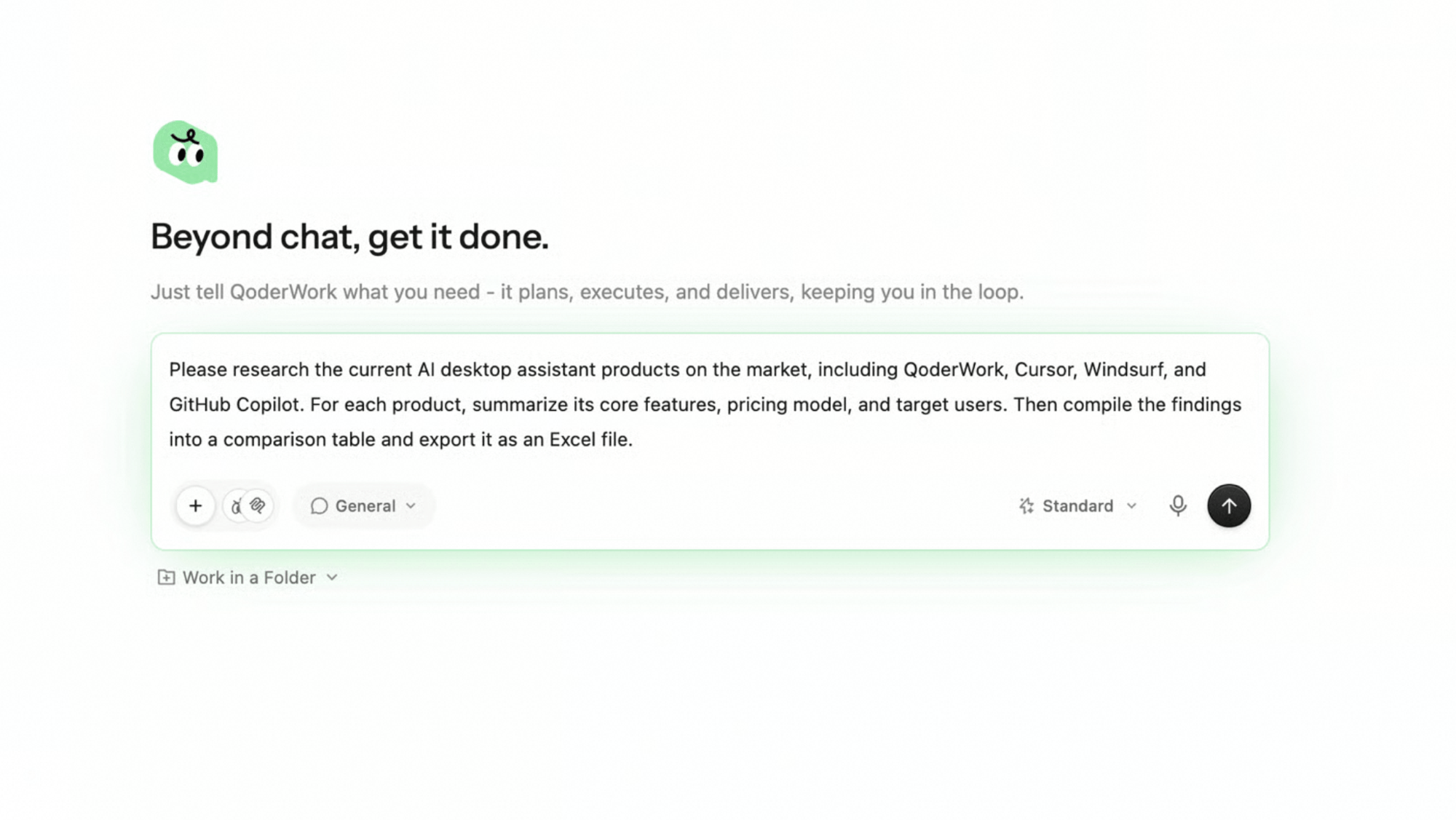
入力バーに目標を書きます。
最も効果的なプロンプトは「結果志向」です——「何を手にしたいか」を直接伝え、手順を細かく指示する必要はありません。仕事のできる同僚に依頼を出すイメージで、目標・フォーマット・制約を伝えれば十分です。
 入力バー左下の **Workspace** ピッカー(デフォルトは **General**)で、タスクが走るワークスペースを切り替えます。クリックすると候補が一覧で開きます:
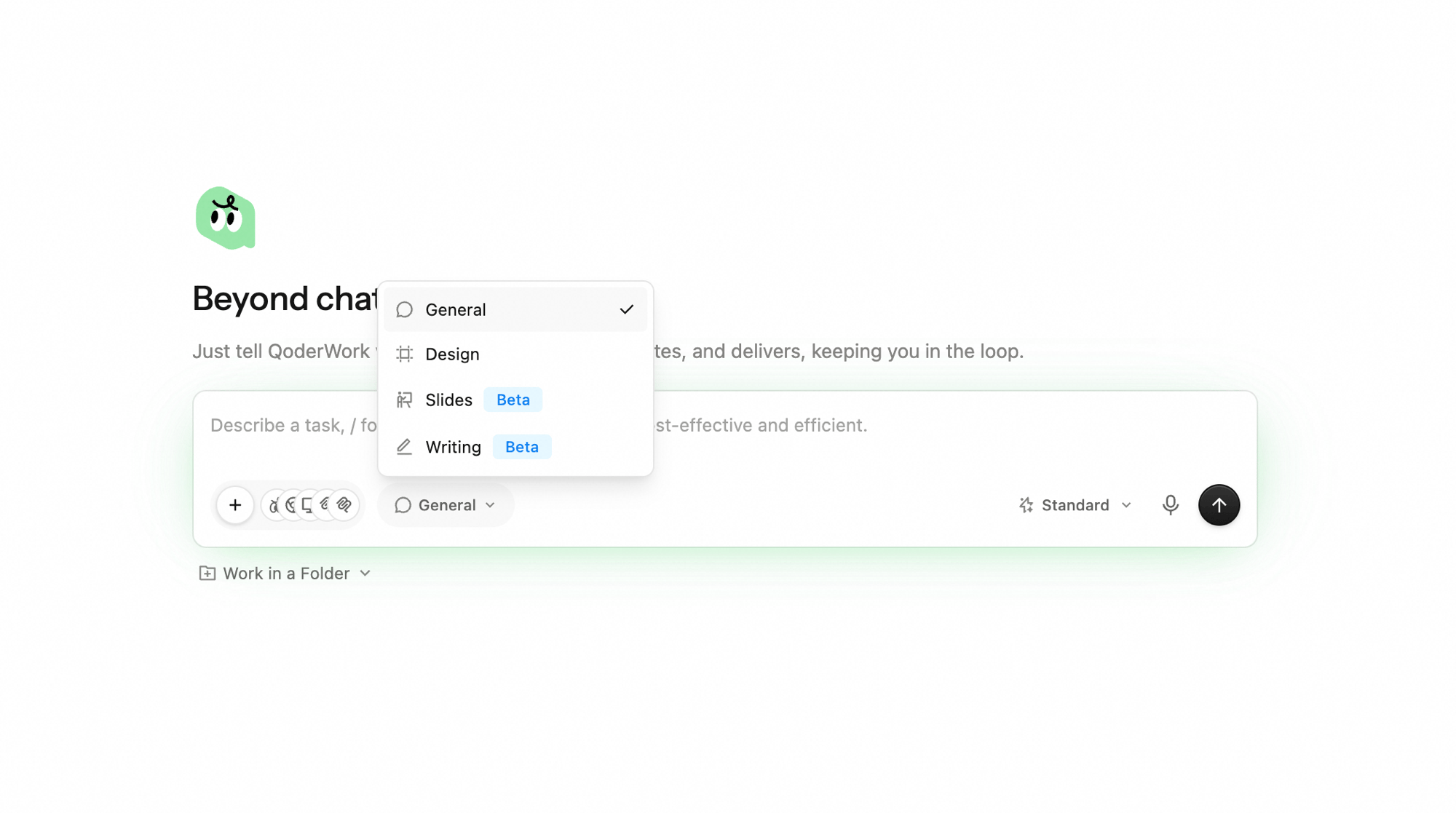 日常業務は **General** のままで十分。専門的な用途では対応するワークスペースに切り替えます。
入力バー右下の **Model** ピッカーで、タスクを動かすモデルを切り替えます。クリックすると完全なリストが開きます。
日常業務は **Standard** で十分。難易度・重要度の高いタスクには **Premium**、Qwen3.7-Max のような特定モデルが必要な場合はそのモデルを選択します。
入力バー下部の **作業フォルダを選択** で、タスクをローカルのフォルダに紐づけられます。紐づけ後、QoderWork はそのフォルダから読み込み、そこに生成物を書き出します。複数ファイルを扱うタスクや、ディスクへ書き出す必要があるタスクではあらかじめ作業フォルダを選んでおくのがおすすめです。
日常業務は **General** のままで十分。専門的な用途では対応するワークスペースに切り替えます。
入力バー右下の **Model** ピッカーで、タスクを動かすモデルを切り替えます。クリックすると完全なリストが開きます。
日常業務は **Standard** で十分。難易度・重要度の高いタスクには **Premium**、Qwen3.7-Max のような特定モデルが必要な場合はそのモデルを選択します。
入力バー下部の **作業フォルダを選択** で、タスクをローカルのフォルダに紐づけられます。紐づけ後、QoderWork はそのフォルダから読み込み、そこに生成物を書き出します。複数ファイルを扱うタスクや、ディスクへ書き出す必要があるタスクではあらかじめ作業フォルダを選んでおくのがおすすめです。
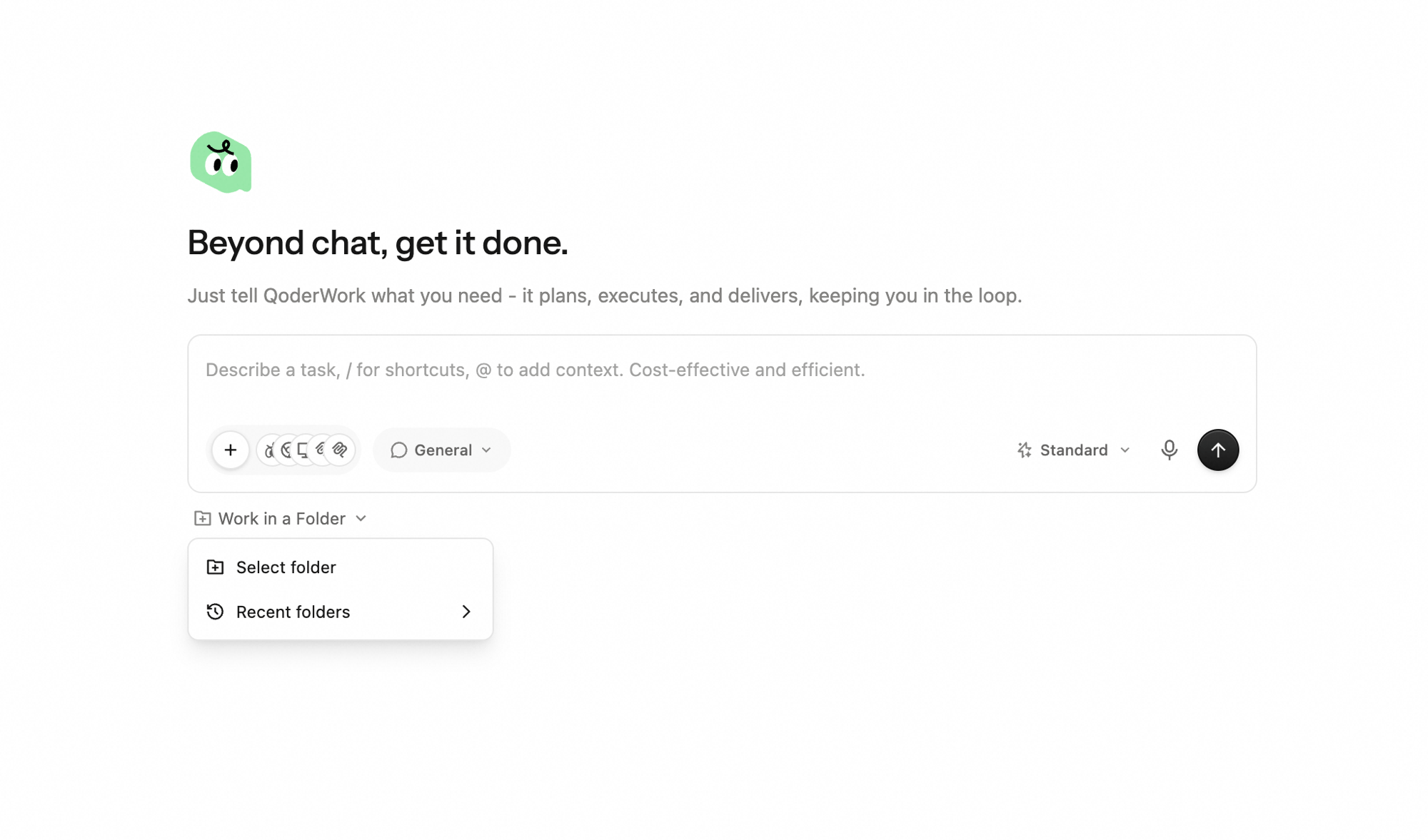 送信ボタンをクリックして提出します。
## タスクのコンテキストを補強する
タスクの仕上がりは、モデルにどれだけ役立つ前提情報を渡せたかで大きく変わります。直接入力するほかに、さまざまな「能力」や素材をタスクに組み込めます——主な入口は 3 つ:入力バー左の `+` ボタンからメニューで追加、`@` で既存のオブジェクト(エキスパートキット、過去のタスク、スケジュールタスク)を参照、`/` でスキルとコマンドを呼び出し。
送信ボタンをクリックして提出します。
## タスクのコンテキストを補強する
タスクの仕上がりは、モデルにどれだけ役立つ前提情報を渡せたかで大きく変わります。直接入力するほかに、さまざまな「能力」や素材をタスクに組み込めます——主な入口は 3 つ:入力バー左の `+` ボタンからメニューで追加、`@` で既存のオブジェクト(エキスパートキット、過去のタスク、スケジュールタスク)を参照、`/` でスキルとコマンドを呼び出し。
 ### エキスパートキットを追加
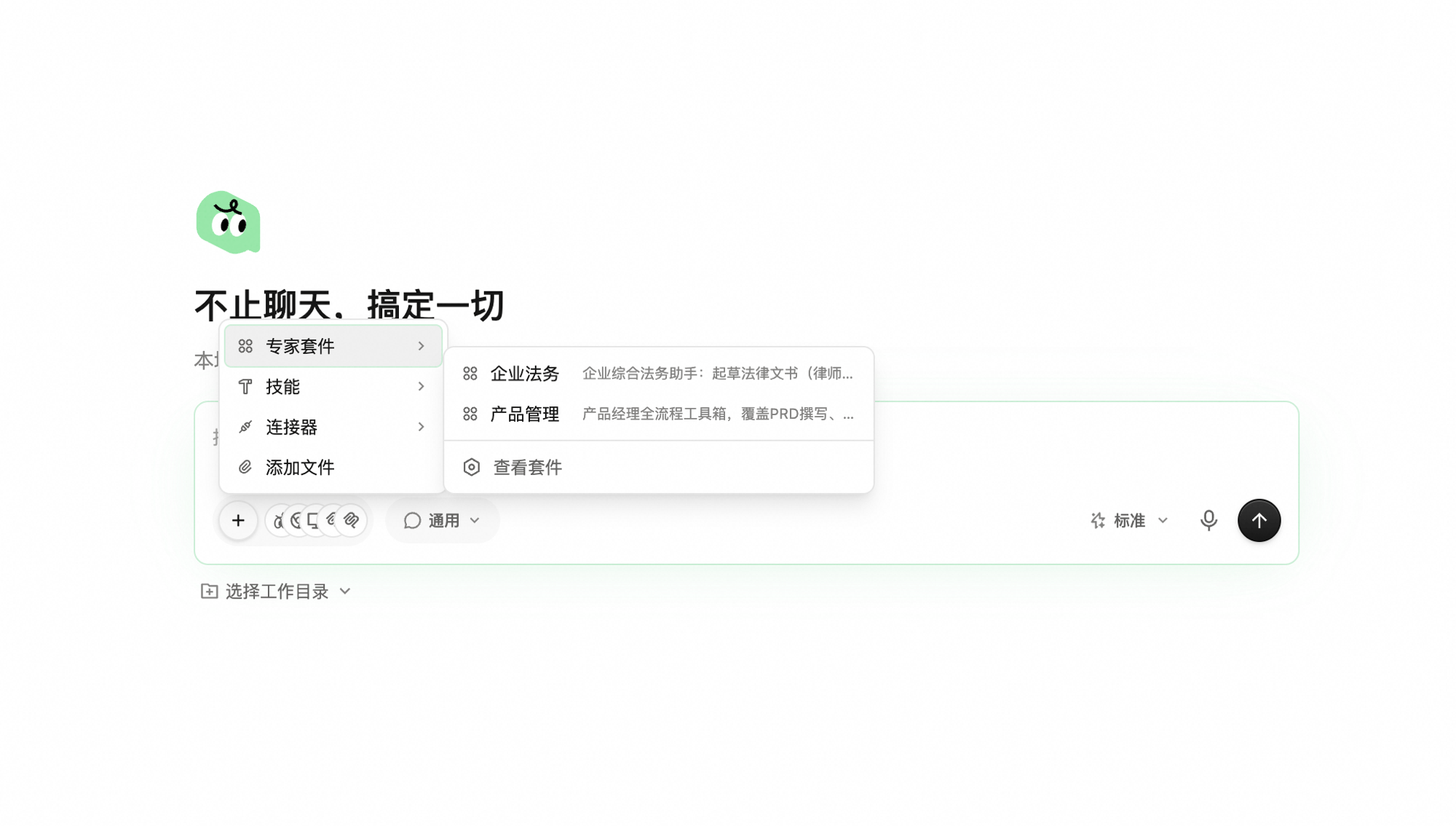
業界ナレッジをパッケージ化したもの(企業法務、プロダクトマネジメントなど)。1 クリックでその専門家が使うプロンプト・スキル・参考資料が一括で入ります。ここで参照できるのは **インストール済み** のエキスパートキットだけです——新しいキットはまず「**拡張**」→「**エキスパートキット**」のマーケットからインストールする必要があり、インストールするとここに表示されるようになります。入口は 2 つ:`+` メニュー →「エキスパートキット」でインストール済みのキットから選ぶか、`@` でインストール済みのエキスパートキットを参照します。詳細は [エキスパートキット](/ja/qoderwork/expert-kits) を参照。
### スキルを追加
専門家まるごとではなく、特定の能力だけが欲しいときに。2 通りの操作:`+` メニュー →「Skills」、または入力バーに `/` を入力して直接呼び出す——ゼロから計画させずに、事前に組まれたレシピで一気にタスクを進められます。`/` メニューには `find-skills`、`create-skill`、`plugin-creator` といった組み込みコマンドのほか、`xlsx`、`pptx`、`pdf`、`docx`、`PRD 生成` など各種ドメインスキルが並びます。よく使う例:
* `find-skills`——欲しい機能を説明して能力マーケットから検索。
* `create-skill`——うまくいったフローを再利用可能なスキルとして保存。
何が入っているか分からないときは、`/` を打ってメニューを眺めるだけで OK。詳細は [Skills](/ja/qoderwork/skills) を参照。
### コネクタを追加
モデルが読み書きできる外部サービス(Jira、Slack、Notion など)。`+` メニュー →「コネクタ」から追加します。詳細は [コネクタ](/ja/qoderwork/connectors) を参照。
### ファイルを追加する
ローカルファイルや画像を素材としてタスクに取り込みます。入口は 2 つ:入力バー左の `+` ボタンから **ファイルを追加** を選ぶか、`/` メニューの先頭で **ファイルを追加** を選びます。
### スケジュールタスクを追加
入力バーに `@` と入力すると、設定済みのスケジュールタスクを参照できます——その設定を現在の会話に取り込み、説明を繰り返す必要がありません。詳細は [スケジュールタスク](/ja/qoderwork/scheduled-tasks) を参照。
コンテキストは *先に揃えて* おきましょう。適切な参照と添付があるタスクは、長い説明文を書くよりほぼ確実に良い結果になります。
## タスクの実行中
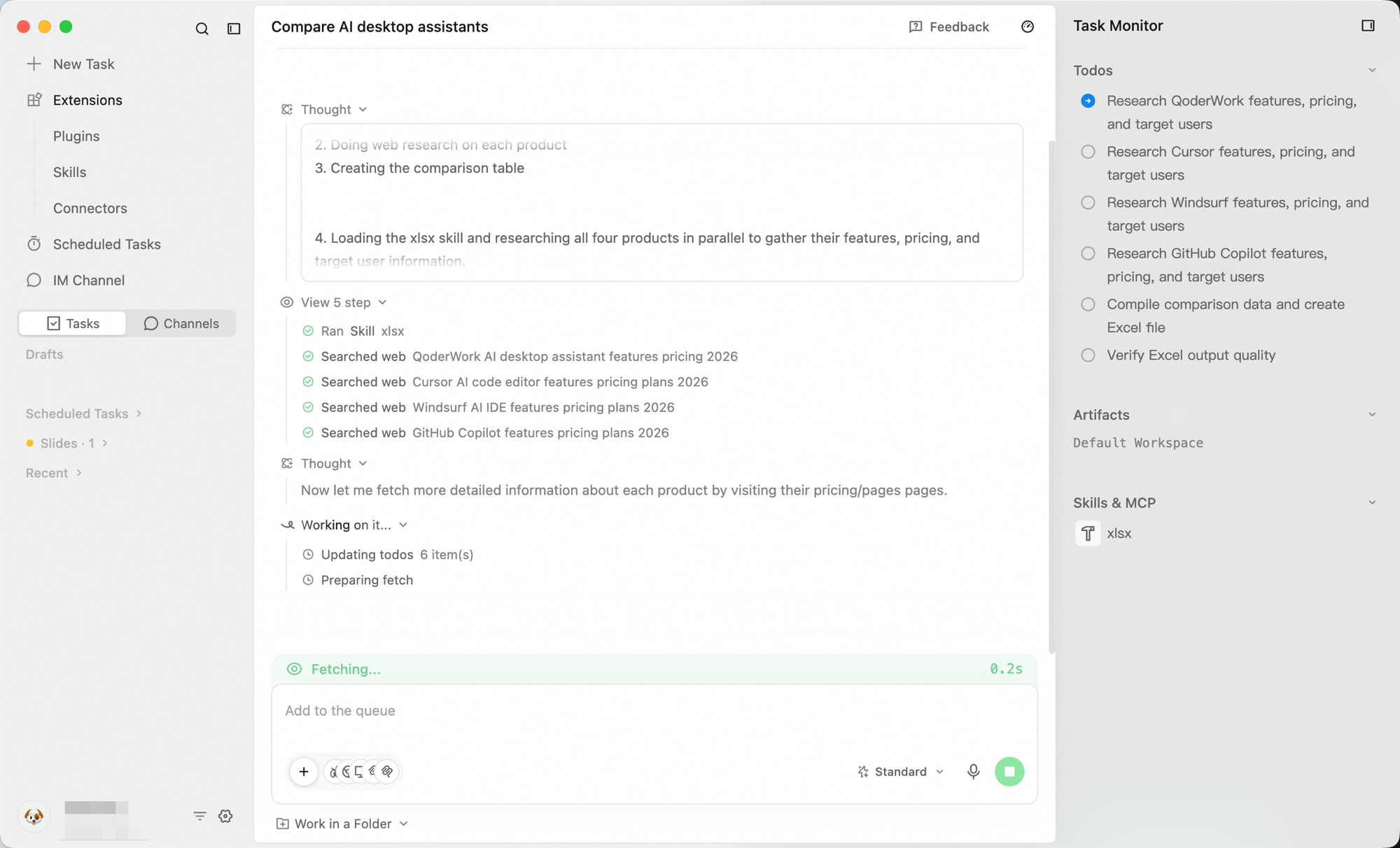
提出すると、ワークスペースはタスク会話ページに切り替わります:左は会話ストリーム(あなたと AI のやり取り)、右は **タスクモニター** で、AI が今何をしているかをリアルタイムに表示します。
### エキスパートキットを追加
業界ナレッジをパッケージ化したもの(企業法務、プロダクトマネジメントなど)。1 クリックでその専門家が使うプロンプト・スキル・参考資料が一括で入ります。ここで参照できるのは **インストール済み** のエキスパートキットだけです——新しいキットはまず「**拡張**」→「**エキスパートキット**」のマーケットからインストールする必要があり、インストールするとここに表示されるようになります。入口は 2 つ:`+` メニュー →「エキスパートキット」でインストール済みのキットから選ぶか、`@` でインストール済みのエキスパートキットを参照します。詳細は [エキスパートキット](/ja/qoderwork/expert-kits) を参照。
### スキルを追加
専門家まるごとではなく、特定の能力だけが欲しいときに。2 通りの操作:`+` メニュー →「Skills」、または入力バーに `/` を入力して直接呼び出す——ゼロから計画させずに、事前に組まれたレシピで一気にタスクを進められます。`/` メニューには `find-skills`、`create-skill`、`plugin-creator` といった組み込みコマンドのほか、`xlsx`、`pptx`、`pdf`、`docx`、`PRD 生成` など各種ドメインスキルが並びます。よく使う例:
* `find-skills`——欲しい機能を説明して能力マーケットから検索。
* `create-skill`——うまくいったフローを再利用可能なスキルとして保存。
何が入っているか分からないときは、`/` を打ってメニューを眺めるだけで OK。詳細は [Skills](/ja/qoderwork/skills) を参照。
### コネクタを追加
モデルが読み書きできる外部サービス(Jira、Slack、Notion など)。`+` メニュー →「コネクタ」から追加します。詳細は [コネクタ](/ja/qoderwork/connectors) を参照。
### ファイルを追加する
ローカルファイルや画像を素材としてタスクに取り込みます。入口は 2 つ:入力バー左の `+` ボタンから **ファイルを追加** を選ぶか、`/` メニューの先頭で **ファイルを追加** を選びます。
### スケジュールタスクを追加
入力バーに `@` と入力すると、設定済みのスケジュールタスクを参照できます——その設定を現在の会話に取り込み、説明を繰り返す必要がありません。詳細は [スケジュールタスク](/ja/qoderwork/scheduled-tasks) を参照。
コンテキストは *先に揃えて* おきましょう。適切な参照と添付があるタスクは、長い説明文を書くよりほぼ確実に良い結果になります。
## タスクの実行中
提出すると、ワークスペースはタスク会話ページに切り替わります:左は会話ストリーム(あなたと AI のやり取り)、右は **タスクモニター** で、AI が今何をしているかをリアルタイムに表示します。
 ### 表示されているもの
* **会話ストリーム(左)**——モデルが思考、ツール呼び出し、途中段階の結論をストリーミングで流します。読み、リアクションする部分。
* **タスクモニター(右)**——3 つのパネルで実行状況を可視化します:
* **To-Do プラン**——モデルが宣言した実行手順。何が終わったか、次は何か、そもそも計画は妥当かを確認できます。
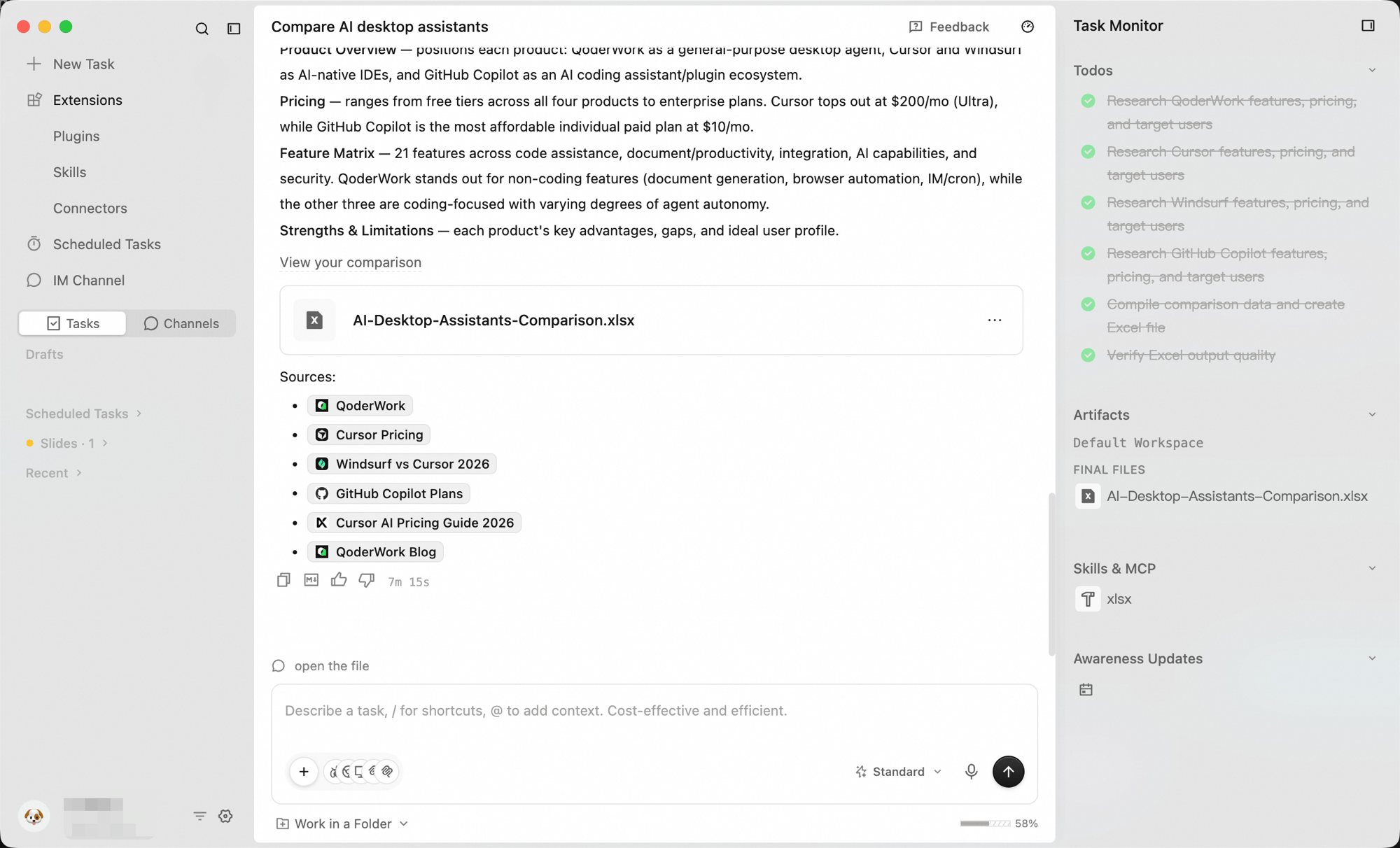
* **成果物**——実行中に生成されているファイル。終わる前にプレビューもできます。成果物は、あなたのパソコン上に直接作成・保存される実際のローカルファイルで、いつでも開く・編集する・移動することができます。
* **Skills & MCP**——モデルが現在使っている Skills と MCP ツール。
タスクが完了すると、結果は読みやすく再利用しやすい形で会話内に表示されます。
### 表示されているもの
* **会話ストリーム(左)**——モデルが思考、ツール呼び出し、途中段階の結論をストリーミングで流します。読み、リアクションする部分。
* **タスクモニター(右)**——3 つのパネルで実行状況を可視化します:
* **To-Do プラン**——モデルが宣言した実行手順。何が終わったか、次は何か、そもそも計画は妥当かを確認できます。
* **成果物**——実行中に生成されているファイル。終わる前にプレビューもできます。成果物は、あなたのパソコン上に直接作成・保存される実際のローカルファイルで、いつでも開く・編集する・移動することができます。
* **Skills & MCP**——モデルが現在使っている Skills と MCP ツール。
タスクが完了すると、結果は読みやすく再利用しやすい形で会話内に表示されます。
 ## 指示を追加して反復する
タスク会話ページの入力バーは常に使えます。実行中でも完了後でも、追加の指示を投げられます。タスクの実行中に送った指示はキューに追加され、現在の実行が終わってから実行されます。タスク完了後に送った指示はすぐに実行が始まります。いずれの場合も、QoderWork は当該タスクの完全なコンテキストを保持しているため、以前の説明を繰り返す必要はありません。
よくある反復パターン:
**実行中に追加:**
```plaintext theme={null}
あ、ついでにデータを地域別にもグルーピングしてください
```
**完了後に修正:**
```plaintext theme={null}
表は良い感じですが、金額列を千円単位に変更して、
前年比成長率も追加してください
```
**フォーマットを変える:**
```plaintext theme={null}
この比較を、そのまま Notion に貼れる Markdown テーブルにして
```
**次元を増やす/減らす:**
```plaintext theme={null}
無料プランの上限列を追加し、サポートメール列は外して
```
**特定の行や値を修正する:**
```plaintext theme={null}
Vendor B の価格が間違っています。正しくは $49/月
```
**前のバージョンに戻す:**
```plaintext theme={null}
チャートへの直前の変更を取り消して、その前のバージョンを残して
```
変えたい点・足したい点を、そのまま伝えれば OK、特別な文法はありません。QoderWork は完全なコンテキストを使って既存の成果物を編集していくので、反復は速く、積み重なります。
関連する作業は同じタスクにまとめましょう——例えばレポートの初稿・修正・最終版をすべて一つの会話で。無関係な作業は新しいタスクで始めます。
## 音声入力
入力バー右側の音声入力ボタンは、長いタスク説明を口述する、要件のリストを読み上げる、あるいはタイピングを避けたい時に便利です。ショートカットや言語設定は [音声入力](/ja/qoderwork/voice-input) を参照してください。
## 次のステップ
複数タスクの管理、履歴、進捗追跡
AI が生成した成果物を確認・整理する
新規タスクのモデル・ワークスペース・拡張の選び方
## 指示を追加して反復する
タスク会話ページの入力バーは常に使えます。実行中でも完了後でも、追加の指示を投げられます。タスクの実行中に送った指示はキューに追加され、現在の実行が終わってから実行されます。タスク完了後に送った指示はすぐに実行が始まります。いずれの場合も、QoderWork は当該タスクの完全なコンテキストを保持しているため、以前の説明を繰り返す必要はありません。
よくある反復パターン:
**実行中に追加:**
```plaintext theme={null}
あ、ついでにデータを地域別にもグルーピングしてください
```
**完了後に修正:**
```plaintext theme={null}
表は良い感じですが、金額列を千円単位に変更して、
前年比成長率も追加してください
```
**フォーマットを変える:**
```plaintext theme={null}
この比較を、そのまま Notion に貼れる Markdown テーブルにして
```
**次元を増やす/減らす:**
```plaintext theme={null}
無料プランの上限列を追加し、サポートメール列は外して
```
**特定の行や値を修正する:**
```plaintext theme={null}
Vendor B の価格が間違っています。正しくは $49/月
```
**前のバージョンに戻す:**
```plaintext theme={null}
チャートへの直前の変更を取り消して、その前のバージョンを残して
```
変えたい点・足したい点を、そのまま伝えれば OK、特別な文法はありません。QoderWork は完全なコンテキストを使って既存の成果物を編集していくので、反復は速く、積み重なります。
関連する作業は同じタスクにまとめましょう——例えばレポートの初稿・修正・最終版をすべて一つの会話で。無関係な作業は新しいタスクで始めます。
## 音声入力
入力バー右側の音声入力ボタンは、長いタスク説明を口述する、要件のリストを読み上げる、あるいはタイピングを避けたい時に便利です。ショートカットや言語設定は [音声入力](/ja/qoderwork/voice-input) を参照してください。
## 次のステップ
複数タスクの管理、履歴、進捗追跡
AI が生成した成果物を確認・整理する
新規タスクのモデル・ワークスペース・拡張の選び方