> ## Documentation Index
> Fetch the complete documentation index at: https://docs.qoder.com/llms.txt
> Use this file to discover all available pages before exploring further.
# Waker 管理
> Waker の作成と設定、管理リスト、詳細ページの設定項目、プロジェクトコンテキスト、権限設定について説明します。
この章では、Waker の作成と設定方法を説明します。
## 3.1 Waker 管理リスト
**入口:** 左側メインナビゲーション → 「Waker 管理」。
ページには Waker の名前、概要、実行環境、オンライン状態、タスク入口がカード形式で表示されます。
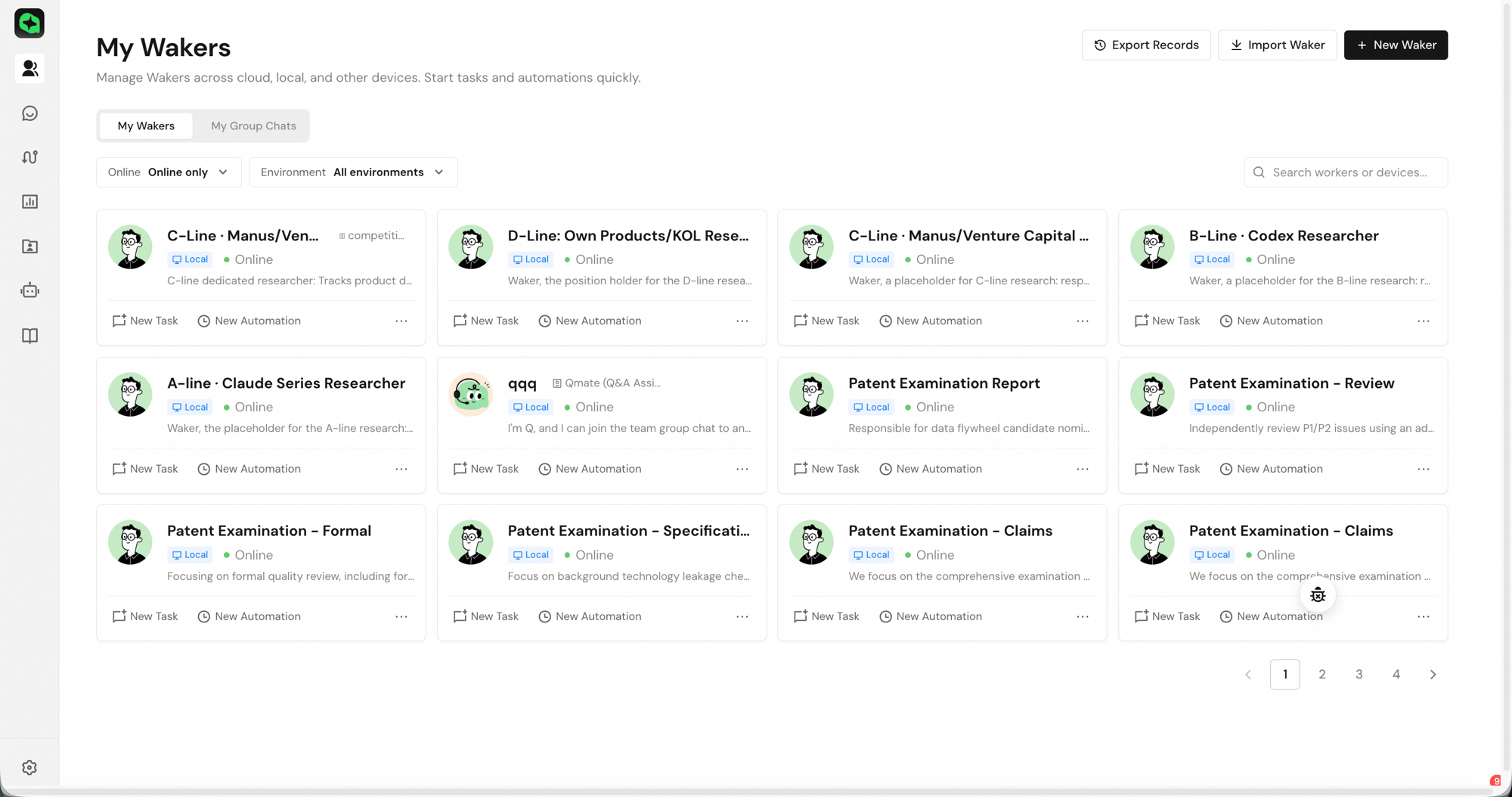 「マイ Wakers / マイグループ」を切り替え、状態、環境、または名前でフィルターできます。結果が表示されない場合は、まずフィルター条件をクリアしてください。
| カード入口 | 用途 | 操作後の確認 |
| ---------- | ------------------------ | --------------------------- |
| 対話タスクを作成 | その Waker との新しい対話をすぐに開始 | Chat のヘッダーに対象 Waker が表示される |
| 自動タスクを作成 | その Waker のバックグラウンドタスクを設定 | 自動タスク作成ページに入り、対象 Waker が正しい |
| カード本体をクリック | Waker 詳細に入る | 左側に設定メニューが表示される |
| その他の操作 | 共有または削除 | 操作前に依存関係と影響を確認 |
タスクを開始する前に、ローカル/リモートの表示とオンライン状態を確認してください。名前だけで実行場所を判断しないでください。
## 3.2 Waker の作成
作成時にロールテンプレートを選択し、基本情報を入力します。プロジェクト、スキル、コネクターは作成後に設定できます。
### 3.2.1 プリセットロールテンプレートを使用した作成
**入口:** Waker 管理 → 右上の「新規 Waker」ボタン。
「マイ Wakers / マイグループ」を切り替え、状態、環境、または名前でフィルターできます。結果が表示されない場合は、まずフィルター条件をクリアしてください。
| カード入口 | 用途 | 操作後の確認 |
| ---------- | ------------------------ | --------------------------- |
| 対話タスクを作成 | その Waker との新しい対話をすぐに開始 | Chat のヘッダーに対象 Waker が表示される |
| 自動タスクを作成 | その Waker のバックグラウンドタスクを設定 | 自動タスク作成ページに入り、対象 Waker が正しい |
| カード本体をクリック | Waker 詳細に入る | 左側に設定メニューが表示される |
| その他の操作 | 共有または削除 | 操作前に依存関係と影響を確認 |
タスクを開始する前に、ローカル/リモートの表示とオンライン状態を確認してください。名前だけで実行場所を判断しないでください。
## 3.2 Waker の作成
作成時にロールテンプレートを選択し、基本情報を入力します。プロジェクト、スキル、コネクターは作成後に設定できます。
### 3.2.1 プリセットロールテンプレートを使用した作成
**入口:** Waker 管理 → 右上の「新規 Waker」ボタン。
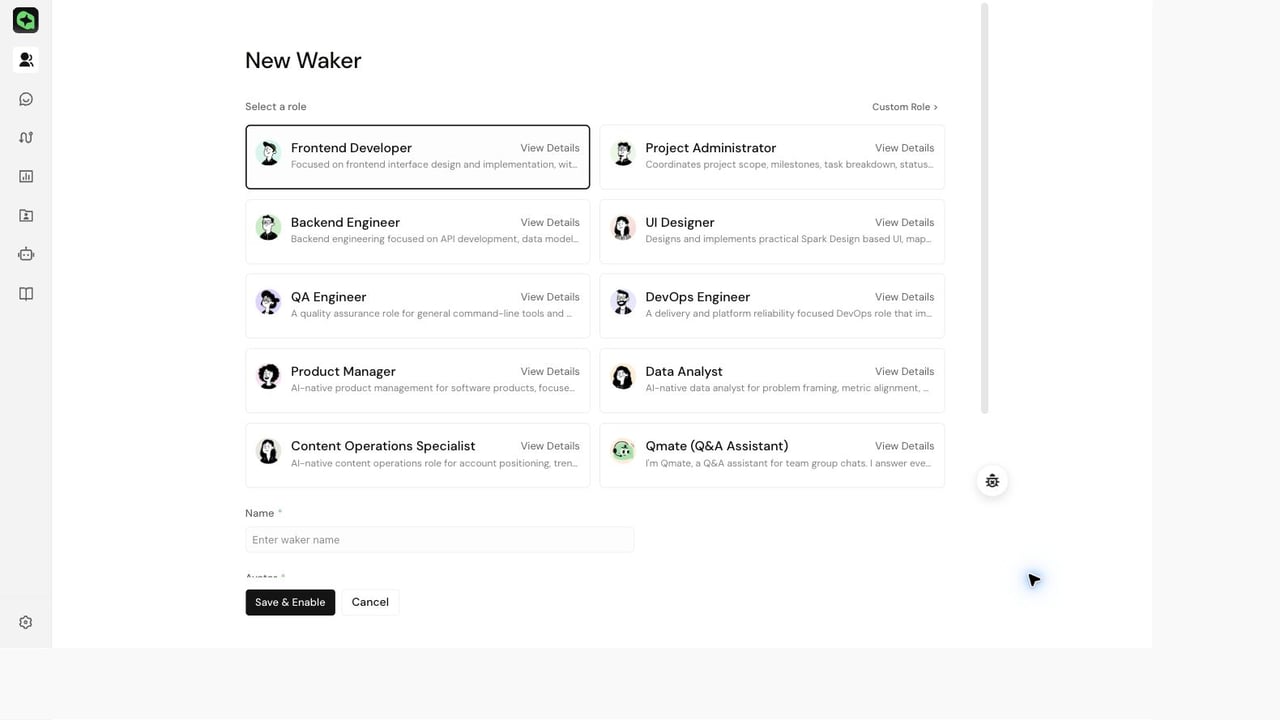 **操作手順:**
1. 対象の職責に最も近いテンプレートを選択します。
2. 名前、アイコン、概要を入力します。概要には職責、入力、出力、境界を明記してください。
3. ページに実行環境が表示されたら、必要なプロジェクトと依存関係を持つデバイスを選択します。
4. 「保存して有効化」をクリックします。
**操作手順:**
1. 対象の職責に最も近いテンプレートを選択します。
2. 名前、アイコン、概要を入力します。概要には職責、入力、出力、境界を明記してください。
3. ページに実行環境が表示されたら、必要なプロジェクトと依存関係を持つデバイスを選択します。
4. 「保存して有効化」をクリックします。
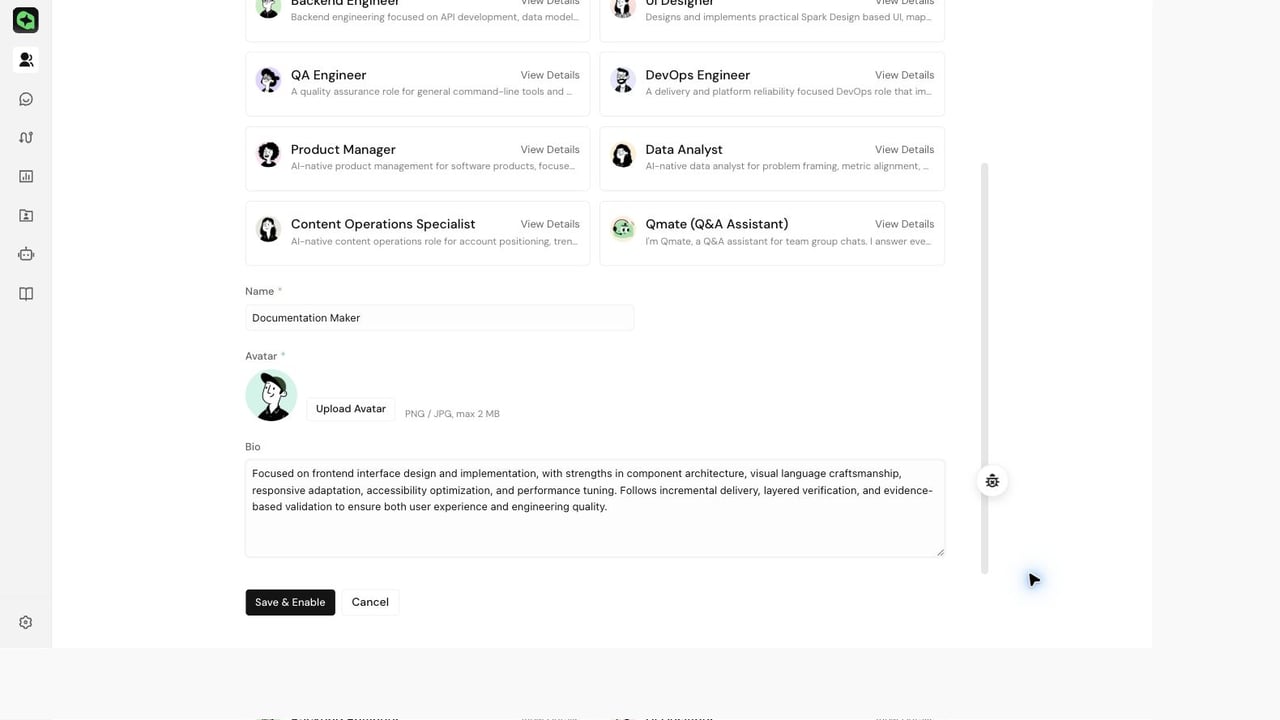 **完了判定:**
* 新しい Waker が管理リストに表示され、名前、概要、実行環境が正しい。
* 詳細ページに入ると設定メニューが表示される。
テンプレートにはデフォルトの機能が含まれている場合があります。作成後、詳細ページに入って確認し、設定を補完してください。
### 3.2.2 カスタムロールテンプレートの作成
**適用シナリオ:** プリセットロールが長期的な職責に合わず、再利用可能なロール設定を保存する必要がある場合。
**入口:** 「新規 Waker」ダイアログ → 「カスタムロール」。
**操作手順:**
1. ロール名、説明、アイコンを入力します。
2. コア職責(`IDENTITY.md`)、ワークスタイル(`PERSONA.md`)、業務規範(`BIBLE.md`)を設定します。
3. 必要に応じて Skill または MCP を選択します。資格情報はセキュアな認可入口からのみ設定してください。
4. テンプレートを保存し、ロールリストに戻ってそのテンプレートを選択し、Waker を作成します。
**完了判定:** カスタムテンプレートがロールリストに表示される。それを使用して作成した Waker にはロールコンテキストと選択した機能が引き継がれる。テンプレートを変更しても既存の Waker は自動更新されない。
## 3.3 Waker 詳細の表示と設定項目の選択
**入口:** Waker 管理 → 対象の Waker カードをクリック。
**完了判定:**
* 新しい Waker が管理リストに表示され、名前、概要、実行環境が正しい。
* 詳細ページに入ると設定メニューが表示される。
テンプレートにはデフォルトの機能が含まれている場合があります。作成後、詳細ページに入って確認し、設定を補完してください。
### 3.2.2 カスタムロールテンプレートの作成
**適用シナリオ:** プリセットロールが長期的な職責に合わず、再利用可能なロール設定を保存する必要がある場合。
**入口:** 「新規 Waker」ダイアログ → 「カスタムロール」。
**操作手順:**
1. ロール名、説明、アイコンを入力します。
2. コア職責(`IDENTITY.md`)、ワークスタイル(`PERSONA.md`)、業務規範(`BIBLE.md`)を設定します。
3. 必要に応じて Skill または MCP を選択します。資格情報はセキュアな認可入口からのみ設定してください。
4. テンプレートを保存し、ロールリストに戻ってそのテンプレートを選択し、Waker を作成します。
**完了判定:** カスタムテンプレートがロールリストに表示される。それを使用して作成した Waker にはロールコンテキストと選択した機能が引き継がれる。テンプレートを変更しても既存の Waker は自動更新されない。
## 3.3 Waker 詳細の表示と設定項目の選択
**入口:** Waker 管理 → 対象の Waker カードをクリック。
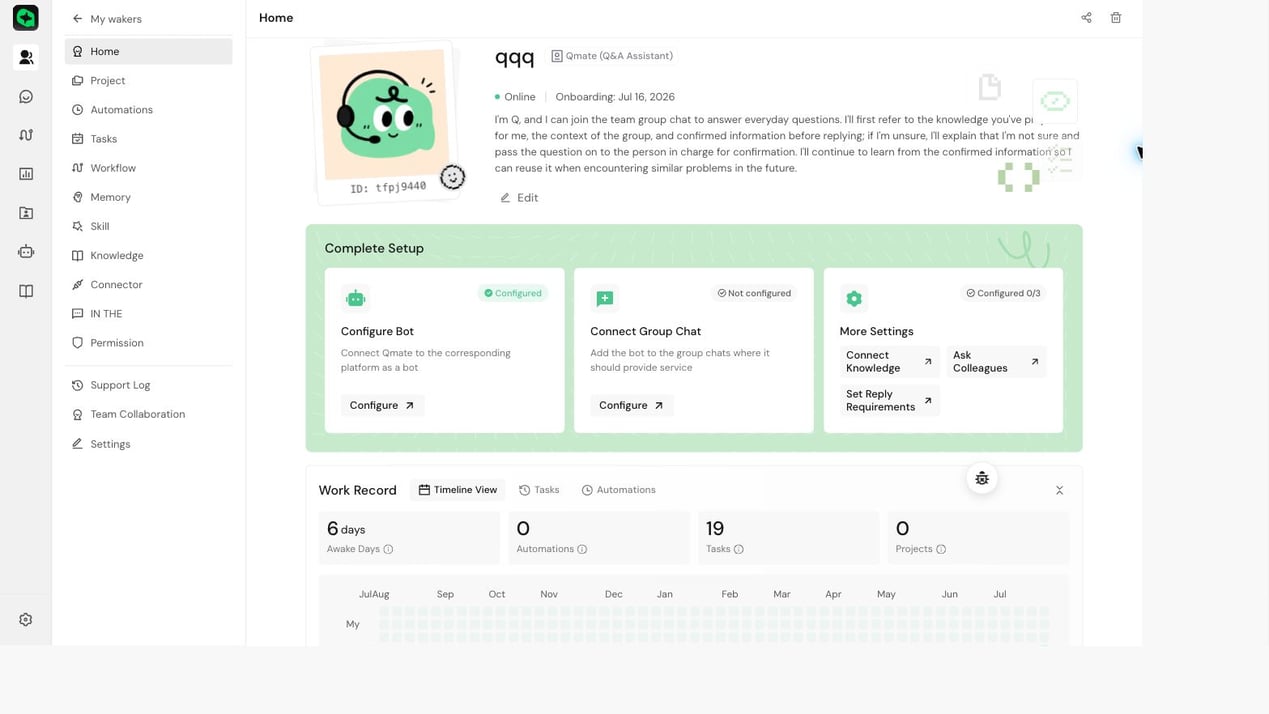 まずページに表示されているのが対象の Waker であることを確認し、次に実行したい操作に応じて左側メニューを選択します。
| 設定項目 | ここで行うこと | 完了後の確認 |
| ------ | ----------------------------------- | ---------------------------------- |
| ホーム | 実行状態の確認、名前・アイコン・概要の変更 | ホームページと管理リストの情報が一致 |
| プロジェクト | 再利用可能なワークコンテキストの作成または選択 | 対象プロジェクトが選択可能で、作業パスと実行デバイスが正しい |
| 自動タスク | 定期、イベント、API トリガータスクの作成または管理 | ワークスペース、トリガー方式、有効状態が正しい |
| 対話タスク | メッセージ履歴、実行過程、成果物の表示、セッションの継続または新規作成 | Waker、作業ディレクトリ、タスク内容が正しい |
| ワークフロー | この Waker が参加する WakerFlow と実行記録の表示 | 対象フロー、実行状態、返却結果が正しい |
| 記憶 | Waker プロファイル、プロジェクト記憶、バージョンの表示・編集 | 新しい対話を開始すると記憶が期待通りに反映される |
| スキル | 職責に関連する Skill のインストールまたは管理 | 新しい対話を開始すると対象機能が利用可能 |
| コネクター | アプリケーションまたは MCP サービスの追加と認可 | 接続状態が正常。まず読み取りを検証し、必要に応じて書き込みを開放 |
| IM | この Waker が管理するチャネルとセッションの表示 | チャネル、セッション対象、状態、応答 Waker が正しい |
| 権限 | ツール、ファイル、組み込みツール、モデルのセキュリティ範囲の設定 | 通常タスクは実行可能。範囲外や高リスク操作はブロックまたは確認を要求 |
IM チャネルの追加、ペアリング承認、グローバル設定はメインナビゲーションの「IM」で行います。IM メッセージは実際の業務グループや外部ユーザーから届く可能性があるため、応答 Waker、モデル、作業ディレクトリ、権限を最小範囲で設定し、まずテストセッションで検証してください。
## 3.4 状態の確認と基本情報のメンテナンス
1. Waker 詳細 → 「ホーム」に入り、名前、ID、ローカル/リモート表示、オンライン状態を確認します。
2. 「編集」をクリックして名前、アイコン、概要を変更します。概要には職責、入力、出力、境界を明記してください。
3. 保存後、ホームページと管理リストに戻り、表示が更新されていることを確認します。
**完了判定:** ページに対象 Waker が表示され、状態が実際の環境と一致し、変更が保存されている。
共有または削除の前に、プライベートプロジェクト、自動タスク、コネクター、およびフロー、グループ、IM の参照を確認してください。削除する前に、まず外部トリガーを一時停止してください。
## 3.5 再利用可能なワークコンテキストの設定
プロジェクトは再利用可能なワークコンテキストを保存するために使用します。「公開プロジェクト」は複数の Waker で使用可能です。Waker 詳細内のプライベートプロジェクトは現在の Waker のみで使用できます。
| 使用範囲 | 作成入口 |
| -------------- | ------------------------------------------- |
| 複数の Waker で再利用 | メインナビゲーション「公開プロジェクト」→「公開プロジェクトを作成」 |
| 現在の Waker のみ | 対象 Waker 詳細 → 「プロジェクト」、プライベートプロジェクトを作成または選択 |
まずページに表示されているのが対象の Waker であることを確認し、次に実行したい操作に応じて左側メニューを選択します。
| 設定項目 | ここで行うこと | 完了後の確認 |
| ------ | ----------------------------------- | ---------------------------------- |
| ホーム | 実行状態の確認、名前・アイコン・概要の変更 | ホームページと管理リストの情報が一致 |
| プロジェクト | 再利用可能なワークコンテキストの作成または選択 | 対象プロジェクトが選択可能で、作業パスと実行デバイスが正しい |
| 自動タスク | 定期、イベント、API トリガータスクの作成または管理 | ワークスペース、トリガー方式、有効状態が正しい |
| 対話タスク | メッセージ履歴、実行過程、成果物の表示、セッションの継続または新規作成 | Waker、作業ディレクトリ、タスク内容が正しい |
| ワークフロー | この Waker が参加する WakerFlow と実行記録の表示 | 対象フロー、実行状態、返却結果が正しい |
| 記憶 | Waker プロファイル、プロジェクト記憶、バージョンの表示・編集 | 新しい対話を開始すると記憶が期待通りに反映される |
| スキル | 職責に関連する Skill のインストールまたは管理 | 新しい対話を開始すると対象機能が利用可能 |
| コネクター | アプリケーションまたは MCP サービスの追加と認可 | 接続状態が正常。まず読み取りを検証し、必要に応じて書き込みを開放 |
| IM | この Waker が管理するチャネルとセッションの表示 | チャネル、セッション対象、状態、応答 Waker が正しい |
| 権限 | ツール、ファイル、組み込みツール、モデルのセキュリティ範囲の設定 | 通常タスクは実行可能。範囲外や高リスク操作はブロックまたは確認を要求 |
IM チャネルの追加、ペアリング承認、グローバル設定はメインナビゲーションの「IM」で行います。IM メッセージは実際の業務グループや外部ユーザーから届く可能性があるため、応答 Waker、モデル、作業ディレクトリ、権限を最小範囲で設定し、まずテストセッションで検証してください。
## 3.4 状態の確認と基本情報のメンテナンス
1. Waker 詳細 → 「ホーム」に入り、名前、ID、ローカル/リモート表示、オンライン状態を確認します。
2. 「編集」をクリックして名前、アイコン、概要を変更します。概要には職責、入力、出力、境界を明記してください。
3. 保存後、ホームページと管理リストに戻り、表示が更新されていることを確認します。
**完了判定:** ページに対象 Waker が表示され、状態が実際の環境と一致し、変更が保存されている。
共有または削除の前に、プライベートプロジェクト、自動タスク、コネクター、およびフロー、グループ、IM の参照を確認してください。削除する前に、まず外部トリガーを一時停止してください。
## 3.5 再利用可能なワークコンテキストの設定
プロジェクトは再利用可能なワークコンテキストを保存するために使用します。「公開プロジェクト」は複数の Waker で使用可能です。Waker 詳細内のプライベートプロジェクトは現在の Waker のみで使用できます。
| 使用範囲 | 作成入口 |
| -------------- | ------------------------------------------- |
| 複数の Waker で再利用 | メインナビゲーション「公開プロジェクト」→「公開プロジェクトを作成」 |
| 現在の Waker のみ | 対象 Waker 詳細 → 「プロジェクト」、プライベートプロジェクトを作成または選択 |
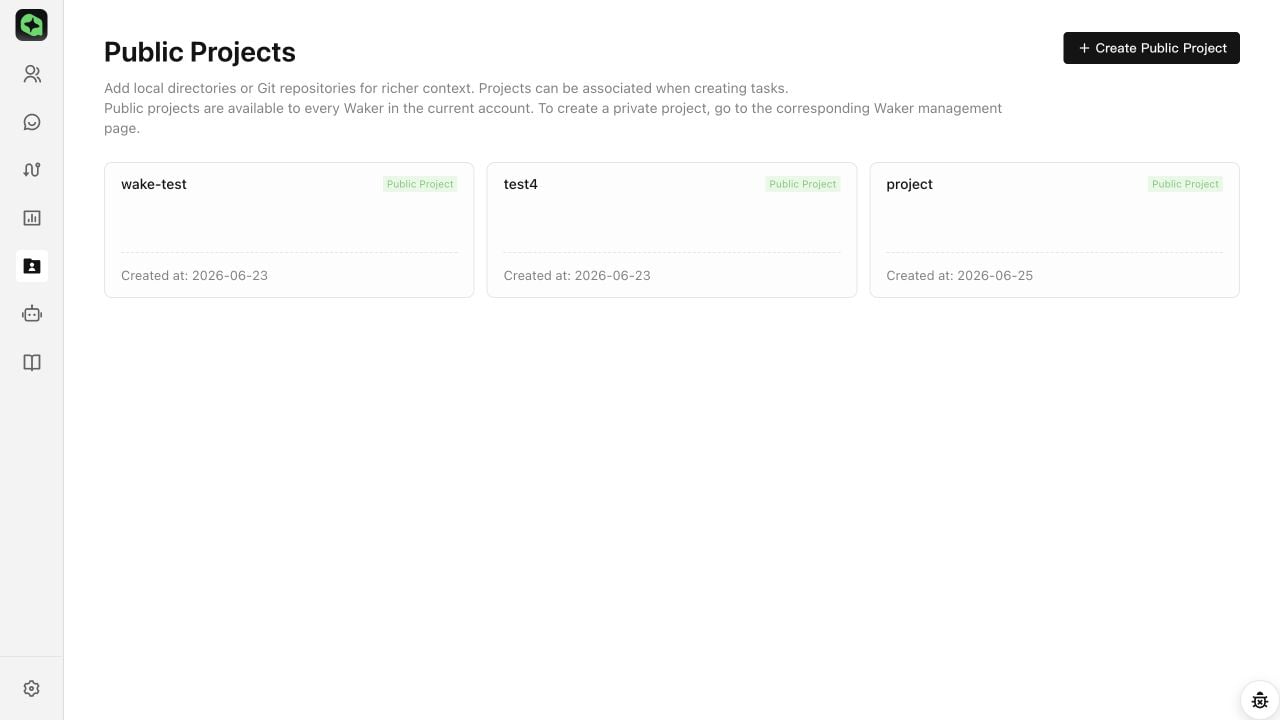 1. 使用範囲に応じて公開プロジェクトまたはプライベートプロジェクトの入口を選択します。
2. 名前と概要を入力し、作業パスを追加します。
3. デバイスと環境が正しいことを確認して保存し、対象 Waker でそのプロジェクトを選択します。
**完了判定:** 公開プロジェクトが公開プロジェクトリストに表示され、プライベートプロジェクトが対象 Waker の「プロジェクト」ページに表示される。どちらも対応する Waker または Chat のワークスペースセレクターで見つけることができる。
プロジェクトを使用する際は、Waker 詳細 → 「プロジェクト」でプロジェクトを選択または作成します。タスク開始時に再度選択し、まず読み取り専用タスクでパスを検証してください。プロジェクトを作成しても後続のタスクに自動的に適用されません。
## 3.6 権限の設定
**入口:** Waker 詳細 → 「権限」。
権限ページには現在以下が含まれます:
* ツール防御
* ファイル防御
* 組み込みツール
* モデルセキュリティ
推奨設定順序:
1. まず Waker の職責と実行する必要がある操作を明確にします。
2. ファイル防御で、タスクに必要なディレクトリ範囲のみを開放します。
3. ツール防御と組み込みツールで、必要なツールのみを保持します。
4. モデルセキュリティで、組織の要件に従って利用可能な範囲を設定します。
5. 保存後、読み取り専用のテストタスクを実行します。
6. 次に認可が必要な操作を実行し、高リスクアクションがブロックされるか、ユーザー確認を求めることを確認します。
**完了判定:** 通常の認可範囲内のタスクが完了できる。範囲外のアクセス、高リスクツール、制限された操作は設定したルールに従ってブロックまたは確認を要求される。
本番ディレクトリ、機密データ、外部書き込み操作には最小権限の原則を適用してください。タスクが失敗した場合、まずすべての防御を無効にしないでください。失敗メッセージに基づいて、タスクを完了するために必要な最小限の権限のみを追加してください。
1. 使用範囲に応じて公開プロジェクトまたはプライベートプロジェクトの入口を選択します。
2. 名前と概要を入力し、作業パスを追加します。
3. デバイスと環境が正しいことを確認して保存し、対象 Waker でそのプロジェクトを選択します。
**完了判定:** 公開プロジェクトが公開プロジェクトリストに表示され、プライベートプロジェクトが対象 Waker の「プロジェクト」ページに表示される。どちらも対応する Waker または Chat のワークスペースセレクターで見つけることができる。
プロジェクトを使用する際は、Waker 詳細 → 「プロジェクト」でプロジェクトを選択または作成します。タスク開始時に再度選択し、まず読み取り専用タスクでパスを検証してください。プロジェクトを作成しても後続のタスクに自動的に適用されません。
## 3.6 権限の設定
**入口:** Waker 詳細 → 「権限」。
権限ページには現在以下が含まれます:
* ツール防御
* ファイル防御
* 組み込みツール
* モデルセキュリティ
推奨設定順序:
1. まず Waker の職責と実行する必要がある操作を明確にします。
2. ファイル防御で、タスクに必要なディレクトリ範囲のみを開放します。
3. ツール防御と組み込みツールで、必要なツールのみを保持します。
4. モデルセキュリティで、組織の要件に従って利用可能な範囲を設定します。
5. 保存後、読み取り専用のテストタスクを実行します。
6. 次に認可が必要な操作を実行し、高リスクアクションがブロックされるか、ユーザー確認を求めることを確認します。
**完了判定:** 通常の認可範囲内のタスクが完了できる。範囲外のアクセス、高リスクツール、制限された操作は設定したルールに従ってブロックまたは確認を要求される。
本番ディレクトリ、機密データ、外部書き込み操作には最小権限の原則を適用してください。タスクが失敗した場合、まずすべての防御を無効にしないでください。失敗メッセージに基づいて、タスクを完了するために必要な最小限の権限のみを追加してください。