> ## Documentation Index
> Fetch the complete documentation index at: https://docs.qoder.com/llms.txt
> Use this file to discover all available pages before exploring further.
# 対話とインタラクション
> Chat ページで Waker とやり取りします。実行者と作業ディレクトリの選択、タスクの送信、実行過程と結果の確認、グループでの協働、履歴タスクの管理について説明します。
本章では、Waker と作業コンテキストの選択、タスクの送信、結果の確認方法を説明します。
## Chat ページの概要
**入り口:** 左側メインナビゲーション → 「Chat」、または Waker 管理カード → 「対話タスクを作成」。
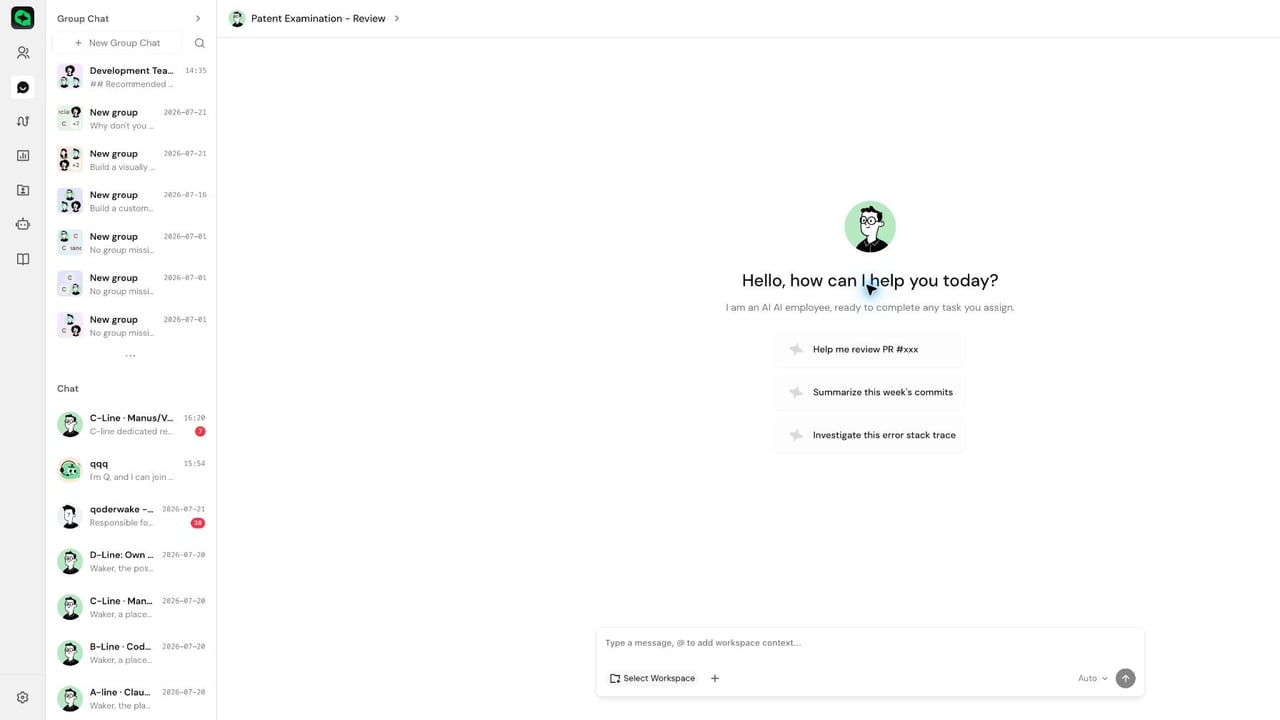 | エリア | 役割 | 確認ポイント |
| -------- | ---------------------------------------------- | ------------------------------ |
| 左側リスト | グループ、Waker、または履歴セッションを選択 | 実行者が正しいか |
| 上部バー | 現在の Waker とタスク入口を表示 | 現在の実行者が正しいか |
| メッセージエリア | ユーザーメッセージ、Waker の返信、実行過程、インタラクションカードを表示 | 未処理の認可や質問がないか |
| 入力エリア | タスクの入力、作業ディレクトリの選択、ファイルや画像の追加、コンテキストの参照、モデルの選択 | ディレクトリ・添付ファイル・モデルがタスク要件に合っているか |
**完了判定:** Waker を選択後、メインエリアにアバター、紹介、またはおすすめの質問が表示され、入力エリアで作業ディレクトリを選択してメッセージを入力できる状態。
## 単一 Waker との対話を開始
1. Waker カードの「対話タスクを作成」をクリックするか、「Chat」に入って対象の Waker を選択します。
2. 作業ディレクトリを選択し、必要に応じて添付ファイルや `@` コンテキストを追加します。
3. タスクを入力し、入力エリアの右下でモデルを選択します。迷った場合は「Auto」を使用してください。利用可能なモデルは現在のアカウントと環境によって異なります。
4. Waker、作業ディレクトリ、添付ファイル、モデルを確認してから送信します。タスクやディレクトリが大きく変わる場合は新しい対話を作成します。
IME が候補選択状態でないとき、`Enter` で送信されます。中国語 IME で候補を選択中の場合、`Enter` は候補の確定のみ行います。改行には `Shift+Enter` を使用します。
**完了判定:** ユーザーメッセージがセッションに表示され、Waker が処理中ステータスを示す。タスク完了後に返信または成果物の入口が表示される。
## タスク要件を明確に書く
高品質なタスクには通常、目標、範囲、入力、制約、成果物、完了基準が含まれます。推奨テンプレート:
```text theme={null}
目標:何を達成するか。
範囲:どのディレクトリ、ファイル、オブジェクトの閲覧・変更を許可するか。
入力:どの添付ファイル、ログ、要件、ナレッジベースを参照するか。
制約:変更してはいけない内容、インターネットアクセス・依存関係のインストール・コマンド実行の可否。
成果物:どのフォーマットで返すか、コード・表・説明・検証結果が必要か。
完了基準:タスク完了をどう判断するか。
```
複雑なタスクでは、まず Waker に資料を読んで範囲を確認させてから実行します。安定した背景情報はプロジェクト、ナレッジベース、またはメモリに保存し、今回の要件は現在のメッセージに記載します。
## 作業ディレクトリまたはプロジェクトの選択
1. 入力エリアで「作業ディレクトリを選択」をクリックします。
2. フォルダ、プロジェクト、またはデフォルトの作業ディレクトリを選択します。リモート Waker の場合はリモートデバイスで利用可能なワークスペースを選択します。
3. 入力エリアに表示される名前を確認します。初回使用時は、読み取り専用タスクを先に実行してディレクトリが正しいことを確認します。
**完了判定:** 入力エリアに選択した作業ディレクトリが表示される。`@` 使用時に現在のワークスペースのコンテキストを検索できる。Waker が返すファイル情報が対象ディレクトリと一致する。
ワークスペースを切り替える際は新しい対話を作成してください。複数の機密プロジェクトを含む大きすぎる親ディレクトリは選択しないでください。
## ファイル、画像、@ コンテキストの追加
| 方法 | 追加方法 | 適した内容 | 送信前後の確認 |
| ----------------- | --------------------------------------- | ---------------------------------------- | ----------------------------------------------- |
| 作業ディレクトリまたはプロジェクト | 入力エリアでフォルダ、プロジェクト、またはデフォルトの作業ディレクトリを選択 | リポジトリ、ドキュメントディレクトリ、長期メンテナンスプロジェクト | 送信前に名前と実行環境を確認。初回使用時は読み取り専用タスクを先に実行 |
| ファイルまたは画像 | 入力エリアの「+」をクリック、またはサポートされたファイルをドラッグ・貼り付け | ログ、スクリーンショット、単発の要件文書、外部ファイル | 送信前に添付表示を確認。送信後にメッセージが表示され、返信が実際の内容を参照していることを確認 |
| `@` コンテキスト | まず作業ディレクトリを選択し、`@` とキーワードを入力して対象を選択 | 現在のワークスペース内の重要なファイル、設定、ディレクトリ、その他のコンテキスト | 送信前に参照表示を確認。現在の質問に関連する内容のみ含める |
添付ファイルや参照を追加した後は、メッセージ内に資料の用途、注目範囲、期待する出力を記載し、一度に大量の無関係な内容を追加することを避けます。
## 実行過程と結果の確認
### 実行中
1. 送信後、Waker が処理を開始したことを確認し、操作対象のディレクトリ、ファイル、外部システムを確認します。認可、承認、追加情報の要求が出た場合、まず対象と影響範囲を確認します。タスクが目標から逸脱した場合は直ちに停止します。
2. 停止後、完了したステップとファイル変更を確認します。必要に応じて新しい対話を作成して再送信します。
タスクを停止しても、既に完了した外部操作やファイル変更は取り消されません。
### タスク完了後
結果が目標を達成しているか、範囲を遵守しているか、検証結果を提供しているか確認します。ファイル、コード、ドキュメント、画像は実際の内容を開いて確認します。
同じ目標の補足、結果の修正、検証の継続時は現在のセッションを続行します。目標、ディレクトリ、実行者が変わる場合、または古いコンテキストが結果に影響することを避けたい場合は新しいタスクを作成します。
## グループでの協働
グループは、複数の専門的な役割が同じ目標について議論、レビュー、または実行するのに適しています。Leader が要件を理解し、協働を組織し、結果をまとめます。他のメンバーは相談を受けたりタスクを割り当てられたりした際に参加します。単一の責務のタスクは通常、単一の Waker を直接使用します。
### グループの作成と管理
1. Chat の左側で「新規グループ」をクリックします。「Waker 管理」→「マイグループ」→「新規グループ」からも作成できます。
2. わかりやすいグループ名を入力し、2〜8 個の Waker を選択します。
3. 選択したローカル Waker の中から 1 名を Leader に指定します。リモート Waker は参加できますが、現時点では Leader にはなれません。
4. メンバーの利用可能ステータスを確認します。メンバーが利用不可または利用可能な作業ディレクトリがない場合は、画面の指示に従ってデバイス、実行環境、ワークスペースの問題を解決します。
5. 「作成」をクリックし、新しいグループが「マイグループ」と Chat 左側のグループリストに表示されることを確認します。
グループカードにはメンバーと現在のタスクステータスが表示されます。Chat の左側では検索、グループの展開、未読の確認が可能です。項目の「その他の操作」で既読、名前変更、削除をワンクリックで実行できます。削除はグループを管理リストから除去するのみで、既存のタスクやメッセージはこの操作で連鎖的に削除されません。
グループメンバーページでは現在、ローカル Waker の追加のみ可能で、メンバーの削除や Leader の変更はできません。これらの調整が必要な場合は、グループを再作成してください。
### グループトピックまたはタスクの開始
1. 新規グループ作成後、入力エリアから直接最初のメッセージを送信できます。既存のトピックがある場合は、上部の「対話タスク」をクリックして新しいトピックを開始するか、グループカードの「対話タスクを作成」をクリックします。
2. 入力エリアで作業ディレクトリとモデルを選択し、必要に応じてファイル、画像、ワークスペースのコンテキストを追加します。
3. 共通目標、参加する役割、範囲、操作制約、納品形式、受入基準を明確に記載します。
4. メンバーを指定しない場合、メッセージはデフォルトで Leader に送られ、明確化またはタスク目標の形成を行います。特定のメンバーに注目させたい場合は、1 人以上のメンバーを `@` します。システムはタスクの段階に応じて、Leader が一括処理するか、対象メンバーへの個別相談を開始するかを決定します。
5. 質問カードが表示されたら、まず追加情報を提供します。方針やプランの確認が表示されたら、タスクの分割、実行メンバー、受入要件を確認してから承認します。通常の相談は、メッセージを送信しただけで自動的に正式実行に入ることはありません。
複数人が同じワークスペースを使用する場合、誰が変更可能で誰が分析やレビューのみ担当かを明確にし、メンバーが同じファイルを同時に変更することを避けてください。リモートメンバーが参加する場合は、そのデバイスに正しいプロジェクトと依存関係があることも確認してください。
### 実行進捗と結果の確認
| 入口 | 確認・実行可能な操作 |
| ------------------ | --------------------------------------------------- |
| 「現在のタスク」→「グループタスク」 | 全体の進捗、メンバーの分担、各タスクの進行中または完了ステータスを確認 |
| 「現在のタスク」→「成果物」 | 現在のトピックで各メンバーが作成したファイルやファイル変更を確認し、実際のファイルを開いて受入 |
| 「現在のタスク」→「メンバー」 | Leader とグループメンバーを確認。必要に応じて「追加」をクリックしてローカル Waker を補充 |
| 「タスクリスト」 | 現在のグループの履歴トピックを確認・切り替え(正式タスクに入っていない相談やディスカッションを含む) |
| 「対話タスク」 | 独立したトピックを新規作成し、新しい目標が古いタスクのコンテキストの影響を受けないようにする |
タスク完了後は、同じセッションでフォローアップの質問、受入意見の提示、小規模な調整の要求を続行できます。目標や作業ディレクトリが変わる場合は新しい対話タスクを作成します。実行中に停止が必要な場合は入力エリアの停止ボタンを使用します。停止しても、既に発生したファイル変更や外部操作は取り消されません。
**完了判定:** グループの Leader、メンバー、作業ディレクトリが正しい。正式タスクにメンバーの分担と進捗が表示されている。最終結論は Leader がまとめ、成果物を開いて実際の内容で受入検証ができる。
## 履歴タスクの管理と継続
Chat、Waker 詳細の「対話タスク」、または上部の「タスクリスト」から履歴タスクを確認できます。
| 操作 | 方法 |
| ---- | ---------------------------------------------------------------------------- |
| 検索 | まず「対話タスク」カテゴリであることを確認し、Waker、時間、タイトル、ページ条件でフィルタリング。開いた後、最初のメッセージと作業ディレクトリを確認 |
| 名前変更 | セッションの「その他の操作」を開き、「名前変更」を選択。「プロジェクト+タスク+日付またはフェーズ」の形式を推奨 |
| 削除 | 「その他の操作」を開き、「削除」を選択。プロンプトを読んでから確認。削除前に保持が必要な結論や成果物を保存 |
セッションを削除しても、既に作成されたファイルや外部システムの変更は取り消されません。
| エリア | 役割 | 確認ポイント |
| -------- | ---------------------------------------------- | ------------------------------ |
| 左側リスト | グループ、Waker、または履歴セッションを選択 | 実行者が正しいか |
| 上部バー | 現在の Waker とタスク入口を表示 | 現在の実行者が正しいか |
| メッセージエリア | ユーザーメッセージ、Waker の返信、実行過程、インタラクションカードを表示 | 未処理の認可や質問がないか |
| 入力エリア | タスクの入力、作業ディレクトリの選択、ファイルや画像の追加、コンテキストの参照、モデルの選択 | ディレクトリ・添付ファイル・モデルがタスク要件に合っているか |
**完了判定:** Waker を選択後、メインエリアにアバター、紹介、またはおすすめの質問が表示され、入力エリアで作業ディレクトリを選択してメッセージを入力できる状態。
## 単一 Waker との対話を開始
1. Waker カードの「対話タスクを作成」をクリックするか、「Chat」に入って対象の Waker を選択します。
2. 作業ディレクトリを選択し、必要に応じて添付ファイルや `@` コンテキストを追加します。
3. タスクを入力し、入力エリアの右下でモデルを選択します。迷った場合は「Auto」を使用してください。利用可能なモデルは現在のアカウントと環境によって異なります。
4. Waker、作業ディレクトリ、添付ファイル、モデルを確認してから送信します。タスクやディレクトリが大きく変わる場合は新しい対話を作成します。
IME が候補選択状態でないとき、`Enter` で送信されます。中国語 IME で候補を選択中の場合、`Enter` は候補の確定のみ行います。改行には `Shift+Enter` を使用します。
**完了判定:** ユーザーメッセージがセッションに表示され、Waker が処理中ステータスを示す。タスク完了後に返信または成果物の入口が表示される。
## タスク要件を明確に書く
高品質なタスクには通常、目標、範囲、入力、制約、成果物、完了基準が含まれます。推奨テンプレート:
```text theme={null}
目標:何を達成するか。
範囲:どのディレクトリ、ファイル、オブジェクトの閲覧・変更を許可するか。
入力:どの添付ファイル、ログ、要件、ナレッジベースを参照するか。
制約:変更してはいけない内容、インターネットアクセス・依存関係のインストール・コマンド実行の可否。
成果物:どのフォーマットで返すか、コード・表・説明・検証結果が必要か。
完了基準:タスク完了をどう判断するか。
```
複雑なタスクでは、まず Waker に資料を読んで範囲を確認させてから実行します。安定した背景情報はプロジェクト、ナレッジベース、またはメモリに保存し、今回の要件は現在のメッセージに記載します。
## 作業ディレクトリまたはプロジェクトの選択
1. 入力エリアで「作業ディレクトリを選択」をクリックします。
2. フォルダ、プロジェクト、またはデフォルトの作業ディレクトリを選択します。リモート Waker の場合はリモートデバイスで利用可能なワークスペースを選択します。
3. 入力エリアに表示される名前を確認します。初回使用時は、読み取り専用タスクを先に実行してディレクトリが正しいことを確認します。
**完了判定:** 入力エリアに選択した作業ディレクトリが表示される。`@` 使用時に現在のワークスペースのコンテキストを検索できる。Waker が返すファイル情報が対象ディレクトリと一致する。
ワークスペースを切り替える際は新しい対話を作成してください。複数の機密プロジェクトを含む大きすぎる親ディレクトリは選択しないでください。
## ファイル、画像、@ コンテキストの追加
| 方法 | 追加方法 | 適した内容 | 送信前後の確認 |
| ----------------- | --------------------------------------- | ---------------------------------------- | ----------------------------------------------- |
| 作業ディレクトリまたはプロジェクト | 入力エリアでフォルダ、プロジェクト、またはデフォルトの作業ディレクトリを選択 | リポジトリ、ドキュメントディレクトリ、長期メンテナンスプロジェクト | 送信前に名前と実行環境を確認。初回使用時は読み取り専用タスクを先に実行 |
| ファイルまたは画像 | 入力エリアの「+」をクリック、またはサポートされたファイルをドラッグ・貼り付け | ログ、スクリーンショット、単発の要件文書、外部ファイル | 送信前に添付表示を確認。送信後にメッセージが表示され、返信が実際の内容を参照していることを確認 |
| `@` コンテキスト | まず作業ディレクトリを選択し、`@` とキーワードを入力して対象を選択 | 現在のワークスペース内の重要なファイル、設定、ディレクトリ、その他のコンテキスト | 送信前に参照表示を確認。現在の質問に関連する内容のみ含める |
添付ファイルや参照を追加した後は、メッセージ内に資料の用途、注目範囲、期待する出力を記載し、一度に大量の無関係な内容を追加することを避けます。
## 実行過程と結果の確認
### 実行中
1. 送信後、Waker が処理を開始したことを確認し、操作対象のディレクトリ、ファイル、外部システムを確認します。認可、承認、追加情報の要求が出た場合、まず対象と影響範囲を確認します。タスクが目標から逸脱した場合は直ちに停止します。
2. 停止後、完了したステップとファイル変更を確認します。必要に応じて新しい対話を作成して再送信します。
タスクを停止しても、既に完了した外部操作やファイル変更は取り消されません。
### タスク完了後
結果が目標を達成しているか、範囲を遵守しているか、検証結果を提供しているか確認します。ファイル、コード、ドキュメント、画像は実際の内容を開いて確認します。
同じ目標の補足、結果の修正、検証の継続時は現在のセッションを続行します。目標、ディレクトリ、実行者が変わる場合、または古いコンテキストが結果に影響することを避けたい場合は新しいタスクを作成します。
## グループでの協働
グループは、複数の専門的な役割が同じ目標について議論、レビュー、または実行するのに適しています。Leader が要件を理解し、協働を組織し、結果をまとめます。他のメンバーは相談を受けたりタスクを割り当てられたりした際に参加します。単一の責務のタスクは通常、単一の Waker を直接使用します。
### グループの作成と管理
1. Chat の左側で「新規グループ」をクリックします。「Waker 管理」→「マイグループ」→「新規グループ」からも作成できます。
2. わかりやすいグループ名を入力し、2〜8 個の Waker を選択します。
3. 選択したローカル Waker の中から 1 名を Leader に指定します。リモート Waker は参加できますが、現時点では Leader にはなれません。
4. メンバーの利用可能ステータスを確認します。メンバーが利用不可または利用可能な作業ディレクトリがない場合は、画面の指示に従ってデバイス、実行環境、ワークスペースの問題を解決します。
5. 「作成」をクリックし、新しいグループが「マイグループ」と Chat 左側のグループリストに表示されることを確認します。
グループカードにはメンバーと現在のタスクステータスが表示されます。Chat の左側では検索、グループの展開、未読の確認が可能です。項目の「その他の操作」で既読、名前変更、削除をワンクリックで実行できます。削除はグループを管理リストから除去するのみで、既存のタスクやメッセージはこの操作で連鎖的に削除されません。
グループメンバーページでは現在、ローカル Waker の追加のみ可能で、メンバーの削除や Leader の変更はできません。これらの調整が必要な場合は、グループを再作成してください。
### グループトピックまたはタスクの開始
1. 新規グループ作成後、入力エリアから直接最初のメッセージを送信できます。既存のトピックがある場合は、上部の「対話タスク」をクリックして新しいトピックを開始するか、グループカードの「対話タスクを作成」をクリックします。
2. 入力エリアで作業ディレクトリとモデルを選択し、必要に応じてファイル、画像、ワークスペースのコンテキストを追加します。
3. 共通目標、参加する役割、範囲、操作制約、納品形式、受入基準を明確に記載します。
4. メンバーを指定しない場合、メッセージはデフォルトで Leader に送られ、明確化またはタスク目標の形成を行います。特定のメンバーに注目させたい場合は、1 人以上のメンバーを `@` します。システムはタスクの段階に応じて、Leader が一括処理するか、対象メンバーへの個別相談を開始するかを決定します。
5. 質問カードが表示されたら、まず追加情報を提供します。方針やプランの確認が表示されたら、タスクの分割、実行メンバー、受入要件を確認してから承認します。通常の相談は、メッセージを送信しただけで自動的に正式実行に入ることはありません。
複数人が同じワークスペースを使用する場合、誰が変更可能で誰が分析やレビューのみ担当かを明確にし、メンバーが同じファイルを同時に変更することを避けてください。リモートメンバーが参加する場合は、そのデバイスに正しいプロジェクトと依存関係があることも確認してください。
### 実行進捗と結果の確認
| 入口 | 確認・実行可能な操作 |
| ------------------ | --------------------------------------------------- |
| 「現在のタスク」→「グループタスク」 | 全体の進捗、メンバーの分担、各タスクの進行中または完了ステータスを確認 |
| 「現在のタスク」→「成果物」 | 現在のトピックで各メンバーが作成したファイルやファイル変更を確認し、実際のファイルを開いて受入 |
| 「現在のタスク」→「メンバー」 | Leader とグループメンバーを確認。必要に応じて「追加」をクリックしてローカル Waker を補充 |
| 「タスクリスト」 | 現在のグループの履歴トピックを確認・切り替え(正式タスクに入っていない相談やディスカッションを含む) |
| 「対話タスク」 | 独立したトピックを新規作成し、新しい目標が古いタスクのコンテキストの影響を受けないようにする |
タスク完了後は、同じセッションでフォローアップの質問、受入意見の提示、小規模な調整の要求を続行できます。目標や作業ディレクトリが変わる場合は新しい対話タスクを作成します。実行中に停止が必要な場合は入力エリアの停止ボタンを使用します。停止しても、既に発生したファイル変更や外部操作は取り消されません。
**完了判定:** グループの Leader、メンバー、作業ディレクトリが正しい。正式タスクにメンバーの分担と進捗が表示されている。最終結論は Leader がまとめ、成果物を開いて実際の内容で受入検証ができる。
## 履歴タスクの管理と継続
Chat、Waker 詳細の「対話タスク」、または上部の「タスクリスト」から履歴タスクを確認できます。
| 操作 | 方法 |
| ---- | ---------------------------------------------------------------------------- |
| 検索 | まず「対話タスク」カテゴリであることを確認し、Waker、時間、タイトル、ページ条件でフィルタリング。開いた後、最初のメッセージと作業ディレクトリを確認 |
| 名前変更 | セッションの「その他の操作」を開き、「名前変更」を選択。「プロジェクト+タスク+日付またはフェーズ」の形式を推奨 |
| 削除 | 「その他の操作」を開き、「削除」を選択。プロンプトを読んでから確認。削除前に保持が必要な結論や成果物を保存 |
セッションを削除しても、既に作成されたファイルや外部システムの変更は取り消されません。