> ## Documentation Index
> Fetch the complete documentation index at: https://docs.qoder.com/llms.txt
> Use this file to discover all available pages before exploring further.
# リモートコントロール
Qoder モバイル APP を使えば、開発者はパソコンから離れていても実行中の Qoder タスクをリアルタイムで管理できます。スマートフォンにインストールし、同じアカウントでサインインすれば、外出先でも重要な場面で判断を下せます。
席を離れている間も、タスクの進捗確認、承認、プランのレビュー、必要な対応をモバイルから続けられます。デスクトップとモバイルの作業をつなぎ、戻るまでタスクを止めずに進めやすくします。移動中、会議の合間、一時的に席を外しているときでも、モバイル APP からタスクの状態を把握できます。デスクトップの開発環境を置き換えるものではなく、タスクの進行に影響する重要な場面で対応しやすくするための入口です。
## 主な機能
CLI と Desktop のリモートコントロールに対応。席を離れたあとも、パソコンで実行中のタスクをスマートフォンから確認・操作できます。
実行中・待機中・アーカイブ済みのタスクをまとめて確認し、進捗をすばやく把握できます。
タスクが確認を必要とする場面で対応し、承認待ちの時間を減らせます。
Plan モードが有効な場合、実行前にプランが期待どおりかを確認できます。
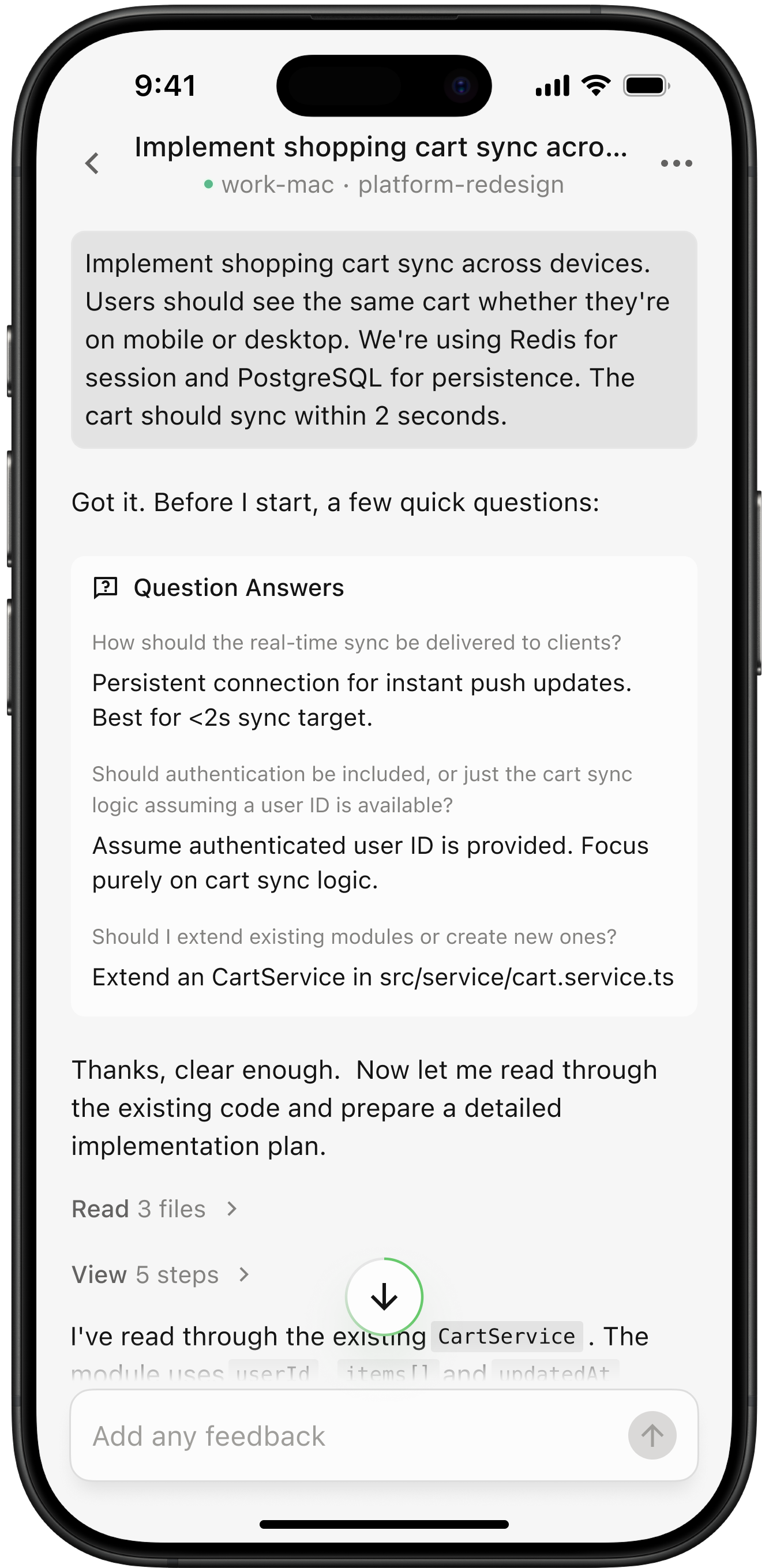
リモートコントロールで進捗を見守り、必要なタイミングで介入できます。
### リモートコントロール
Qoder モバイルに同じアカウントでログインすると、スマートフォンからパソコンをリモートコントロールできます。パソコン上でタスクがすでに実行中で、一時的に離席する必要がある場合に便利です。モバイルからタスクの状態を確認し、重要な判断が必要な場面で対応できます。リモートコントロールにより、パソコン上で実行中のタスクをスマートフォンから確認できます。進捗を見るためだけに何度も席に戻る必要がなく、入力が必要な段階に来たときに対応できます。
 ### すべてのタスクを一画面で管理
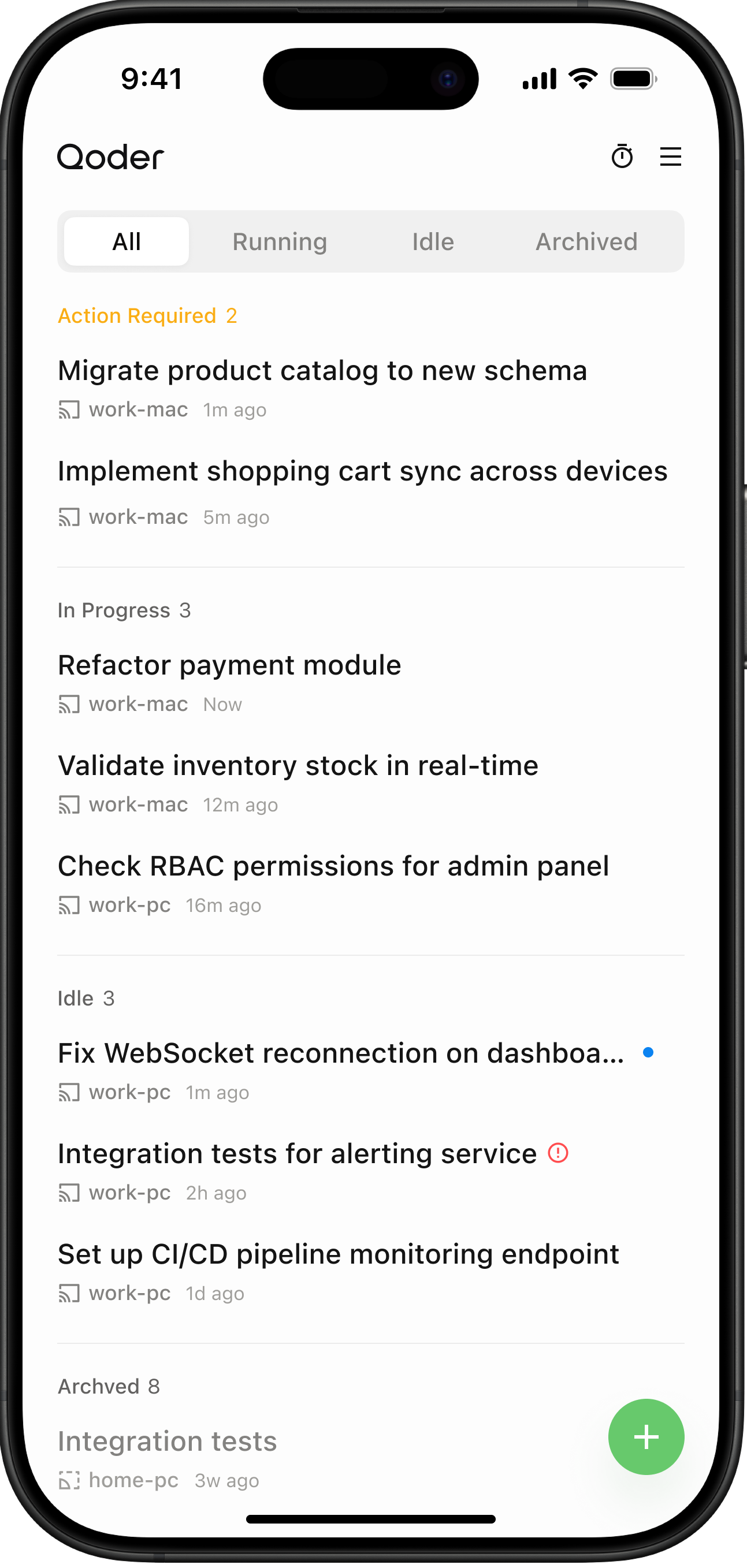
モバイルで実行中・待機中・アーカイブ済みのすべてのタスクを一覧表示。いつでもどこでもタスクの進捗を監視できます。タスクが 1 か所にまとまって表示されるため、進行中のもの、準備ができているもの、あとで見返せるものをすばやく把握できます。複数のタスクがある場合でも、一覧から優先度を判断しやすくなります。まず対応が必要なタスクを確認し、残りのタスクは必要なタイミングで見返せます。
### すべてのタスクを一画面で管理
モバイルで実行中・待機中・アーカイブ済みのすべてのタスクを一覧表示。いつでもどこでもタスクの進捗を監視できます。タスクが 1 か所にまとまって表示されるため、進行中のもの、準備ができているもの、あとで見返せるものをすばやく把握できます。複数のタスクがある場合でも、一覧から優先度を判断しやすくなります。まず対応が必要なタスクを確認し、残りのタスクは必要なタイミングで見返せます。
 ### いつでもどこでも重要な操作を承認
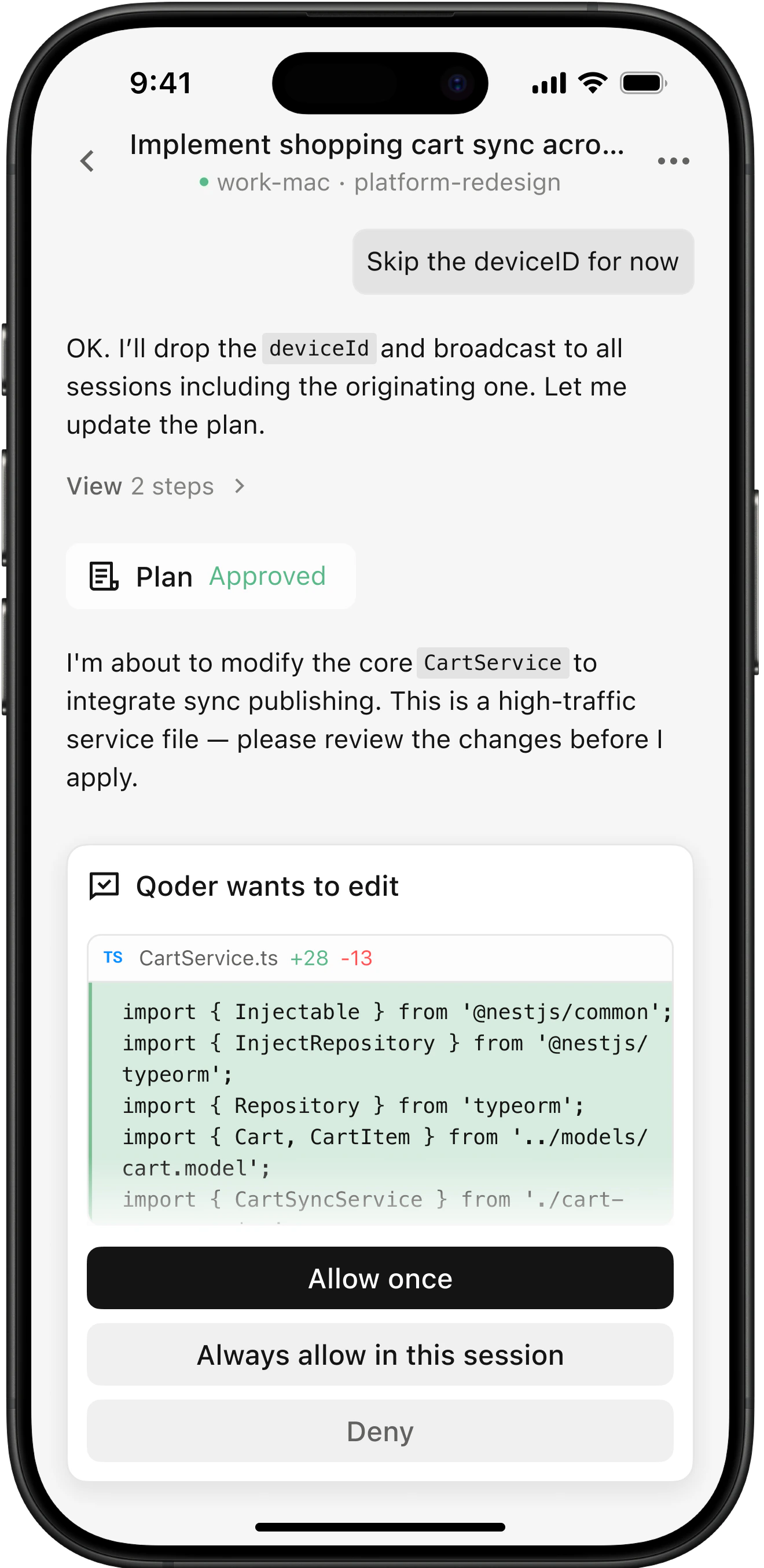
タスクがユーザーの承認が必要な重要な操作に到達したとき、モバイルからいつでもどこでも承認できます。パソコンの前に戻るまでタスクを待たせることなく、必要な確認をその場で行えます。明示的な承認が必要な操作では、モバイルから現在のタスク状況を確認して、続行するかどうかを判断できます。これにより、承認待ちでタスクが長く止まる状況を減らせます。
### いつでもどこでも重要な操作を承認
タスクがユーザーの承認が必要な重要な操作に到達したとき、モバイルからいつでもどこでも承認できます。パソコンの前に戻るまでタスクを待たせることなく、必要な確認をその場で行えます。明示的な承認が必要な操作では、モバイルから現在のタスク状況を確認して、続行するかどうかを判断できます。これにより、承認待ちでタスクが長く止まる状況を減らせます。
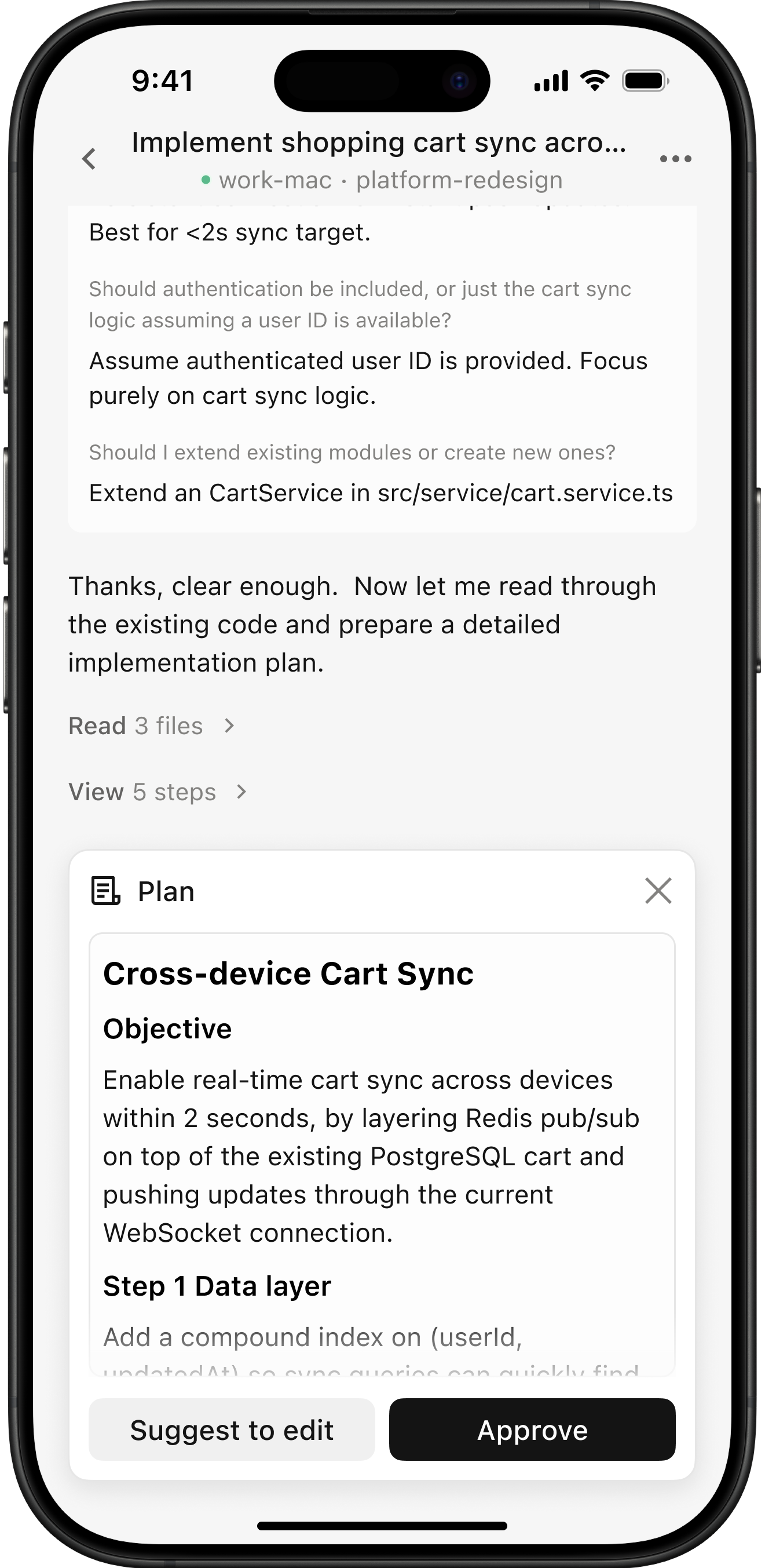
 ### 実行前にプランを確認
Plan モードが有効な場合、タスク実行前にモバイルでプランを確認できます。実行前に方針が期待どおりかを確認できるため、「まずプランを確認してから進める」流れをモバイルでも維持できます。作業を始める前に方向性をそろえたいタスクで特に便利です。モバイルでプランの要点を確認し、進め方が適切かを判断してから実行に進められます。
### 実行前にプランを確認
Plan モードが有効な場合、タスク実行前にモバイルでプランを確認できます。実行前に方針が期待どおりかを確認できるため、「まずプランを確認してから進める」流れをモバイルでも維持できます。作業を始める前に方向性をそろえたいタスクで特に便利です。モバイルでプランの要点を確認し、進め方が適切かを判断してから実行に進められます。
 ### 人が離れても作業は止まらない
リモートコントロールで 24 時間 365 日、中断なくタスクを実行し続けます。パソコンから離れていても、進捗を確認し、入力が必要な場面で対応できます。タスクが続行できる状態になったら、そのまま作業を進められます。時間のかかるタスクでは、ずっとパソコンの前にいるのではなく、必要なタイミングでだけ介入できます。待ち時間を減らし、タスクをより継続的に進めやすくします。
### 人が離れても作業は止まらない
リモートコントロールで 24 時間 365 日、中断なくタスクを実行し続けます。パソコンから離れていても、進捗を確認し、入力が必要な場面で対応できます。タスクが続行できる状態になったら、そのまま作業を進められます。時間のかかるタスクでは、ずっとパソコンの前にいるのではなく、必要なタイミングでだけ介入できます。待ち時間を減らし、タスクをより継続的に進めやすくします。