> ## Documentation Index
> Fetch the complete documentation index at: https://docs.qoder.com/llms.txt
> Use this file to discover all available pages before exploring further.
# SSO
> このガイドでは、SAML 2.0 および OIDC を使用して組織のシングルサインオン (SSO) を設定する方法について説明します。
対象プラン:Teams, Enterprise
## **概要**
シングルサインオン (SSO) を利用すると、組織のメンバーは Qoder で個別のログイン認証情報を管理することなく、企業の ID プロバイダー (IdP) を使用して認証できます。Qoder は、広く採用されている以下の 2 つの SSO プロトコルをサポートしています。
* **SAML 2.0**:XML ベースの成熟したエンタープライズ認証標準で、Okta、Microsoft Entra ID (Azure AD)、OneLogin、Alibaba Cloud IDaaS などで広く使用されています。
* **OIDC (OpenID Connect)**:OAuth 2.0 の上に構築された最新の ID プロトコルで、Discovery URL によるワンクリック設定をサポートします。主なプロバイダーには Okta、Azure AD、Google Workspace、Auth0、Authing、Alibaba Cloud RAM などがあります。
#### **SSO の利点**
* **セキュリティの強化:** 企業の ID プロバイダーを通じて認証を **一元化できます**。
* **ユーザーエクスペリエンスの向上:** 1 つの認証情報セットですべての企業アプリケーションにアクセスできます。
* **ユーザー管理の簡素化:** 検証済みメールドメインのユーザーは、初回ログイン時に自動的にプロビジョニングされ、組織に追加されます。
### プロトコルの選び方
| プロトコル | 推奨されるケース |
| -------- | ------------------------------------------------------------------------------------- |
| **SAML** | IdP が SAML のみサポートしている/IdP 発起の SSO (IdP-initiated SSO) が必要/既に SAML ベースの認証基盤を運用している |
| **OIDC** | IdP が OIDC / OAuth 2.0 エンドポイントを提供している/Discovery URL でワンクリック設定したい/より軽量な JSON ベースの連携を好む |
1 つの組織で同時に有効化できる SSO プロトコルは 1 種類のみです。プロトコルを切り替える場合は、新しい設定を作成する前に現在の設定を無効化してください。
## **前提条件**
SSO を設定する前に、以下の要件を満たしていることを確認してください。
* **管理者権限:** 組織内の管理者権限が **必要です**。
* **ID プロバイダー権限:** 組織の ID プロバイダー (IdP) 内でアプリケーションを設定する権限が **必要です**。
* **DNS アクセス権限:** 検証目的で組織のメールドメインに TXT レコードを追加する権限が **必要です**。
 ## **設定プロセス**
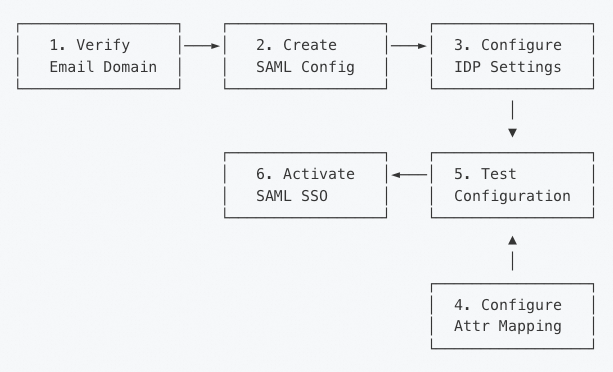
SAML と OIDC のいずれを選択する場合も、SSO の設定プロセスは以下のステップに従います。
## **設定プロセス**
SAML と OIDC のいずれを選択する場合も、SSO の設定プロセスは以下のステップに従います。
 ### **ステップ 1: メールドメインの検証**
SSO を設定する前に、まず会社のメールドメインの所有権を検証して、検証済みドメインのメールアドレスを持つユーザーのみが組織の SSO を通じてログインできるようにする必要があります。
詳細な手順については、「[**ドメイン検証**](https://docs.qoder.com/account/teams/domains)」をご参照ください。
### **ステップ 2: SSO 設定の作成**
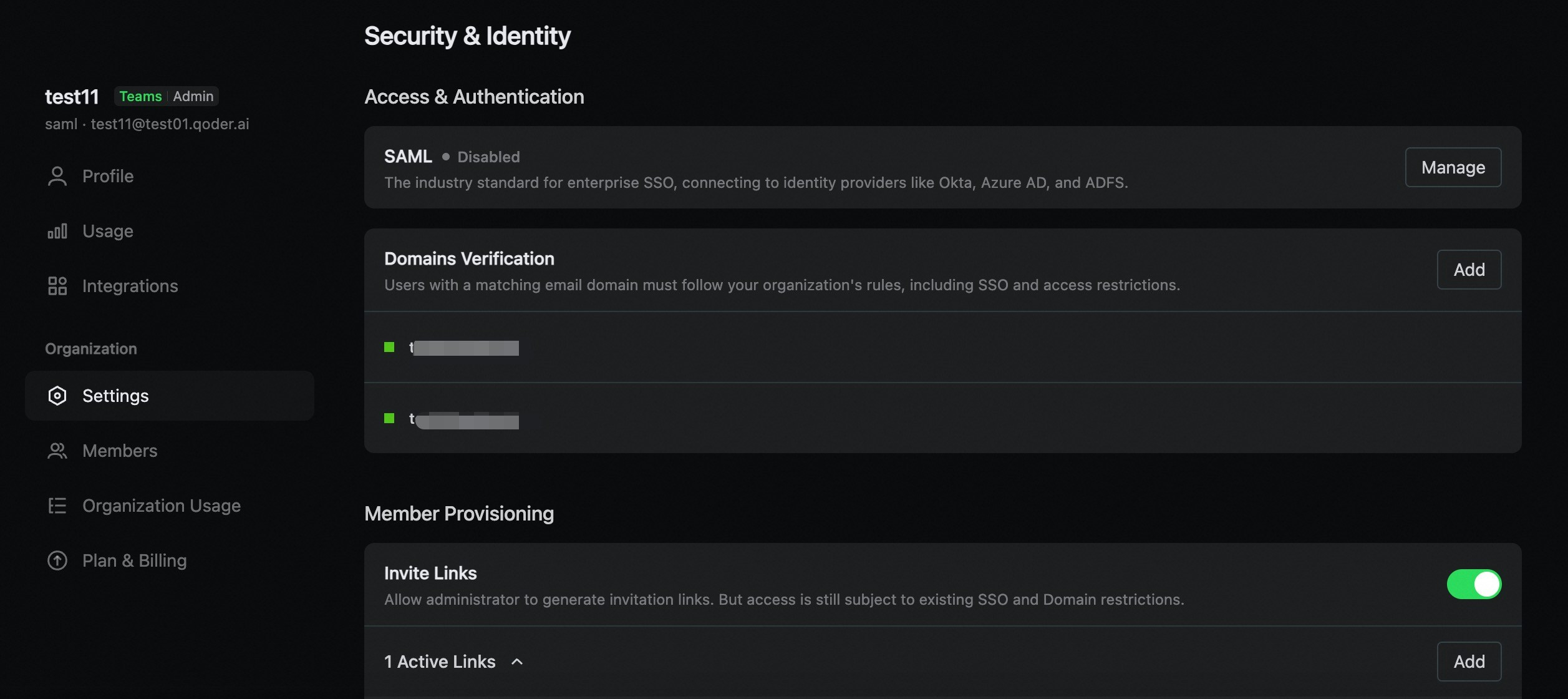
1. 管理者は **\[Organization Settings]** > **\[Security & Identity]** に移動します。
2. IdP に応じて **\[SAML Configuration]** または **\[OIDC Configuration]** を選択します。
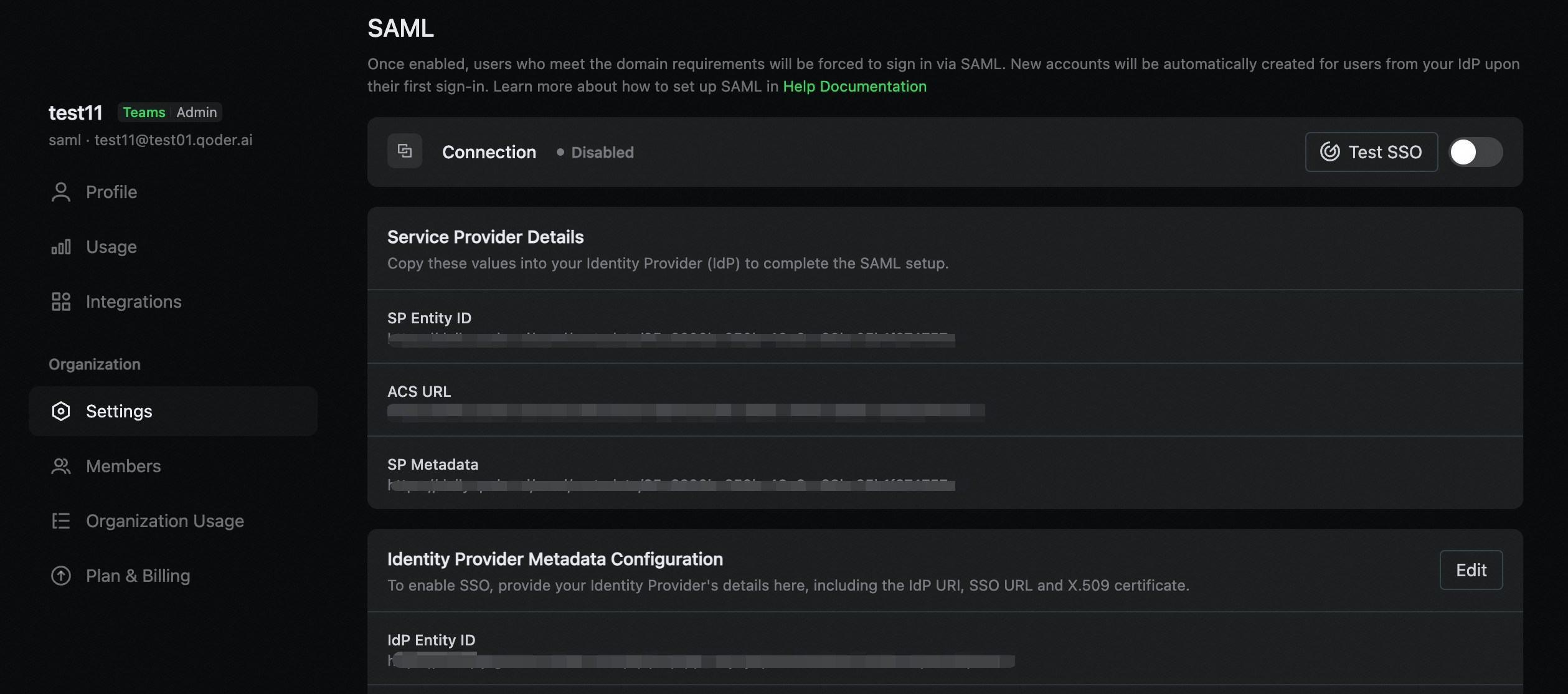
組織の SAML 設定を作成します。システムは SP 証明書とプライベートキーを自動的に生成します。
初期化後、Qoder は以下の情報を自動的に生成します。この情報は、ID プロバイダー (IdP) を **設定する際に** 必要です。
* SP エンティティ ID
* SP メタデータ URL
* SP ACS (アサーションコンシューマーサービス) URL
* SP 証明書とプライベートキー
**生成される SP 情報の例:**
| **フィールド** | **値の例** |
| :----------- | :--------------------------------------------- |
| SP エンティティ ID | `https://qoder.com/saml/metadata/{org_id}` |
| SP メタデータ URL | `https://qoder.com/saml/metadata/{org_id}` |
| SP ACS URL | `https://qoder.com/sso/callback/saml/{org_id}` |
### **ステップ 1: メールドメインの検証**
SSO を設定する前に、まず会社のメールドメインの所有権を検証して、検証済みドメインのメールアドレスを持つユーザーのみが組織の SSO を通じてログインできるようにする必要があります。
詳細な手順については、「[**ドメイン検証**](https://docs.qoder.com/account/teams/domains)」をご参照ください。
### **ステップ 2: SSO 設定の作成**
1. 管理者は **\[Organization Settings]** > **\[Security & Identity]** に移動します。
2. IdP に応じて **\[SAML Configuration]** または **\[OIDC Configuration]** を選択します。
組織の SAML 設定を作成します。システムは SP 証明書とプライベートキーを自動的に生成します。
初期化後、Qoder は以下の情報を自動的に生成します。この情報は、ID プロバイダー (IdP) を **設定する際に** 必要です。
* SP エンティティ ID
* SP メタデータ URL
* SP ACS (アサーションコンシューマーサービス) URL
* SP 証明書とプライベートキー
**生成される SP 情報の例:**
| **フィールド** | **値の例** |
| :----------- | :--------------------------------------------- |
| SP エンティティ ID | `https://qoder.com/saml/metadata/{org_id}` |
| SP メタデータ URL | `https://qoder.com/saml/metadata/{org_id}` |
| SP ACS URL | `https://qoder.com/sso/callback/saml/{org_id}` |
 組織の OIDC 設定を作成します。システムはリダイレクト URI (Redirect URI) と SSO ログイン URL を自動的に生成します。これらは、IdP 側で OAuth 2.0 / OIDC アプリケーションを登録する際に必要です。
**生成される SP 情報の例:**
| **フィールド** | **値の例** |
| :------------------------ | :--------------------------------------------- |
| Redirect URI (コールバック URL) | `https://qoder.com/sso/callback/oidc/{org_id}` |
| Login URL (ログイン URL) | `https://qoder.com/sso/login/oidc/{org_id}` |
IdP の管理コンソールで OAuth 2.0 / OIDC アプリケーションを作成し、上記の **Redirect URI** をアプリケーションの許可されたリダイレクト URI のリストに追加します。アプリケーション作成後、IdP から **Client ID** と **Client Secret** が発行されます。これらはステップ 3 で使用します。
### **ステップ 3: ID プロバイダー (IdP) の設定**
**次の 2 つの方法のいずれかで** SAML IdP を **設定できます**。
#### **方法 A: 自動設定 (推奨)**
IdP がメタデータ URL を提供している場合は、この方法を使用して自動設定を行います。
1. **\[SAML Configuration]** ページで、**\[Identity Provider Metadata Configuration]** セクションを見つけます。
2. **\[Import from URL]** 設定モードを選択します。
3. IdP メタデータ URL を入力します (例: `https://your-idp.example.com/app/metadata`)。
4. **\[Save]** をクリックします。
システムは以下の情報を自動的に取得して解析します。
* IdP エンティティ ID
* SSO URL
* 署名証明書
#### **方法 B: 手動設定**
IdP がメタデータ URL を提供していない場合は、以下の手順に従って手動で **設定します**。
1. **\[SAML Configuration]** ページで、**\[Manual Configuration]** モードを選択します。
2. 以下のフィールドに入力します。
* **IDP Entity ID:** ID プロバイダーのエンティティ識別子。
* **IDP SSO URL:** SSO ログインエンドポイント URL。
* **IDP Public Certificate:** PEM 形式の署名証明書 (オプションですが推奨)。
3. **\[Save]** をクリックします。
組織の OIDC 設定を作成します。システムはリダイレクト URI (Redirect URI) と SSO ログイン URL を自動的に生成します。これらは、IdP 側で OAuth 2.0 / OIDC アプリケーションを登録する際に必要です。
**生成される SP 情報の例:**
| **フィールド** | **値の例** |
| :------------------------ | :--------------------------------------------- |
| Redirect URI (コールバック URL) | `https://qoder.com/sso/callback/oidc/{org_id}` |
| Login URL (ログイン URL) | `https://qoder.com/sso/login/oidc/{org_id}` |
IdP の管理コンソールで OAuth 2.0 / OIDC アプリケーションを作成し、上記の **Redirect URI** をアプリケーションの許可されたリダイレクト URI のリストに追加します。アプリケーション作成後、IdP から **Client ID** と **Client Secret** が発行されます。これらはステップ 3 で使用します。
### **ステップ 3: ID プロバイダー (IdP) の設定**
**次の 2 つの方法のいずれかで** SAML IdP を **設定できます**。
#### **方法 A: 自動設定 (推奨)**
IdP がメタデータ URL を提供している場合は、この方法を使用して自動設定を行います。
1. **\[SAML Configuration]** ページで、**\[Identity Provider Metadata Configuration]** セクションを見つけます。
2. **\[Import from URL]** 設定モードを選択します。
3. IdP メタデータ URL を入力します (例: `https://your-idp.example.com/app/metadata`)。
4. **\[Save]** をクリックします。
システムは以下の情報を自動的に取得して解析します。
* IdP エンティティ ID
* SSO URL
* 署名証明書
#### **方法 B: 手動設定**
IdP がメタデータ URL を提供していない場合は、以下の手順に従って手動で **設定します**。
1. **\[SAML Configuration]** ページで、**\[Manual Configuration]** モードを選択します。
2. 以下のフィールドに入力します。
* **IDP Entity ID:** ID プロバイダーのエンティティ識別子。
* **IDP SSO URL:** SSO ログインエンドポイント URL。
* **IDP Public Certificate:** PEM 形式の署名証明書 (オプションですが推奨)。
3. **\[Save]** をクリックします。
 #### **Issuer URL 自動検出**
IdP が OpenID Connect Discovery 仕様に準拠している場合 (つまり `/.well-known/openid-configuration` エンドポイントを公開している場合)、この方法を使用します。
1. **\[OIDC Configuration]** ページで、**\[Issuer URL Auto-Discovery]** 設定モードを選択します。
2. 以下のフィールドに入力します。
* **Issuer URL:** IdP の発行者 URL (例: `https://login.company.com`、`https://oauth.aliyun.com`、`https://your-tenant.authing.cn/oidc`)。
* **Client ID:** IdP が Qoder アプリケーションに発行したクライアント ID。
* **Client Secret:** IdP が Qoder アプリケーションに発行したクライアントシークレット。
* **Scopes** (オプション): 要求する OAuth スコープ。`openid` は必須で自動的に追加されます。`openid email profile` の使用を推奨します。
3. **\[Save]** をクリックします。
システムは `{Issuer URL}/.well-known/openid-configuration` から以下の情報を自動的に取得して解析します。
* Authorization エンドポイント
* Token エンドポイント
* UserInfo エンドポイント
* JWKS URL (ID Token 署名検証に使用)
* サポートされる署名アルゴリズム
### **ステップ 4: 属性マッピングの設定**
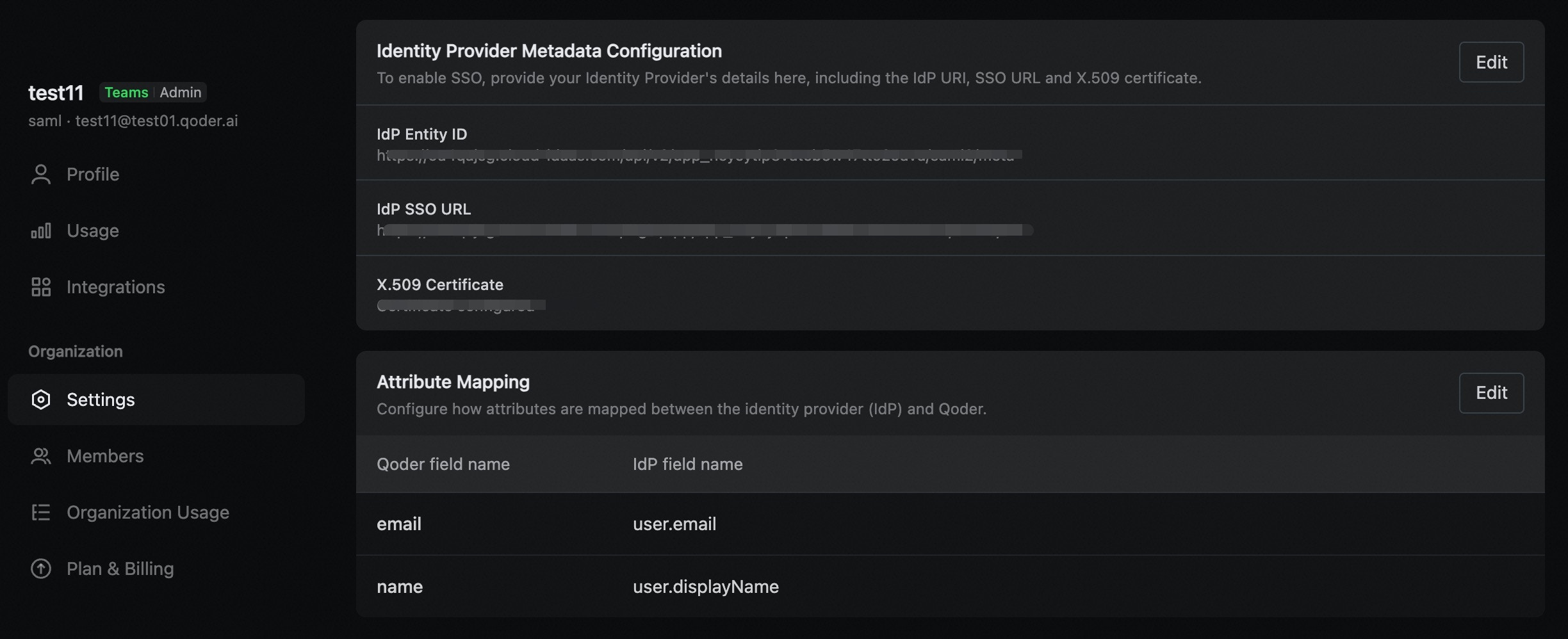
SSO は自動ユーザープロビジョニングとマッピングをサポートしています。ID プロバイダー (IdP) からのユーザー属性とシステムフィールドの **マッピング** を設定する必要があります。
1. **\[SAML Configuration]** ページで、**\[Attribute Mapping]** セクションまでスクロールします。
2. 属性マッピングを設定します。
* **Email Attribute:** ユーザーのメールアドレスに **対応する** IdP の属性名 (例: `user.email`)。**必須**。
* **Name Attribute:** ユーザーの表示名に **対応する** 属性名 (例: `user.name`)。
3. **\[Save]** をクリックします。
1. **\[OIDC Configuration]** ページで、**\[Attribute Mapping]** セクションまでスクロールします。
2. OIDC UserInfo の Claim を Qoder のシステムフィールドにマッピングします。
* **Email Claim:** ユーザーのメールアドレスに対応する Claim 名。通常は `email`。**必須**。
* **Name Claim:** ユーザーの表示名に対応する Claim 名。通常は `name` または `nickname`。
* **Open ID Claim:** ユーザー固有の識別子として使用する Claim。通常は `sub` (または `email`)。
3. **\[Save]** をクリックします。
**Email は必須です。** IdP が返す UserInfo に有効なメールアドレスが含まれていない場合、認証は失敗します。IdP 側で `email` スコープが Qoder アプリケーションに付与されていることを確認してください。
### **ステップ 5: 設定のテスト**
有効化する前に、SSO 設定をテストして、すべての設定が正しいことを **確認してください**。
1. **\[SSO Configuration]** ページで、**\[Test SSO]** ボタンをクリックします。
2. システムは一連の検証チェック (証明書 / 署名、メタデータエンドポイント、Discovery ドキュメント、属性マッピングなど) を実行します。
3. テスト結果を確認します。
#### **Issuer URL 自動検出**
IdP が OpenID Connect Discovery 仕様に準拠している場合 (つまり `/.well-known/openid-configuration` エンドポイントを公開している場合)、この方法を使用します。
1. **\[OIDC Configuration]** ページで、**\[Issuer URL Auto-Discovery]** 設定モードを選択します。
2. 以下のフィールドに入力します。
* **Issuer URL:** IdP の発行者 URL (例: `https://login.company.com`、`https://oauth.aliyun.com`、`https://your-tenant.authing.cn/oidc`)。
* **Client ID:** IdP が Qoder アプリケーションに発行したクライアント ID。
* **Client Secret:** IdP が Qoder アプリケーションに発行したクライアントシークレット。
* **Scopes** (オプション): 要求する OAuth スコープ。`openid` は必須で自動的に追加されます。`openid email profile` の使用を推奨します。
3. **\[Save]** をクリックします。
システムは `{Issuer URL}/.well-known/openid-configuration` から以下の情報を自動的に取得して解析します。
* Authorization エンドポイント
* Token エンドポイント
* UserInfo エンドポイント
* JWKS URL (ID Token 署名検証に使用)
* サポートされる署名アルゴリズム
### **ステップ 4: 属性マッピングの設定**
SSO は自動ユーザープロビジョニングとマッピングをサポートしています。ID プロバイダー (IdP) からのユーザー属性とシステムフィールドの **マッピング** を設定する必要があります。
1. **\[SAML Configuration]** ページで、**\[Attribute Mapping]** セクションまでスクロールします。
2. 属性マッピングを設定します。
* **Email Attribute:** ユーザーのメールアドレスに **対応する** IdP の属性名 (例: `user.email`)。**必須**。
* **Name Attribute:** ユーザーの表示名に **対応する** 属性名 (例: `user.name`)。
3. **\[Save]** をクリックします。
1. **\[OIDC Configuration]** ページで、**\[Attribute Mapping]** セクションまでスクロールします。
2. OIDC UserInfo の Claim を Qoder のシステムフィールドにマッピングします。
* **Email Claim:** ユーザーのメールアドレスに対応する Claim 名。通常は `email`。**必須**。
* **Name Claim:** ユーザーの表示名に対応する Claim 名。通常は `name` または `nickname`。
* **Open ID Claim:** ユーザー固有の識別子として使用する Claim。通常は `sub` (または `email`)。
3. **\[Save]** をクリックします。
**Email は必須です。** IdP が返す UserInfo に有効なメールアドレスが含まれていない場合、認証は失敗します。IdP 側で `email` スコープが Qoder アプリケーションに付与されていることを確認してください。
### **ステップ 5: 設定のテスト**
有効化する前に、SSO 設定をテストして、すべての設定が正しいことを **確認してください**。
1. **\[SSO Configuration]** ページで、**\[Test SSO]** ボタンをクリックします。
2. システムは一連の検証チェック (証明書 / 署名、メタデータエンドポイント、Discovery ドキュメント、属性マッピングなど) を実行します。
3. テスト結果を確認します。
 ### **ステップ 6: SSO の有効化**
テストに合格したら、SSO を有効化できます。
1. **\[SSO Configuration]** ページで、すべてのテストチェックに合格していることを確認します。
2. **\[Enable SSO]** トグルをクリックします。
3. 表示されるダイアログボックスで有効化を確認します。
**有効化後:**
* SSO ステータスが **\[Active]** に変更されます。
* 組織メンバーは SAML または OIDC の SSO を使用してログインできるようになります。
* 検証済みメールドメインを持つユーザーは、ログインページでメールアドレスを入力すると、組織の SSO ログインに自動的にルーティングされます。
**重要な推奨事項:**
SSO を有効化した後、現在の管理者は **すぐにログアウトしないでください**。代わりに、検証済みドメインの別のユーザーアカウントを使用して SSO ログインをテストし、設定を検証してください。これにより、SSO 設定に問題がある場合でも、管理者は設定にアクセスして調整を行うことができ、ロックアウトされることを回避できます。
### **ステップ 6: SSO の有効化**
テストに合格したら、SSO を有効化できます。
1. **\[SSO Configuration]** ページで、すべてのテストチェックに合格していることを確認します。
2. **\[Enable SSO]** トグルをクリックします。
3. 表示されるダイアログボックスで有効化を確認します。
**有効化後:**
* SSO ステータスが **\[Active]** に変更されます。
* 組織メンバーは SAML または OIDC の SSO を使用してログインできるようになります。
* 検証済みメールドメインを持つユーザーは、ログインページでメールアドレスを入力すると、組織の SSO ログインに自動的にルーティングされます。
**重要な推奨事項:**
SSO を有効化した後、現在の管理者は **すぐにログアウトしないでください**。代わりに、検証済みドメインの別のユーザーアカウントを使用して SSO ログインをテストし、設定を検証してください。これにより、SSO 設定に問題がある場合でも、管理者は設定にアクセスして調整を行うことができ、ロックアウトされることを回避できます。