> ## Documentation Index
> Fetch the complete documentation index at: https://docs.qoder.com/llms.txt
> Use this file to discover all available pages before exploring further.
# メンバーとロール
> 本記事では、エンタープライズプランのメンバー管理とロールについて説明します。
対象プラン:Teams, Enterprise
組織は 2 つのメンバーロールをサポートしています:
* **管理者(Admin)**:課金ロール。組織の全管理権限を持ち、管理コンソールにアクセスして課金やその他の設定を管理できます。サブスクリプションに対応する高度な機能とリソースを利用できます。
* **メンバー(Member)**:課金ロール。サブスクリプションに対応する高度な機能とリソースを利用できますが、管理コンソールにはアクセスできません。
組織作成後のデフォルトロールはメンバー(Member)です。管理者は 組織設定 > メンバー設定 > デフォルトロール から変更できます。
## ロール権限
| 機能 | 管理者 | メンバー |
| ----------------------------------------------- | --- | ---- |
| クライアントの使用 | ✓ | ✓ |
| シート Credits クォータ Teams のみ と高度な機能 | ✓ | ✓ |
| 組織基本設定(名前、プライバシーモードなど) | ✓ | |
| ID 管理設定 | ✓ | |
| メンバーの招待 | ✓ | |
| メンバーロールの変更 | ✓ | |
| メンバーの削除 | ✓ | |
| 使用量管理 | ✓ | |
| モデル管理 Enterprise のみ | ✓ | |
| コードベースポリシー Enterprise のみ | ✓ | |
| エンタープライズナレッジベース Enterprise のみ | ✓ | |
| 拡張とマーケットプレイス Enterprise のみ | ✓ | |
| 分析とインサイト Enterprise のみ | ✓ | |
| IM チャンネル管理 Enterprise のみ | ✓ | |
| 操作監査 Enterprise のみ | ✓ | |
| 課金と注文管理 | ✓ | |
| 組織の削除 | ✓ | |
| シートの占有 | ✓ | ✓ |
## メンバーの追加
以下の方法で組織にメンバーを追加できます:
* 招待リンクからの申請を承認
* メール招待
* シングルサインオン (SSO) の設定による自動参加
* 手動作成 Enterprise のみ
 ### リンクによる招待
管理者は **組織設定 > メンバー設定** に移動し、招待リンク機能を有効にして有効期限を設定し、招待リンクを生成できます。
### リンクによる招待
管理者は **組織設定 > メンバー設定** に移動し、招待リンク機能を有効にして有効期限を設定し、招待リンクを生成できます。
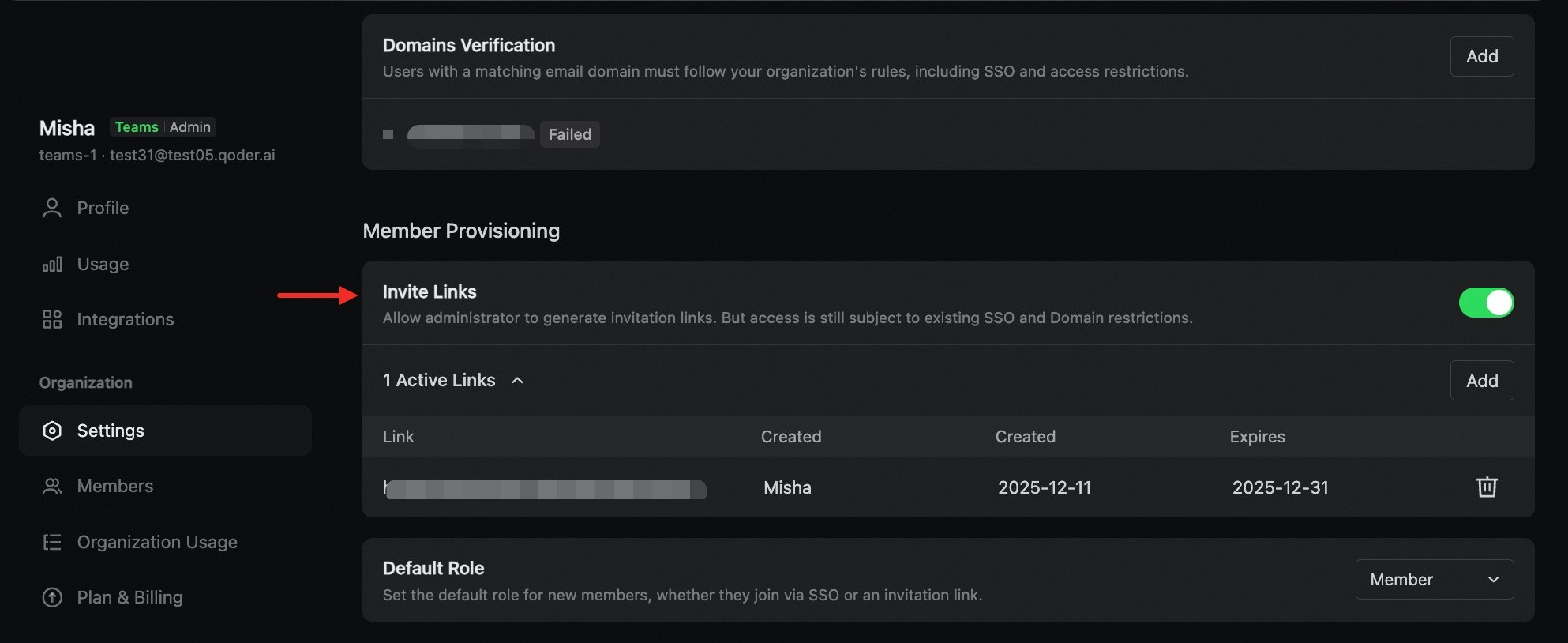 招待したいユーザーにリンクを共有してください。ユーザーが他の組織に所属しておらず、ドメインチェック要件(設定されている場合)を満たしている場合、そのリンクを使用して組織への参加を申請できます。
ユーザーが申請すると、メンバー管理ページに参加リクエストが表示されます。セキュリティのため、管理者はリクエストを確認・承認する必要があります。承認されると、ユーザーは割り当てられたロールで即座に組織に追加されます。
招待したいユーザーにリンクを共有してください。ユーザーが他の組織に所属しておらず、ドメインチェック要件(設定されている場合)を満たしている場合、そのリンクを使用して組織への参加を申請できます。
ユーザーが申請すると、メンバー管理ページに参加リクエストが表示されます。セキュリティのため、管理者はリクエストを確認・承認する必要があります。承認されると、ユーザーは割り当てられたロールで即座に組織に追加されます。
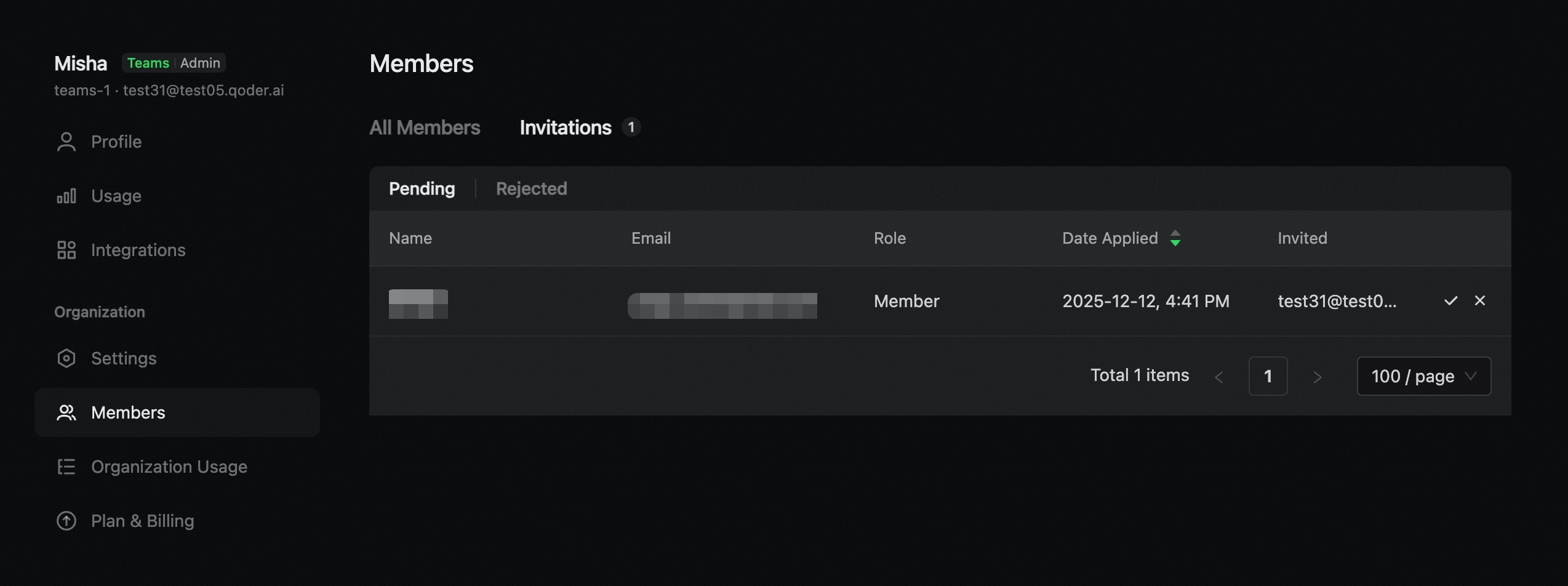 招待リンクは有効期間中繰り返し使用でき、招待人数に制限はありません。管理者はいつでもリンクを無効化できます。無効化されたリンクは使用できなくなります。
セキュリティ上の理由から、招待リンクの生成は管理者のみに許可されています。
### メール招待
管理者は **メンバー > メンバーの追加** からメール招待を選択し、招待の有効期間とロールを設定した後、対象者のメールアドレスを入力します。複数のメールアドレスを一度に貼り付けることで自動的にバッチ入力されます。
メール招待は管理者による追加の承認が不要です。メール内のリンクから直接組織に参加できます。
### シングルサインオン (SSO) による参加
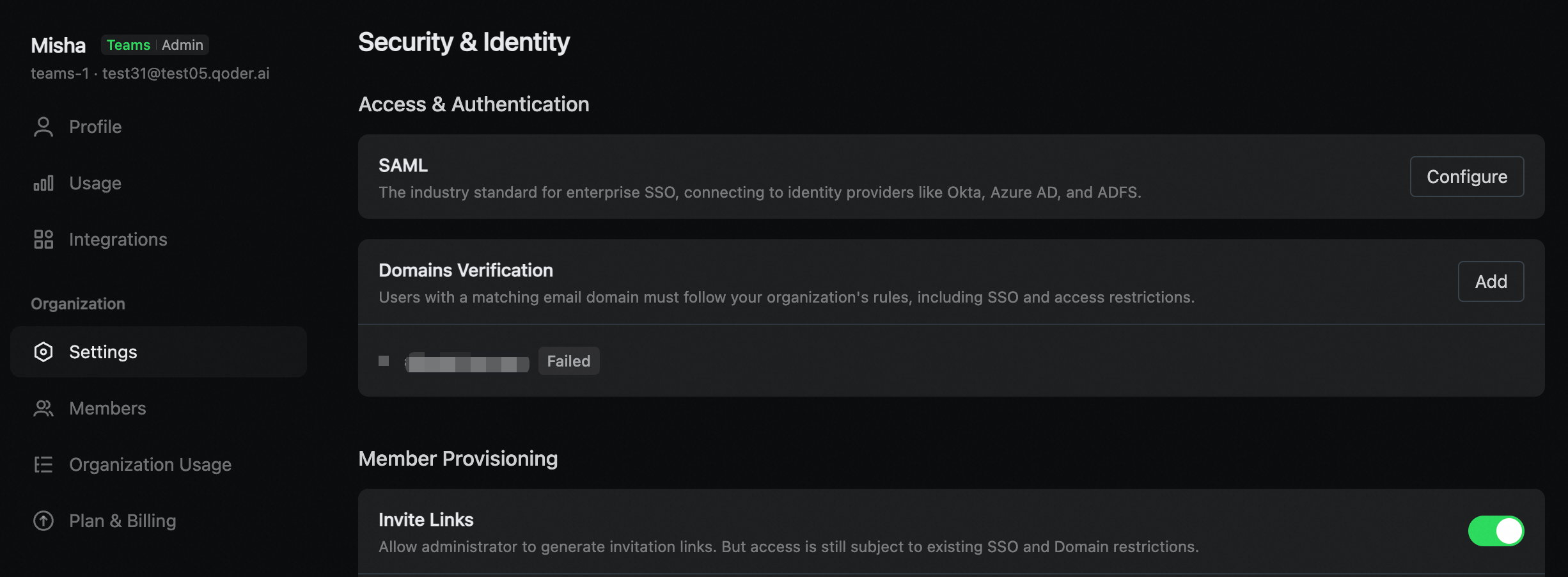
管理者は **組織設定 > セキュリティと ID** に移動し、ドメイン検証と SAML シングルサインオン (SSO) を設定できます。参照:
* [ドメイン検証の設定](https://docs.qoder.com/ja/account/teams/domains)
* [SSO の設定](https://docs.qoder.com/ja/account/teams/sso)
SSO が設定・有効化されると、検証済みドメインのメールアドレスを持つユーザーは、サインイン時にデフォルトロールで自動的に組織に追加されます。
SSO を設定する際は、検証済みドメインの範囲を確認し、ユーザーが期待通りに自動追加されることを確認してください。
デフォルトロールが課金ロールの場合、参加後すぐにシートが占有され課金が開始されます。
組織の利用可能なシートが不足している場合、SSO による自動メンバー追加は失敗します。その場合は組織の管理者にシートの追加購入を依頼し、再度ログインして自動参加を再トリガーしてください。
招待リンクは有効期間中繰り返し使用でき、招待人数に制限はありません。管理者はいつでもリンクを無効化できます。無効化されたリンクは使用できなくなります。
セキュリティ上の理由から、招待リンクの生成は管理者のみに許可されています。
### メール招待
管理者は **メンバー > メンバーの追加** からメール招待を選択し、招待の有効期間とロールを設定した後、対象者のメールアドレスを入力します。複数のメールアドレスを一度に貼り付けることで自動的にバッチ入力されます。
メール招待は管理者による追加の承認が不要です。メール内のリンクから直接組織に参加できます。
### シングルサインオン (SSO) による参加
管理者は **組織設定 > セキュリティと ID** に移動し、ドメイン検証と SAML シングルサインオン (SSO) を設定できます。参照:
* [ドメイン検証の設定](https://docs.qoder.com/ja/account/teams/domains)
* [SSO の設定](https://docs.qoder.com/ja/account/teams/sso)
SSO が設定・有効化されると、検証済みドメインのメールアドレスを持つユーザーは、サインイン時にデフォルトロールで自動的に組織に追加されます。
SSO を設定する際は、検証済みドメインの範囲を確認し、ユーザーが期待通りに自動追加されることを確認してください。
デフォルトロールが課金ロールの場合、参加後すぐにシートが占有され課金が開始されます。
組織の利用可能なシートが不足している場合、SSO による自動メンバー追加は失敗します。その場合は組織の管理者にシートの追加購入を依頼し、再度ログインして自動参加を再トリガーしてください。
 ## メンバーロールの変更
管理者はいつでもメンバーのロールを変更できます。
**組織設定 > メンバー管理** に移動し、対象ユーザーを選択してリストの右側にある **...** をクリックし、**ロールの編集** を選択します。
* 課金ロールを割り当てると即座にシートが占有されます。一度割り当てられると、そのシートは現在の課金サイクル全体で占有され続けます。
組織には少なくとも **2 名の課金ロールメンバー** と少なくとも **1 名の管理者** が必要です。
## メンバーの削除
管理者は、組織の最低メンバー数とロール要件を満たしている限り、いつでもメンバーを削除できます。削除は即座に有効になります。
**組織設定 > メンバー管理** に移動し、対象ユーザーを選択してリストの右側にある **...** をクリックし、**メンバーの削除** を選択します。
削除されたメンバーは組織から離脱し、コミュニティ版にダウングレードされます。組織に関連するすべてのデータは永久に削除されます。**この操作は元に戻せません。** 注意事項:
* シートを占有していたユーザーが削除された場合、そのシートは削除されても現在の課金サイクル終了まで課金され続けます。期間中に他のユーザーに再割り当てすることはできません。ユーザーが再加入しても、そのシートは再利用できません。
* Teams プランの特記事項:シートには Credits クォータが含まれるため、メンバーを削除するとそのシートの残り Credits はゼロになります。削除時にユーザーが当サイクルの Credits を一切使用していない場合、シートは返還され他のユーザーに再割り当て可能です。
* シングルサインオン (SSO) が有効な場合、ID プロバイダー (IdP) からもユーザーを削除する**必要があります**。そうしないと、次回ユーザーがサインインを試みた際にシステムが自動的にそのユーザーを組織に再追加します。
## メンバーとシート課金
新しいメンバーが組織に参加すると、デフォルトロールで追加されます:
* **管理者** または **メンバー** は即座にシートを占有します。シートの料金については[プランと料金](https://docs.qoder.com/ja/account/teams/teams-pricing)をご参照ください。
* 課金サイクル中にシートを追加する場合、残り期間に基づいて**日割り計算**で課金されます。シートに Credits が含まれる場合(Teams プラン)、含まれる Credits も比例配分されます。
Teams プランのみ:**リデンプションコードモード** で作成された組織を使用している場合、シートの計算ルールは以下の通りです:
* 管理者またはメンバーは即座にシートを占有し、組織残高からシート月の額が自動的に消費されます。
* サブスクリプションサイクル中にシートが追加された場合、組織残高から差し引かれるシート月数はサイクルの残り時間に比例して計算されます。シートに含まれる Credits も比例配分で付与されます。
Alibaba Cloud マーケットプレイスのリデンプションコードでサブスクリプションを有効化した組織に適用されます。組織に新しいメンバーが追加(シートを占有)されるたびに、以下のルールに従って残高から差し引かれる「シート月」数とメンバーの当サイクルの Credits クォータが計算されます。
メンバーはサイクル途中で参加する可能性があるため、最初のサイクルでの残高差し引きと Credits クォータは標準値より低くなる場合があり、次の完全なサイクルで標準値に回復します。
**1. 基本公式**
1. 時間比率 = ユーザーが参加してからサイクル終了までの残り時間(時間単位) ÷ サイクルの総時間数
* 時間単位で計算、小数点以下 2 桁まで
2. シート月の残高差し引き = 時間比率 × 1 シート月
* 最小差し引き量:0.01 シート月
3. メンバーの当サイクル Credits クォータ = 時間比率 × 完全サイクルの Credits
**2. 典型的なシナリオ**
31 日の課金サイクル(744 時間)、1 シートあたり 2,000 Credits の例:
| **参加時期** | **時間比率** | **シート月差し引き** | **シート Credits クォータ** |
| :---------- | :---------------- | :----------- | :------------------- |
| 月初 (Day 1) | \~1.00(残り 744 時間) | \~1.00 | \~2000 |
| 月中 (Day 15) | \~0.53(残り 396 時間) | \~0.53 | \~1060 |
| 月末 (Day 29) | \~0.10(残り 72 時間) | \~0.10 | \~200 |
**3. 大小月の影響**
月ごとの総時間数の違いにより、時間比率に約 3〜5% の差異が生じることがありますが、システムは実際の時間数を使用して計算するため、特別な処理は不要です。
**4. まとめ**
* サイクル内で早く参加するほど残高(コスト)の差し引きは多くなりますが、メンバーが当サイクルで受け取る Credits も多くなります。
* サイクル内で遅く参加するほど残高(コスト)の差し引きは少なくなりますが、メンバーが当サイクルで受け取る Credits も少なくなります。
* 次の新しいサイクルでは、サイクル開始時から差し引きが行われ時間比率は 1 となるため、メンバーは完全な Credits クォータを受け取ります。
課金シートからユーザーを削除した場合、そのシートは現在の課金サイクル終了まで課金され続けます。残り期間に対する返金やクレジットは発行されません。
## メンバーロールの変更
管理者はいつでもメンバーのロールを変更できます。
**組織設定 > メンバー管理** に移動し、対象ユーザーを選択してリストの右側にある **...** をクリックし、**ロールの編集** を選択します。
* 課金ロールを割り当てると即座にシートが占有されます。一度割り当てられると、そのシートは現在の課金サイクル全体で占有され続けます。
組織には少なくとも **2 名の課金ロールメンバー** と少なくとも **1 名の管理者** が必要です。
## メンバーの削除
管理者は、組織の最低メンバー数とロール要件を満たしている限り、いつでもメンバーを削除できます。削除は即座に有効になります。
**組織設定 > メンバー管理** に移動し、対象ユーザーを選択してリストの右側にある **...** をクリックし、**メンバーの削除** を選択します。
削除されたメンバーは組織から離脱し、コミュニティ版にダウングレードされます。組織に関連するすべてのデータは永久に削除されます。**この操作は元に戻せません。** 注意事項:
* シートを占有していたユーザーが削除された場合、そのシートは削除されても現在の課金サイクル終了まで課金され続けます。期間中に他のユーザーに再割り当てすることはできません。ユーザーが再加入しても、そのシートは再利用できません。
* Teams プランの特記事項:シートには Credits クォータが含まれるため、メンバーを削除するとそのシートの残り Credits はゼロになります。削除時にユーザーが当サイクルの Credits を一切使用していない場合、シートは返還され他のユーザーに再割り当て可能です。
* シングルサインオン (SSO) が有効な場合、ID プロバイダー (IdP) からもユーザーを削除する**必要があります**。そうしないと、次回ユーザーがサインインを試みた際にシステムが自動的にそのユーザーを組織に再追加します。
## メンバーとシート課金
新しいメンバーが組織に参加すると、デフォルトロールで追加されます:
* **管理者** または **メンバー** は即座にシートを占有します。シートの料金については[プランと料金](https://docs.qoder.com/ja/account/teams/teams-pricing)をご参照ください。
* 課金サイクル中にシートを追加する場合、残り期間に基づいて**日割り計算**で課金されます。シートに Credits が含まれる場合(Teams プラン)、含まれる Credits も比例配分されます。
Teams プランのみ:**リデンプションコードモード** で作成された組織を使用している場合、シートの計算ルールは以下の通りです:
* 管理者またはメンバーは即座にシートを占有し、組織残高からシート月の額が自動的に消費されます。
* サブスクリプションサイクル中にシートが追加された場合、組織残高から差し引かれるシート月数はサイクルの残り時間に比例して計算されます。シートに含まれる Credits も比例配分で付与されます。
Alibaba Cloud マーケットプレイスのリデンプションコードでサブスクリプションを有効化した組織に適用されます。組織に新しいメンバーが追加(シートを占有)されるたびに、以下のルールに従って残高から差し引かれる「シート月」数とメンバーの当サイクルの Credits クォータが計算されます。
メンバーはサイクル途中で参加する可能性があるため、最初のサイクルでの残高差し引きと Credits クォータは標準値より低くなる場合があり、次の完全なサイクルで標準値に回復します。
**1. 基本公式**
1. 時間比率 = ユーザーが参加してからサイクル終了までの残り時間(時間単位) ÷ サイクルの総時間数
* 時間単位で計算、小数点以下 2 桁まで
2. シート月の残高差し引き = 時間比率 × 1 シート月
* 最小差し引き量:0.01 シート月
3. メンバーの当サイクル Credits クォータ = 時間比率 × 完全サイクルの Credits
**2. 典型的なシナリオ**
31 日の課金サイクル(744 時間)、1 シートあたり 2,000 Credits の例:
| **参加時期** | **時間比率** | **シート月差し引き** | **シート Credits クォータ** |
| :---------- | :---------------- | :----------- | :------------------- |
| 月初 (Day 1) | \~1.00(残り 744 時間) | \~1.00 | \~2000 |
| 月中 (Day 15) | \~0.53(残り 396 時間) | \~0.53 | \~1060 |
| 月末 (Day 29) | \~0.10(残り 72 時間) | \~0.10 | \~200 |
**3. 大小月の影響**
月ごとの総時間数の違いにより、時間比率に約 3〜5% の差異が生じることがありますが、システムは実際の時間数を使用して計算するため、特別な処理は不要です。
**4. まとめ**
* サイクル内で早く参加するほど残高(コスト)の差し引きは多くなりますが、メンバーが当サイクルで受け取る Credits も多くなります。
* サイクル内で遅く参加するほど残高(コスト)の差し引きは少なくなりますが、メンバーが当サイクルで受け取る Credits も少なくなります。
* 次の新しいサイクルでは、サイクル開始時から差し引きが行われ時間比率は 1 となるため、メンバーは完全な Credits クォータを受け取ります。
課金シートからユーザーを削除した場合、そのシートは現在の課金サイクル終了まで課金され続けます。残り期間に対する返金やクレジットは発行されません。