> ## Documentation Index
> Fetch the complete documentation index at: https://docs.qoder.com/llms.txt
> Use this file to discover all available pages before exploring further.
# エンタープライズプランの利用開始
> エンタープライズプランのクイックスタート。
Qoder は、企業やチーム向けに Teams と Enterprise プランを提供しています。エンタープライズプランでは、以下の機能をご利用いただけます。
✓ 一元請求と管理
✓ 統一 ID とリソース管理
✓ SAML/OIDC シングルサインオン
✓ IM チャンネル管理
✓ チームナレッジエンジン搭載エージェント
✓ プライバシーモード管理
✓ 開発メトリクス
Teams の全機能に加えて:
✓ グループベースの権限・課金管理
✓ 多次元モデルポリシー管理
✓ プラグイン共有・配布管理
✓ エンタープライズ専用マーケットプレイス
✓ 操作監査
✓ 優先サポート
エンタープライズプランの[料金詳細](https://docs.qoder.com/ja/account/teams/teams-pricing)をご参照ください。
## **エンタープライズプランの取得**
[www.qoder.com/pricing](http://www.qoder.com/pricing) にアクセスし、**Teams** または **Enterprise** サブスクリプションプランを選択して、ページの案内に従い組織情報を入力します。
Teams と Enterprise プランは独立して隔離されており、シームレスなアップグレード/ダウングレードはサポートされていません。チームの規模とニーズに応じて選択してください。
各プランの機能と料金については[料金詳細](https://docs.qoder.com/ja/account/teams/teams-pricing)をご参照ください。
Qoder は現在、公式サイトと Alibaba Cloud マーケットプレイスの 2 つの購入チャンネルをサポートしています。各チャンネルの説明:
1)公式サイトでの直接購入:
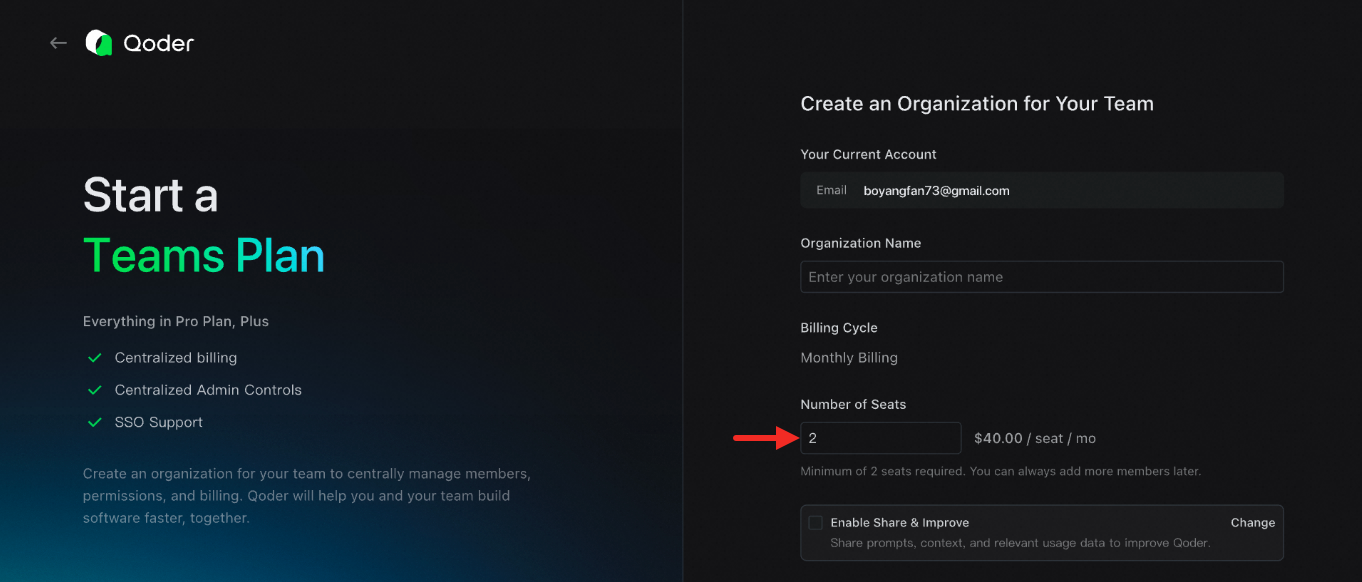
チームに必要なシート数を設定します。プランは **最低 2 シート** から開始でき、**いつでも追加** できます。支払いが正常に処理されると、組織が作成されます。
 2)Alibaba Cloud マーケットプレイスでの購入:クラウドマーケットプレイスでリデンプションコードを購入し、作成済みの組織に自動的にリデンプションします。詳細は[リデンプションコードについて](https://docs.qoder.com/ja/account/teams/about-redeem)をご参照ください。
複数の方法で組織にメンバーを追加できます:リンク招待、メール招待、シングルサインオン、手動作成(Enterprise のみ)。
**リンクによる招待**
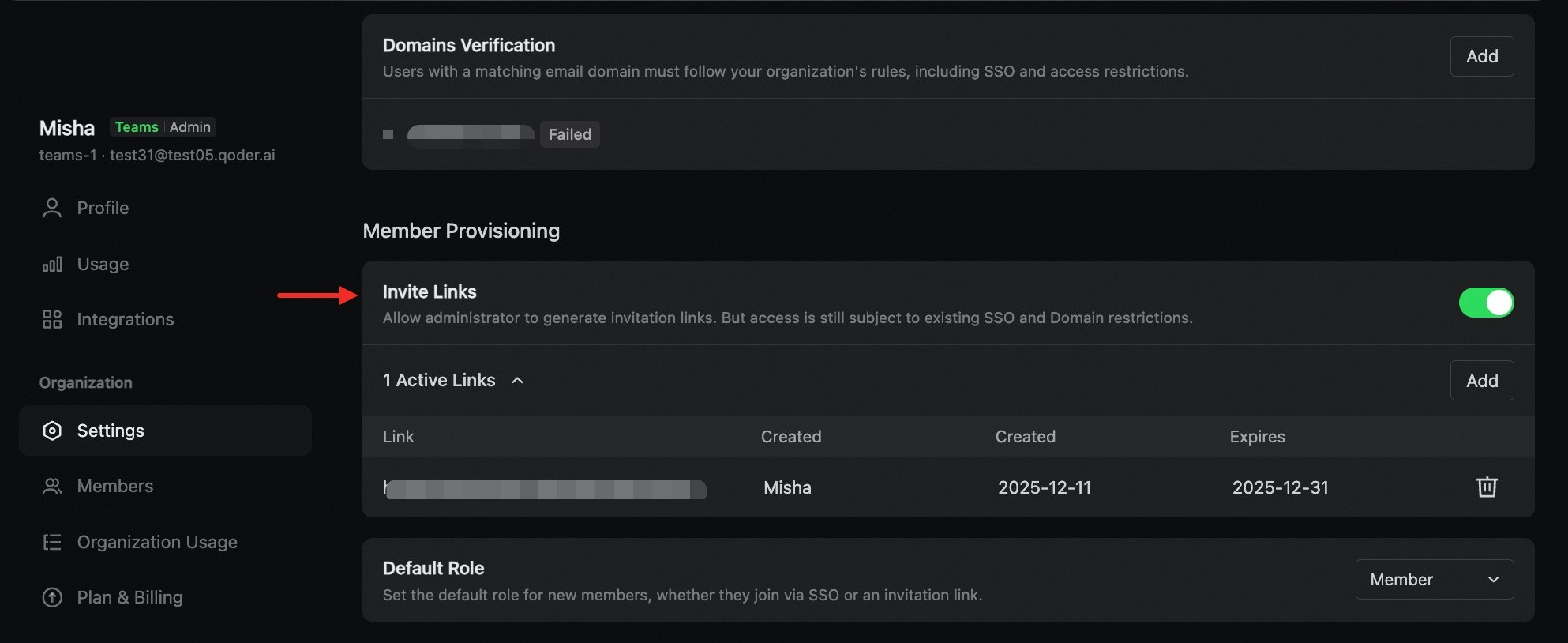
**組織設定** に移動し、**招待リンク機能** を有効にして、生成されたリンクを招待したいユーザーに送信します。[リンク招待のドキュメント](https://docs.qoder.com/ja/account/teams/members-and-roles)をご参照ください。
2)Alibaba Cloud マーケットプレイスでの購入:クラウドマーケットプレイスでリデンプションコードを購入し、作成済みの組織に自動的にリデンプションします。詳細は[リデンプションコードについて](https://docs.qoder.com/ja/account/teams/about-redeem)をご参照ください。
複数の方法で組織にメンバーを追加できます:リンク招待、メール招待、シングルサインオン、手動作成(Enterprise のみ)。
**リンクによる招待**
**組織設定** に移動し、**招待リンク機能** を有効にして、生成されたリンクを招待したいユーザーに送信します。[リンク招待のドキュメント](https://docs.qoder.com/ja/account/teams/members-and-roles)をご参照ください。
 **メール招待**
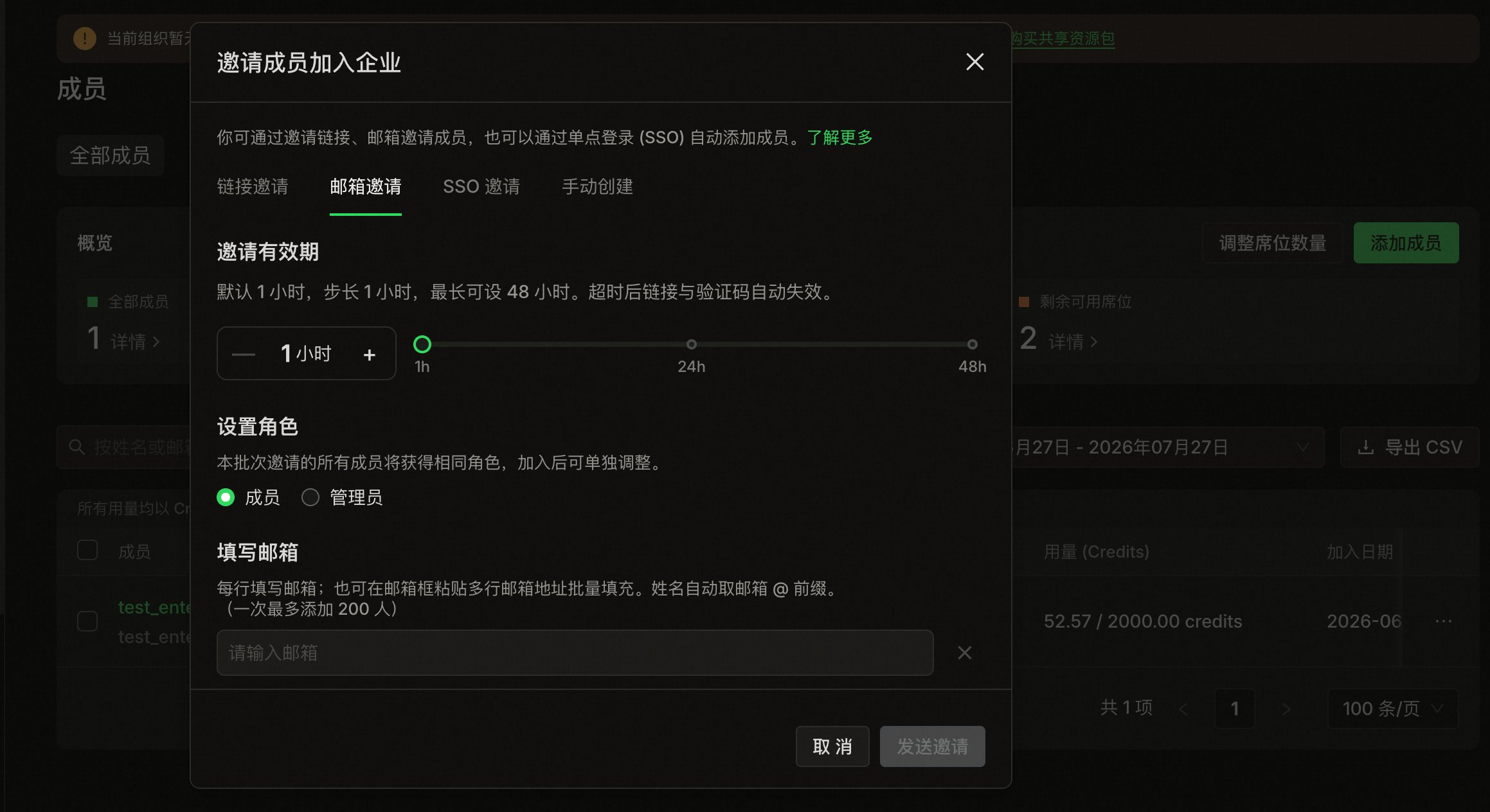
**メンバー** ページに移動し、**メンバーの追加** をクリックして、招待したいユーザーのメールアドレスを入力します。複数のメールアドレスを一度に貼り付けることでバッチ処理できます。
**メール招待**
**メンバー** ページに移動し、**メンバーの追加** をクリックして、招待したいユーザーのメールアドレスを入力します。複数のメールアドレスを一度に貼り付けることでバッチ処理できます。
 **シングルサインオン (SSO) による参加**
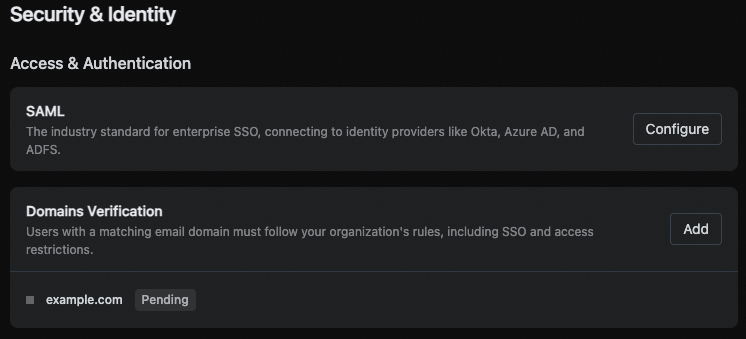
**組織設定** に移動し、**SAML/OIDC 設定** と **ドメイン検証** を完了します。[SSO ドキュメント](https://docs.qoder.com/ja/account/teams/sso)をご参照ください。
**シングルサインオン (SSO) による参加**
**組織設定** に移動し、**SAML/OIDC 設定** と **ドメイン検証** を完了します。[SSO ドキュメント](https://docs.qoder.com/ja/account/teams/sso)をご参照ください。
 **手動作成**(Enterprise のみ)
管理者はメンバーを手動で作成できます。前提としてドメイン検証が完了し SSO が有効になっている必要があります。作成後、メンバーは即座にシートを占有します。
**手動作成**(Enterprise のみ)
管理者はメンバーを手動で作成できます。前提としてドメイン検証が完了し SSO が有効になっている必要があります。作成後、メンバーは即座にシートを占有します。